
Lieferung heute & morgen

Qualitätsgarantie

Willkommens-Angebote freischalten: KOSTENLOSE Lieferung | Bis zu 80 % RABATT | Kostenlose 30-Tage-JoyPlus-Testphase
App herunterladen
Lange Arbeitstage am Schreibtisch führen h?ufig zu Belastungen für Hand, Handgelenk und Arm. Eine standardm??ige Computermaus erzwingt oft eine unnatürliche Haltung, die auf Dauer zu Unbehagen oder Verspannungen beitragen kann. Eine ergonomische Maus ist speziell dafür konzipiert, eine natürlichere Position der Hand zu unterstützen, die Belastung zu reduzieren und den Arbeitskomfort zu steigern.
Dieser Beitrag dient als Orientierungshilfe. Er erl?utert, auf welche Kriterien Sie bei der Auswahl achten sollten, und stellt eine Auswahl an Modellen vor, die für unterschiedliche Anforderungen und Handgr??en geeignet sind. Ziel ist es, Ihnen eine fundierte Entscheidungsgrundlage für den Kauf einer neuen Produktivit?tsmaus zu bieten.
Die Auswahl des passenden Modells h?ngt von individuellen Faktoren wie Handgr??e, Arbeitsweise und den genutzten Ger?ten ab. Die folgenden Punkte helfen Ihnen, Ihre Anforderungen zu definieren.
Die Passform ist das entscheidende Kriterium. Eine Maus, die zu gro? oder zu klein für Ihre Hand ist, kann den ergonomischen Vorteil zunichtemachen. Achten Sie auf die Abmessungen des Ger?ts und darauf, ob es für Rechts- oder Linksh?nder ausgelegt ist. Modelle wie die Logitech Signature M650 bieten gezielt Varianten für eine Maus für kleine H?nde, w?hrend die MX-Master-Serie für mittlere bis gro?e H?nde konzipiert ist. Eine gute ergonomische Maus füllt die Handfl?che aus und bietet eine Ablagefl?che für den Daumen, um die Muskelspannung zu verringern.
Eine kabellose Maus für Büro-Anwendungen bietet mehr Flexibilit?t und sorgt für einen aufger?umten Arbeitsplatz. Prüfen Sie die Verbindungsoptionen:
Wenn Sie regelm??ig zwischen mehreren Computern, Laptops oder Tablets wechseln, ist eine Maus für mehrere Ger?te eine erhebliche Erleichterung. Modelle wie die Logitech MX Master Serie erm?glichen per Knopfdruck den nahtlosen Wechsel zwischen bis zu drei gekoppelten Ger?ten.
Moderne ergonomische M?use sind mehr als nur Zeigeger?te. Funktionen, die den Arbeitsablauf beschleunigen, sind ein wichtiger Faktor:
Basierend auf den genannten Kriterien haben wir eine Auswahl an Modellen zusammengestellt, die sich durch ihre Ergonomie, Funktionalit?t und Verarbeitungsqualit?t auszeichnen.
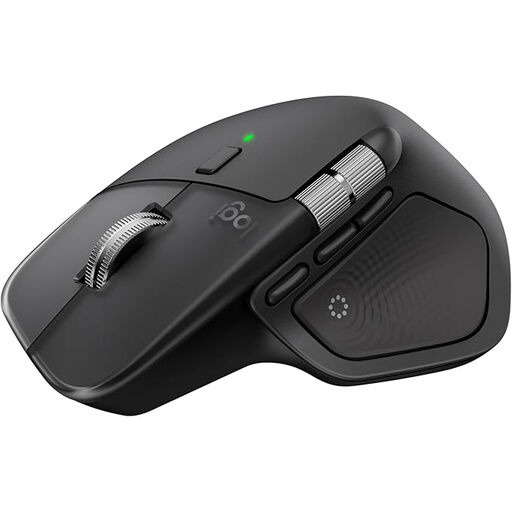
Logitech MX Master 4 Ergonomic Wireless Mouse
Warum sie auff?llt: Die MX Master 4 führt innovative Funktionen wie haptisches Feedback ein, das eine taktile Rückmeldung für Aktionen gibt. Der ?Actions Ring“ ist ein dynamisches Overlay, das kontextbezogene Shortcuts direkt am Cursor anzeigt und so den Workflow weiter optimiert.
Vorteile:
Für wen eignet sie sich? Für Power-User, Entwickler und Kreativprofis, die ein H?chstma? an Anpassbarkeit, Pr?zision und modernsten Funktionen für ihre t?gliche Arbeit ben?tigen.
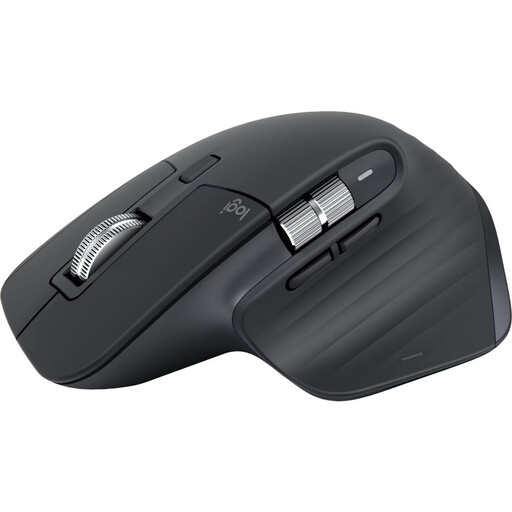
Logitech MX Master 3S Bluetooth Edition Wireless Mouse
Warum sie auff?llt: Die MX Master 3S in der Bluetooth-Edition ist eine etablierte und hoch angesehene Produktivit?tsmaus. Sie verzichtet auf einen USB-Dongle und setzt auf eine direkte Bluetooth-Verbindung, was sie zu einer guten Wahl für Nutzer von MacBooks und Ultrabooks mit begrenzten Anschlüssen macht.
Vorteile:
Für wen eignet sie sich? Für Berufst?tige und Kreative, die eine zuverl?ssige, leistungsstarke und leise Maus für einen Multi-Device-Workflow suchen und eine reine Bluetooth-L?sung bevorzugen.
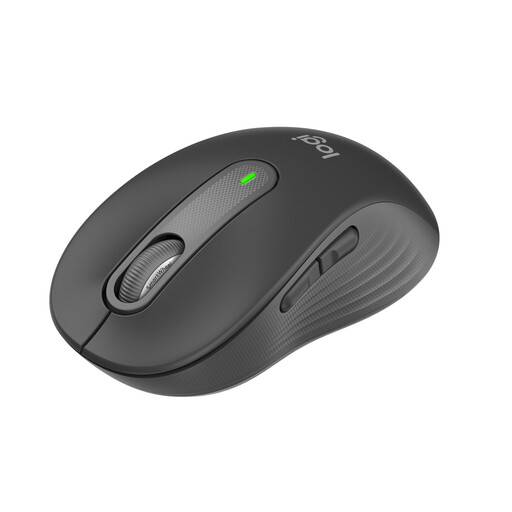
Logitech Signature M650 Wireless Mouse für kleine & mittlere H?nde
Warum sie auff?llt: Die Signature M650 adressiert gezielt Nutzer mit kleineren bis mittelgro?en H?nden. Ihr Fokus liegt auf Komfort, leiser Bedienung und einer langen Batterielaufzeit, was sie zu einem praktischen Werkzeug für den Büroalltag und das Studium macht.
Vorteile:
Für wen eignet sie sich? Für Büroangestellte, Studierende und alle Anwender mit kleineren H?nden, die eine komfortable, leise und unkomplizierte kabellose Maus für Büro- und Alltagsaufgaben suchen.
W?hrend Sie Ihren Arbeitsplatz mit einer neuen Maus optimieren, lohnt sich oft auch ein Blick auf weiteres Zubeh?r. Hochwertige und passende Kabel k?nnen die Ordnung und Funktionalit?t Ihres Setups verbessern. Entdecken Sie unsere Auswahl an Tastaturkabeln, um Ihre Peripherieger?te zuverl?ssig zu verbinden.
Eine Maus gilt als ergonomisch, wenn ihre Form die Hand, das Handgelenk und den Arm in einer m?glichst neutralen, entspannten Haltung positioniert. Dies wird oft durch eine konturierte, der Handfl?che angepasste Form, eine Daumenauflage oder bei Vertikalm?usen durch eine ?H?ndedruck“-Position erreicht. Ziel ist es, die Verdrehung des Unterarms und die Muskelbelastung zu minimieren.
M?use mit Multi-Device-Funktion verfügen in der Regel über eine Taste (oft als ?Easy-Switch“ bezeichnet) an der Unter- oder Oberseite. Um ein neues Ger?t zu koppeln, versetzen Sie die Maus in den Pairing-Modus (meist durch langes Drücken der Taste). W?hlen Sie die Maus dann in den Bluetooth-Einstellungen des Computers oder Tablets aus. Nach der Kopplung k?nnen Sie durch kurzes Drücken der Taste zwischen den verbundenen Ger?ten wechseln.
Nicht zwangsl?ufig. DPI (Dots Per Inch) gibt an, wie empfindlich die Maus auf Bewegungen reagiert. Eine hohe DPI-Zahl (z. B. 8000) bedeutet, dass sich der Cursor bei einer kleinen Handbewegung sehr weit bewegt. Das ist nützlich für hochaufl?sende Monitore oder schnelle Aktionen in Spielen. Für die meisten Büroarbeiten ist ein moderater, einstellbarer DPI-Wert zwischen 1000 und 2000 oft ausreichend und erm?glicht eine pr?zisere Steuerung. Wichtiger als ein maximal hoher Wert ist die M?glichkeit, die DPI an Ihre Pr?ferenzen und Bildschirmaufl?sung anzupassen.