Menschen mit wachsendem Fotoarchiv
Wenn du viele Fotos an einem festen Heimarbeitsplatz sicherst, solltest du den vorhandenen Bestand und den Platz für weitere Sicherungen gemeinsam abwägen.


Für ein großes oder wachsendes Fotoarchiv am festen Heimarbeitsplatz kann eine Desktop-HDD eine passende Kapazitätsoption sein; wer das Laufwerk nach dem Backup abziehen und getrennt aufbewahren möchte, kann portable HDDs vergleichen. Eine externe SSD kommt besonders dann infrage, wenn du häufig große Bildbestände überträgst – die tatsächliche Geschwindigkeit hängt jedoch auch von Computer und Kabel ab. Das BSI empfiehlt, Backups getrennt aufzubewahren und die Wiederherstellung zu prüfen: Ein einzelnes angeschlossenes Laufwerk schützt nicht vor jedem Ausfall.
Wenn du viele Fotos an einem festen Heimarbeitsplatz sicherst, solltest du den vorhandenen Bestand und den Platz für weitere Sicherungen gemeinsam abwägen.
Wenn du das Laufwerk nach dem Sicherungslauf abziehen und getrennt vom Computer aufbewahren möchtest, sind Stromversorgung und Handhabung wichtige Auswahlpunkte.
Wenn du regelmäßig große Bildbestände kopierst oder den Arbeitsplatz wechselst, solltest du den möglichen Nutzen einer SSD mit den Anforderungen an Computer und Kabel abgleichen.
Passt, wenn: Du ein großes Fotoarchiv überwiegend am festen Arbeitsplatz sicherst und Stellfläche sowie eine Steckdose hast.
Zu bedenken: Das Seagate-Datenblatt für die Expansion Desktop nennt ein Netzteil und ein USB-Kabel; das Laufwerk ist daher weniger unkompliziert wegzulegen.
Passt, wenn: Du das Backup nach dem Sicherungslauf ohne separates Netzteil abziehen und an einem anderen Ort aufbewahren möchtest.
Zu bedenken: Bei der beschriebenen Toshiba Canvio Advance ist für macOS eine Neuformatierung erforderlich; prüfe daher das Dateisystem der konkreten Variante.
Passt, wenn: Du neben dem Backup regelmäßig große Bildbestände überträgst oder das Laufwerk häufig zwischen Arbeitsplätzen bewegst.
Zu bedenken: Für die von Samsung genannten Maximalwerte der T7 Shield müssen Host und Kabel die angegebenen USB-Bedingungen erfüllen; die Werte sind keine garantierte Kopierzeit.
Für die lokale Fotosicherung am Heimarbeitsplatz stehen meist Kapazität, getrennte Aufbewahrung, Übertragungstempo und eine passende Einrichtung im Vordergrund.
| Anliegen | Beim Kauf prüfen | Wem es besonders wichtig ist |
|---|---|---|
| Platz für Fotos und weitere Sicherungen | Größe der Fotoordner, gewünschte Sicherungsversionen und Kapazität der konkreten Variante abgleichen. | Wenn ich ein großes oder wachsendes Fotoarchiv sichere, möchte ich genug Platz für meinen Bestand und weitere Kopien haben. Verbraucher, die Kapazität als Hauptanliegen setzen, machen etwa 33 % aus. |
| Getrennte Aufbewahrung | Prüfen, ob sich das Laufwerk nach dem Backup leicht trennen und passend zum Aufbewahrungsort verstauen lässt. | Wenn ich eine Kopie nach dem Sicherungslauf vom Rechner trennen möchte, zählt für mich eine praktikable Aufbewahrung. Auf getrennte Aufbewahrung bedachte Verbraucher machen etwa 33 % aus. |
| Tempo bei großen Übertragungen | Häufigkeit großer Kopiervorgänge sowie USB-Anschluss und Kabel des Computers berücksichtigen. | Bei häufigen großen Bildübertragungen möchte ich nicht nur auf einen beworbenen Maximalwert schauen. Verbraucher mit Übertragungstempo als wichtigstem Anliegen machen etwa 17 % aus. |
| Einrichtung am vorhandenen Rechner | Betriebssystem, Dateisystem und Sicherungsverfahren prüfen; vorhandene Laufwerksdaten vor einer Formatierung sichern. | Wenn ich ein Laufwerk ohne unnötige Einrichtungsschritte verwenden möchte, müssen Format und Backup-Verfahren zu meinem Rechner passen. Verbraucher, die eine einfache Einrichtung priorisieren, machen etwa 17 % aus. |
Eine zusätzliche Festplatte sichert Fotos nicht automatisch. Ein Backup muss eingerichtet sein und sich im Bedarfsfall wiederherstellen lassen.
Richte das Sicherungsverfahren ein, kontrolliere den letzten erfolgreichen Lauf und stelle eine Fotodatei testweise wieder her.
Herstellerangaben zur maximalen Übertragung hängen unter anderem von Host, Kabel und Arbeitslast ab. Der Wert allein sagt nicht voraus, wie schnell dein eigener Kopiervorgang ist.
Prüfe vor dem Kauf, wie oft du große Bestände überträgst und welche USB-Verbindung dein Computer unterstützt.
Die beschriebene Toshiba Canvio Advance wird mit NTFS angegeben; für macOS ist laut Toshiba eine Neuformatierung erforderlich. Beim Formatieren können vorhandene Laufwerksdaten gelöscht werden.
Prüfe Dateisystem und Sicherungsverfahren für deinen Rechner und sichere bereits vorhandene Dateien vor einer Formatierung separat.
Das Seagate-Datenblatt für die Expansion Desktop führt ein Netzteil auf. Die beschriebenen portablen Toshiba- und Intenso-HDDs werden dagegen über USB mit Strom versorgt.
Wenn du die Kopie regelmäßig getrennt aufbewahren möchtest, vergleiche Stromversorgung und Handhabung der konkreten Variante vor dem Kauf.
Die Expansion Desktop ist eine Desktop-HDD-Linie für lokale Bestände am festen Arbeitsplatz.
My Book und Elements Desktop sind unterschiedliche Desktop-Linien; die passende Ausstattung hängt von der konkreten Variante ab.
Die Canvio Advance ist laut Toshiba Storage Solutions EMEA eine portable, über USB versorgte HDD-Linie.
Die Memory Case ist laut Intenso eine portable, über USB versorgte HDD-Linie mit Varianten bis 5 TB.
Die T7 Shield ist eine portable SSD-Linie für Sicherungen und häufige Übertragungen.
Die Crucial X9 ist eine portable SSD; die Produktseite beschreibt die 2-TB-Variante CT2000X9SSD9.
Die folgenden Joybuy-Produktoptionen decken portable HDDs, eine Desktop-HDD und eine portable SSD für lokale Fotosicherungen ab.
 Kein Bild verfügbar
Eine portable Festplatte für ein weglegbares Backup, wenn die angegebene Kapazität zu deinem Fotoarchiv passt.
5 TB; USB-C.
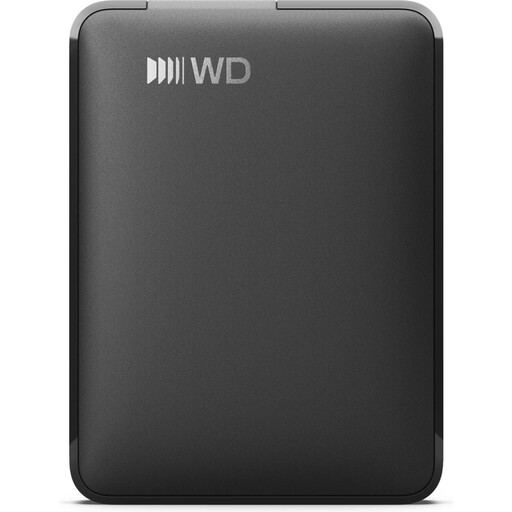 Kein Bild verfügbar
Eine portable Option, wenn 2 TB zu deinem Bestand passen und du das Laufwerk unter Windows oder macOS einsetzen möchtest.
2 TB; USB-C; USB 3.2 Gen 1; 2,5 Zoll; exFAT.
Für einen USB-A-Anschluss kann laut Produktangabe ein Adapter erforderlich sein.
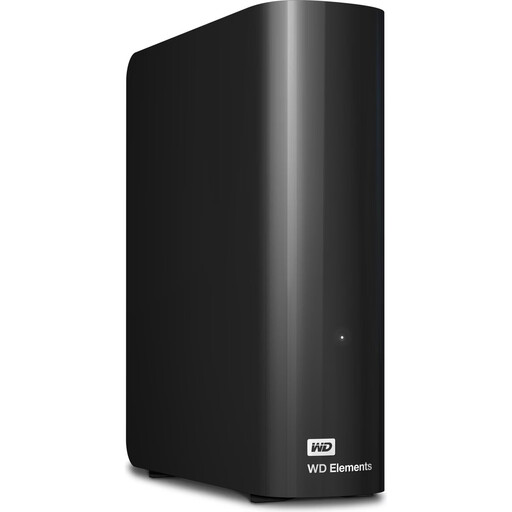 Kein Bild verfügbar
Eine stationäre Option für ein großes Fotoarchiv, wenn du Platz für das Laufwerk und seinen Betrieb am festen Arbeitsplatz hast.
8 TB; USB 3.0; 3,5 Zoll.
Benötigt ein externes Netzteil und einen festen Stellplatz.
 Kein Bild verfügbar
Eine portable Festplatte für ein weglegbares Foto-Backup, wenn die Kapazität zu deinem Bestand passt.
5 TB; USB 3.0.
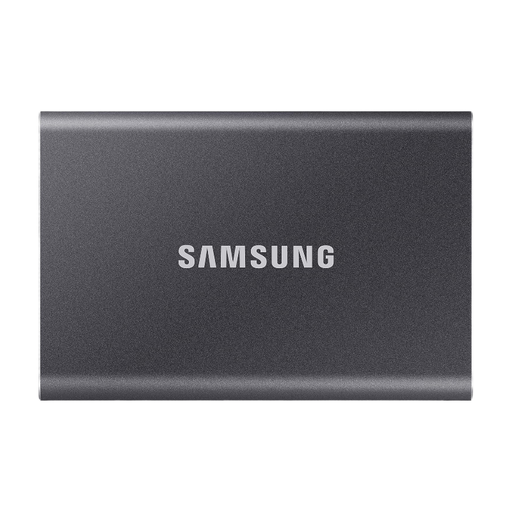 Kein Bild verfügbar
Eine portable SSD für lokale Fotosicherungen, wenn du ein SSD-Laufwerk und die angegebene Kapazität suchst.
4 TB; USB Type-C; USB 3.2 Gen 2.
Der Windows-Dateiversionsverlauf kann persönliche Dateien auf einem externen Laufwerk sichern. Prüfe, ob deine Fotoordner zu den erfassten Bibliotheken gehören; Ordner an anderer Stelle lassen sich laut Microsoft einer Bibliothek hinzufügen. Stelle nach der Einrichtung eine Datei testweise wieder her.
Wenn du den Mac mit Time Machine sicherst und nicht nur ausgewählte Fotos kopierst, empfiehlt Apple ein Backup-Gerät mit mindestens der doppelten Speicherkapazität des Mac. Bei der Einrichtung kann ein vorhandenes Volume gelöscht werden; sichere darauf gespeicherte Dateien vorher.
Verlasse dich für den Schutz vor verschiedenen Ausfall- und Schadensfällen nicht allein auf eine dauerhaft angeschlossene Kopie. Das BSI empfiehlt, private Backups räumlich getrennt aufzubewahren und die Wiederherstellbarkeit zu beachten; trenne ein Offline-Backup nach dem Sicherungslauf.
Nein. Die Verbraucherzentrale unterscheidet die gesetzliche Gewährleistung gegenüber dem Verkäufer von einer freiwilligen Garantie mit eigenen Bedingungen. Prüfe beim konkreten Laufwerk, welche Garantieleistungen tatsächlich zugesagt werden.
Nein. Nach Informationen des Bundesumweltministeriums gehören Elektro- und Elektronik-Altgeräte nicht in den Hausmüll, sondern zu berechtigten Sammelstellen, Herstellern oder unter den jeweils geltenden Bedingungen in den Handel. Entferne persönliche Fotos vom Gerät, bevor du es abgibst.