Für wen eignet sich ein externes Laufwerk?

Haushalte, die Scans zuverlässig sichern möchten

Wer Dokumente am Heimcomputer aufbewahrt, sollte neben dem Laufwerk auch einen regelmäßigen Sicherungsablauf und eine überprüfte Wiederherstellung einplanen. Das Bundesamt für Sicherheit in der Informationstechnik rät dazu, die Wiederherstellung der Daten sicherzustellen.

Haushalte mit wachsendem Dateiarchiv

Wenn neben Scans weitere Dateien dazukommen, lohnt es sich, den vorhandenen Bestand und den geplanten Platz für zusätzliche Sicherungskopien einzurechnen. Toshiba beschreibt seine Canvio-Basics-Reihe für die EMEA-Region mit 1, 2 oder 4 TB.

Haushalte mit vertraulichen Scans

Bei persönlichen Unterlagen kann Verschlüsselung wichtig sein, wenn ein Laufwerk verloren geht oder gestohlen wird. Das Bundesamt für Sicherheit in der Informationstechnik empfiehlt, Verschlüsselung und den sicheren Umgang mit dem Zugang zu berücksichtigen.

Worauf kommt es beim Kauf an?

Anliegen Beim Kauf prüfen Wem ist das besonders wichtig?
Wiederherstellbare Sicherung Prüfen, ob die Scan-Ordner in der Sicherung enthalten sind und sich zurückspielen lassen; eine weitere Kopie einplanen. Wenn ich wichtige Scans nicht nur ablegen, sondern nach einem Verlust zurückholen können möchte, ist ein getesteter Sicherungsweg entscheidend. Etwa 36 % der Verbraucher stellen die Wiederherstellbarkeit in den Mittelpunkt.
Platz für wachsende Bestände Die Kapazität am vorhandenen Archiv und an den geplanten zusätzlichen Kopien ausrichten. Wer neben Scans auch weitere Dateien aufbewahrt, braucht ausreichend Platz für den gesamten vorgesehenen Bestand. Etwa 29 % der Verbraucher achten vor allem auf die Speicherkapazität.
Schutz vertraulicher Dokumente Die konkrete Verschlüsselungsfunktion prüfen und klären, wie Zugang und Wiederherstellungsschlüssel verwahrt werden. Bei persönlichen oder vertraulichen Scans möchte ich das Risiko begrenzen, dass andere die Dateien nach einem Verlust des Laufwerks lesen. Etwa 21 % der Verbraucher priorisieren den Schutz vor fremdem Zugriff.
Anschluss und Dateiformat USB-Anschluss und Kabel mit dem Heimcomputer abgleichen; vor einer Umformatierung vorhandene Daten sichern. Wenn ich das Laufwerk mit meiner vorhandenen Sicherungssoftware einsetzen möchte, müssen Anschluss und Format dazu passen. Apple Support weist darauf hin, dass ein für Windows formatiertes Volume nicht unverändert als Time-Machine-Volume dient; etwa 14 % der Verbraucher setzen Kompatibilität an erste Stelle.

Typische Fallstricke

  • Das externe Laufwerk als einzige Kopie behandeln

    Ein Speichermedium kann ausfallen. Ohne eine weitere Kopie lassen sich die Scans möglicherweise nicht wiederherstellen.

    Legen Sie eine zusätzliche Sicherung an und testen Sie, ob sich wichtige Dateien daraus zurückholen lassen. Das Bundesamt für Sicherheit in der Informationstechnik empfiehlt, die Wiederherstellung zu prüfen.

  • Eine hohe SSD-Geschwindigkeit kaufen, ohne den Anschluss zu prüfen

    Beworbene Höchstwerte sind an die Fähigkeiten des Computers und des Kabels gebunden. Samsung nennt für die T7 beispielsweise passende Host- und Kabeltechnik als Voraussetzung für die angegebenen Spitzenwerte.

    Prüfen Sie zuerst Ihren Anschluss und überlegen Sie, wie häufig Sie Dateien übertragen. Für gelegentliche Scan-Sicherungen können Kapazität und ein verlässlicher Sicherungsablauf wichtiger sein als ein Spitzenwert.

  • Passwortschutz automatisch mit Verschlüsselung gleichsetzen

    Ein Passwort allein bedeutet nicht zwangsläufig, dass die gespeicherten Daten verschlüsselt sind. Das Bundesamt für Sicherheit in der Informationstechnik unterscheidet zwischen einem Passwortschutz und verschlüsselten Daten.

    Prüfen Sie, welche Verschlüsselungsfunktion das konkrete Laufwerk bietet und wie Sie den Zugang im Bedarfsfall wiederherstellen können.

  • Ein Laufwerk für Time Machine umformatieren, ohne Daten zu sichern

    Apple weist darauf hin, dass beim Umformatieren eines für Windows formatierten Volumes vorhandene Daten gelöscht werden können.

    Klären Sie vor der Einrichtung das benötigte Format und sichern Sie vorhandene Dateien an einem anderen Ort.

Relevante Marken im Überblick

Toshiba

Die Canvio-Basics-Reihe ist eine Option für portable HDD-Speicherung, wenn am Heimarbeitsplatz vor allem Kapazität gefragt ist.

  • Toshiba beschreibt die Reihe für die EMEA-Region mit 1, 2 oder 4 TB sowie USB 3.2 Gen 1.
  • Die dokumentierte Reihe ist auf Microsoft Windows ausgelegt. Prüfen Sie die genaue Teilenummer und das vorgesehene Betriebssystem des konkreten Angebots.

Samsung

Die Portable SSD T7 ist ein Beispiel für ein kompaktes externes SSD-Laufwerk, wenn Dateien häufig übertragen oder direkt vom Laufwerk genutzt werden.

  • Samsung nennt für die T7 bis zu 1.050 MB/s beim Lesen und 1.000 MB/s beim Schreiben.
  • Laut Samsung setzen diese Höchstwerte passende Host- und Kabeltechnik sowie UASP voraus. Für gelegentliche Scan-Sicherungen ist das Tempo nicht automatisch ausschlaggebend.

Crucial

Die X9 Portable SSD ist eine weitere SSD-Option für externe Dateiablage und Backups.

  • Crucial nennt für die X9 bis zu 1.050 MB/s Lesetempo und Unterstützung für Windows-Dateiversionsverlauf sowie Apple Time Machine.
  • Crucial ordnet den Geschwindigkeitswert einer Messung auf einem leistungsstarken Desktop-PC zu und weist darauf hin, dass die tatsächliche Leistung abweichen kann. Prüfen Sie vor dem Kauf die genaue Variante.

Seagate

Die One-Touch-HDD-Reihe ist eine mögliche Vergleichsoption für portable Laufwerke mit einem auf Backups ausgerichteten Nutzungsszenario.

  • Die Herstellerbeschreibung nennt portable Laufwerke und planbare Backups.
  • Angaben auf der US-Herstellerseite zu Kabeln, Passwortfunktionen und Beigaben lassen sich nicht ohne Weiteres auf ein deutsches Angebot übertragen. Für Time Machine kann eine Umformatierung nötig sein.

Joybuy-Produkte für Scans und Backups

Die folgenden Joybuy-Produkte umfassen externe HDDs und SSDs für die Ablage oder Übertragung gescannter Dokumente am Heimcomputer.

WD Elements Portable 5TB USB-C

WD Elements Portable 5TB USB-C

Für größere Scanbestände und weitere Dateien bietet die ausgewiesene Kapazität von 5 TB viel Ablageplatz.

USB-C-Anschluss; die Produktbeschreibung nennt die Nutzung mit Windows und Mac.

Bei Joybuy ansehen
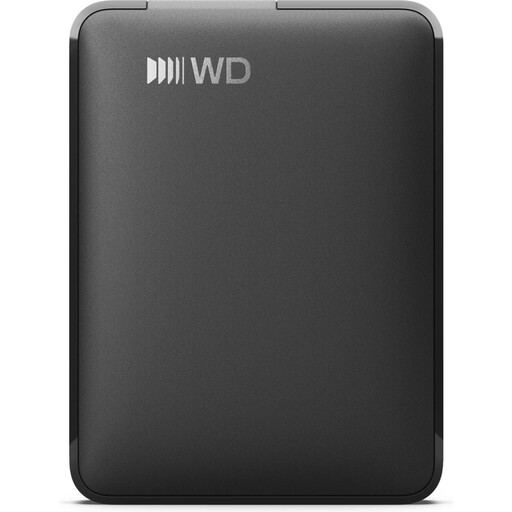
WD Elements 2TB Portable External Hard Drive, USB-C, USB 3.2 Gen 1, 2.5 Zoll, exFAT, Schwarz

WD Elements 2TB Portable External Hard Drive

Die ausgewiesenen 2 TB sind eine Option für Scans und weitere Dateien, wenn diese Kapazität zum geplanten Bestand passt.

USB-C, USB 3.2 Gen 1, 2,5 Zoll und exFAT; die Produktbeschreibung nennt Windows und macOS als kompatible Systeme.

Bei Joybuy ansehen
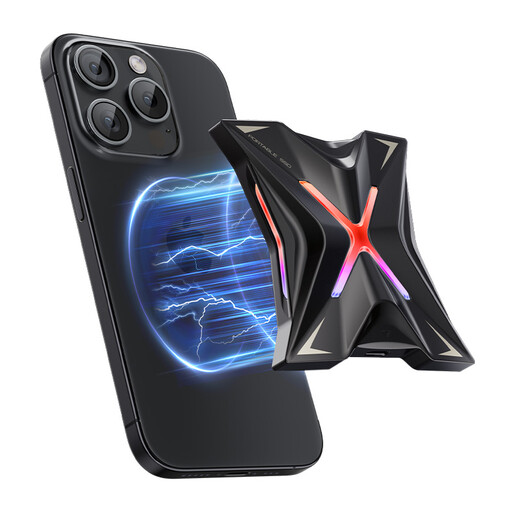
MOVESPEED Portable SSD 1TB, Model YSPSRX20M-1TTG

MOVESPEED Portable SSD 1TB, Model YSPSRX20M-1TTG

Eine 1-TB-SSD kommt infrage, wenn Sie Scans extern ablegen oder Dateien übertragen möchten.

Der Produktname nennt USB 3.2. Gleichen Sie den Anschluss mit Ihrem Computer ab, bevor Sie eine Übertragungsgeschwindigkeit als Auswahlgrund berücksichtigen.

Bei Joybuy ansehen
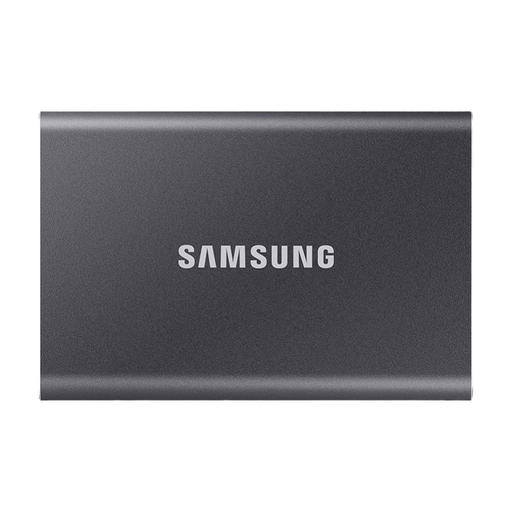
Samsung Portable Solid State Drive T7 2TB, Titanium Grey

Samsung Portable SSD T7 2TB, Titanium Grey

Die 2-TB-SSD eignet sich für Verbraucher, die Scans und weitere Dateien extern speichern möchten.

Die Produktbeschreibung nennt Hardwareverschlüsselung, die über Samsung-Software eingerichtet werden muss, sowie Kabel für USB-C und USB-A.

Bei Joybuy ansehen
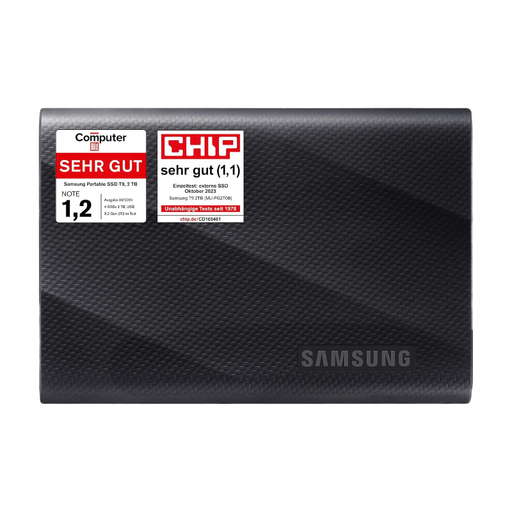
Samsung MU-PG2T0B 2 TB USB Type-C 3.2 Gen 2 (3.1 Gen 2), Schwarz

Samsung MU-PG2T0B 2 TB

Mit 2 TB ausgewiesener Kapazität ist dieses externe SSD-Laufwerk eine Option für Scans und weitere Dateien.

USB Type-C 3.2 Gen 2 (3.1 Gen 2); laut Produktbeschreibung gehören Kabel für USB-C auf USB-C und USB-C auf USB-A zum Paket.

Bei Joybuy ansehen

Häufige Fragen

Reicht es, meine Scans nur auf der externen Festplatte zu speichern?

Nein, wenn das Laufwerk Ihre einzige Kopie enthält. Legen Sie zusätzliche Sicherungskopien an und testen Sie, ob Sie wichtige Dateien wiederherstellen können. Das Bundesamt für Sicherheit in der Informationstechnik empfiehlt, die Wiederherstellung gesicherter Daten sicherzustellen.

Wie sichere ich meine Scan-Ordner?

Unter Windows kann der Dateiversionsverlauf Ordner auf einem externen Laufwerk sichern; beziehen Sie Scan-Ordner außerhalb der erfassten Bibliotheken entsprechend ein. Am Mac kann Time Machine ein externes Backup-Volume verwenden. Testen Sie anschließend, ob sich eine Datei zurückholen lässt. Microsoft Support beschreibt die Einrichtung des Dateiversionsverlaufs.

Kann ich eine für Windows formatierte Festplatte direkt für Time Machine verwenden?

Nicht unverändert als Time-Machine-Volume. Apple Support beschreibt eine Umformatierung als mögliche Lösung und warnt, dass dabei vorhandene Daten auf dem Volume gelöscht werden können. Sichern Sie die Dateien daher zuerst an einem anderen Ort.

Darf ich Papieroriginale nach dem Scannen immer entsorgen?

Nein, daraus lässt sich keine allgemeine Erlaubnis ableiten. Welche Unterlagen aufzubewahren sind, hängt vom jeweiligen Dokument ab. Die Verbraucherzentrale nennt unter anderem Identitäts- und Abstammungsnachweise als Unterlagen, die nicht weggeworfen werden sollten. Prüfen Sie die Anforderungen für das konkrete Original, bevor Sie es entsorgen.