Für ein überwiegend ruhendes Scanarchiv kommt eine externe HDD infrage, wenn viel Speicherplatz wichtiger ist als hohe Datenraten; CHIP beschreibt 2,5-Zoll-HDDs als speicherplatzstark bei relativ geringen Kosten. Wenn Sie Ihr Archiv oft mitnehmen oder Dateien regelmässig zwischen Geräten übertragen, kann eine externe SSD besser zu diesem Ablauf passen. In beiden Fällen ersetzt das Laufwerk keine getrennte Sicherung: Bewahren Sie wichtige Scans zusätzlich auf und prüfen Sie, ob sich eine Datei wiederherstellen und öffnen lässt.
Für wen eignet sich ein externes Laufwerk?
Menschen mit wachsendem Scanarchiv
Wer internen Speicher freimachen und neue Scans geordnet ablegen möchte, sollte die vorhandenen Dateien und den erwarteten Zuwachs bei der Kapazitätswahl berücksichtigen. Crucial weist darauf hin, dass Formatierung und andere Zwecke einen Teil der Nennkapazität beanspruchen.
Menschen mit unersetzlichen Scans
Wenn wichtige Dokumente nach einem Defekt, versehentlichem Löschen oder Verlust wieder verfügbar sein sollen, ist eine getrennte Kopie entscheidend. Das Bundesamt für Sicherheit in der Informationstechnik empfiehlt, auch das Zurückspielen der Daten sicherzustellen.
Menschen mit mehreren Computern
Wer Scans an unterschiedlichen Geräten verwenden möchte, sollte Anschlüsse, Kabel und Dateisystem prüfen. Apple weist darauf hin, dass beim Formatieren vorhandene Dateien gelöscht werden.
Worauf kommt es bei der Auswahl an?
| Anliegen |
Beim Kauf prüfen |
Wem ist das besonders wichtig? |
| Platz fürs Scanarchiv |
Archivgrösse und erwarteten Zuwachs mit der nutzbaren Kapazität abgleichen. |
Wenn mein Scanbestand wächst, möchte ich genug Platz für die vorhandenen und kommenden Dateien einplanen. Etwa 30 % der Verbraucher geben dem verfügbaren Archivplatz den Vorrang. |
| Wiederherstellbarkeit |
Eine getrennte Kopie vorsehen und das Zurückspielen einer Datei testen. |
Bei wichtigen, nicht ohne Weiteres ersetzbaren Scans möchte ich auch nach Defekt oder Verlust wieder darauf zugreifen können. Rund 23 % der Verbraucher stellen eine wiederherstellbare Kopie an erste Stelle. |
| Zugriff an mehreren Geräten |
USB-Anschluss, Kabel und Dateisystem für alle vorgesehenen Computer prüfen. |
Wenn ich dieselben Dokumente an mehreren Computern nutze, möchte ich sie dort öffnen können, ohne beim Anschluss oder Dateisystem überrascht zu werden. Etwa 18 % der Verbraucher priorisieren den geräteübergreifenden Zugriff. |
| Vertraulichkeit |
Für das konkrete Laufwerk und Betriebssystem eine geeignete Verschlüsselungsmöglichkeit prüfen. |
Enthalten meine Scans sensible Informationen, möchte ich unbefugten Zugriff erschweren und trotzdem meine Zugangsdaten sicher verwahren. Etwa 12 % der Verbraucher stellen den Schutz vertraulicher Dokumente in den Vordergrund. |
| Aufwand und Kosten |
HDD und SSD für den eigenen Kapazitätsbedarf und die Häufigkeit des Transports abwägen. |
Wenn mein Archiv meist abgelegt bleibt, möchte ich nicht allein für Tempo wählen, das ich im Alltag kaum brauche. Etwa 17 % der Verbraucher räumen ausreichendem Speicherplatz ohne unnötige Ausgaben für Übertragungsgeschwindigkeit Priorität ein. |
Häufige Fehler beim Kauf
-
Auslagern mit Sichern verwechseln
Liegt ein Scan nach dem Verschieben nur noch auf dem externen Laufwerk, kann ein Defekt oder Verlust den Zugriff darauf verhindern.
Legen Sie eine getrennte Kopie wichtiger Dateien an und testen Sie, ob sich eine Datei daraus zurückspielen und öffnen lässt.
-
Nur nach der beworbenen SSD-Spitzengeschwindigkeit auswählen
Der angegebene Spitzenwert der Samsung T9 setzt einen passenden Anschluss voraus. Bei kleinen Dokumentdateien muss Geschwindigkeit nicht das entscheidende Kaufkriterium sein.
Klären Sie zuerst Kapazität, Transporthäufigkeit und Host-Anschluss; wählen Sie danach zwischen HDD und SSD.
-
Vorhandene Dateien beim Formatieren verlieren
Apple weist darauf hin, dass beim Formatieren eines Laufwerks oder Volumes alle darauf befindlichen Dateien gelöscht werden.
Sichern Sie bereits gespeicherte Dateien, bevor Sie ein Laufwerk für die Nutzung an Mac und Windows formatieren.
Marken und passende Produktlinien
Seagate
Die Expansion Portable ist eine per USB angeschlossene externe HDD für zusätzlich abgelegte Dateien.
- Laut Seagate wird das Laufwerk über das USB-Kabel mit Strom versorgt.
- Das Laufwerk allein ist keine getrennte Sicherung wichtiger Scans.
Kingston
Die XS1000 ist eine kompakte externe SSD, die Kingston in Varianten mit 1 TB und 2 TB anbietet.
- Kingston nennt USB 3.2 Gen 2 sowie ein USB-C-zu-USB-A-Kabel und einen Adapter im Lieferumfang.
- Prüfen Sie, ob Anschluss und Dateisystem zu den vorgesehenen Geräten passen.
Samsung
Die Portable SSD T9 und die T7 Shield sind unterschiedliche Produktlinien; ihre Eigenschaften sollten nicht miteinander gleichgesetzt werden.
- Für die deutsche T9-Variante MU-PG1T0B/EU nennt Samsung Passwortschutz und bis zu 2.000 MB/s unter passenden Anschlussbedingungen.
- Die für die T7 Shield MU-PE1T0S/EU angegebene IP65-Einstufung bezieht sich auf kontrollierte Testbedingungen; Samsung schliesst Flüssigkeits- und Staubschäden von der Garantie aus.
Crucial
Die X9 Pro ist eine externe SSD-Linie für mobile Dateien; die passende Variante und Gerätekompatibilität sollten vor dem Kauf geprüft werden.
- Crucial weist darauf hin, dass ein Teil der Nennkapazität für Formatierung und andere Zwecke verwendet wird.
- Die nutzbare Kapazität kann daher unter der Nennkapazität liegen; die Kompatibilität hängt auch von Formatierung und Host ab.
Joybuy-Produkte für Scanarchive
Diese Produktübersicht umfasst externe HDDs und SSDs zur Ablage gescannter Dokumente, darunter Modelle mit unterschiedlichen Kapazitäten und Anschlüssen.
 Kein Bild verfügbar
WD Elements Portable 5TB USB-C
Eine tragbare HDD-Option für Scanarchive, die zusätzlichen Speicherplatz benötigen.
5 TB; USB-C; laut Produktbeschreibung für Windows und Mac vorformatiert.
Bei Joybuy ansehen
Kein Bild verfügbar
WD Elements Portable 6TB USB-C
Eine tragbare HDD-Option für ein Scanarchiv mit entsprechendem Platzbedarf.
6 TB; USB-C; laut Produktbeschreibung für Windows und Mac vorformatiert.
Bei Joybuy ansehen
Kein Bild verfügbar
WD Elements Portable 4TB USB-C
Eine tragbare HDD-Option für zusätzliche Ablage von Scans und anderen Dateien.
4 TB; USB-C; laut Produktbeschreibung für Windows und Mac vorformatiert.
Bei Joybuy ansehen
 Kein Bild verfügbar
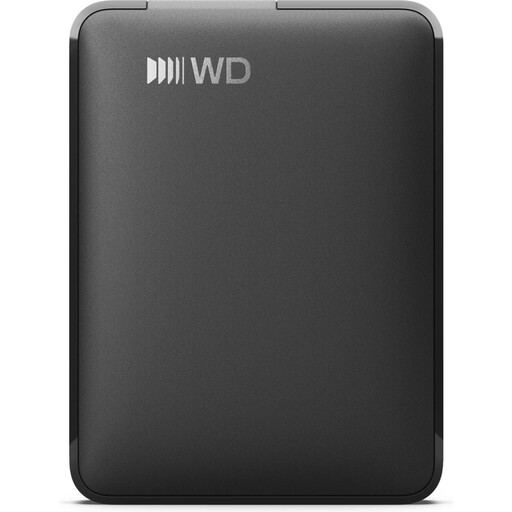
WD Elements 2TB Portable External Hard Drive, USB-C, USB 3.2 Gen 1, 2.5", exFAT, Black
Eine tragbare HDD-Option für Scans, wenn die angegebene Kapazität zum Archiv passt.
2 TB; USB-C; USB 3.2 Gen 1; 2,5 Zoll; exFAT; laut Produktbeschreibung für Windows und Mac vorformatiert.
Bei Joybuy ansehen
 Kein Bild verfügbar
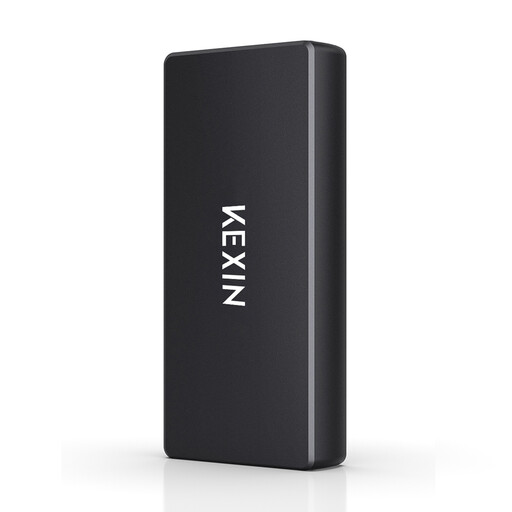
Kexin M.2 SATA Portable External SSD, 256 GB
Eine portable SSD-Option für zusätzliche Dateiablage, wenn 256 GB zum Scanarchiv passen.
256 GB; USB 3.1 Type-C; bis zu 500 MB/s laut Produkttitel; USB-C- und USB-A-Kabel laut Produktbeschreibung im Lieferumfang.
Bei Joybuy ansehen
Häufige Fragen
Reicht es, Scans auf ein externes Laufwerk zu verschieben?
Nicht, wenn danach nur noch dieses Laufwerk die Dateien enthält. Bewahren Sie wichtige Scans zusätzlich an einem getrennten Ort auf und testen Sie, ob Sie eine Datei zurückspielen und öffnen können.
Was sollte ich bei der Nutzung an Mac und Windows prüfen?
Prüfen Sie Anschluss, Kabel und Dateisystem für beide Computer. Apple beschreibt exFAT als Formatierungsoption für grössere Laufwerke zur Nutzung an Mac und Windows. Sichern Sie vorhandene Dateien vor dem Formatieren, da sie dabei gelöscht werden.
Sollte ich sensible Scans verschlüsseln?
Für sensible private Scans nennt das Bundesamt für Sicherheit in der Informationstechnik Verschlüsselung als mögliche Schutzmassnahme. Prüfen Sie, ob das konkrete Laufwerk oder Ihr Betriebssystem eine passende Möglichkeit bietet, und bewahren Sie Zugangsdaten sicher auf.


