Wählen Sie die SSD-Kapazität nach den Dateien, die Sie sichern möchten, und dem erwarteten Zuwachs – nicht allein nach der höchsten beworbenen Geschwindigkeit. Für Time Machine empfiehlt Apple idealerweise ein Backup-Volume mit mindestens der doppelten Speicherkapazität des Mac; bei anderen Sicherungsverfahren sind Datenbestand und gewünschte Dateiversionen entscheidend. Wenn Sie Dateien dauerhaft auf ein externes Laufwerk auslagern, bewahren Sie davon eine getrennte Sicherung auf und prüfen Sie, ob sich Dateien wiederherstellen lassen.
Für wen eine externe SSD infrage kommt
Familien mit wachsendem Foto- und Videoarchiv
Wenn neben vorhandenen Aufnahmen auch neue Dateien und frühere Sicherungsstände Platz benötigen, sollte die Kapazität zur geplanten Nutzung passen. Das Bundesamt für Sicherheit in der Informationstechnik empfiehlt ausreichend Speicherplatz für Sicherungskopien.
Familien, die Dateien extern ablegen möchten
Wer den internen Speicher entlasten will, sollte Originale und Sicherung getrennt behandeln: Eine ausgelagerte Datei ist nicht automatisch zusätzlich gesichert. Die Verbraucherzentrale beschreibt ein Backup als Kopie, auf die sich bei Verlust oder Beschädigung der ursprünglichen Datei zurückgreifen lässt.
Haushalte mit Windows- oder Mac-Backup
Die passende Einrichtung hängt vom Betriebssystem, den Anschlüssen und den zu sichernden Ordnern ab. Microsoft Support beschreibt den Dateiversionsverlauf für Windows; Apple Support erläutert Time Machine und geeignete Backup-Volumes für den Mac.
Worauf es beim Kauf ankommt
| Anliegen |
Beim Kauf prüfen |
Wen es besonders betrifft |
| Kapazität für Bestand und Wachstum |
Größe der zu sichernden Ordner, künftige Dateien und gewünschte Dateiversionen berücksichtigen. Für Time Machine empfiehlt Apple Support idealerweise mindestens die doppelte Speicherkapazität des Mac. |
Wenn Fotos, Videos und frühere Sicherungsstände wachsen, möchte ich genug Platz für Bestand und Zuwachs einplanen. Etwa 31 % der Verbraucher würden die Kapazität deshalb vorrangig berücksichtigen. |
| Wiederherstellbare Sicherung |
Festlegen, wo Originale und Sicherungskopie liegen, und die Wiederherstellung ausgewählter Dateien testen. Das Bundesamt für Sicherheit in der Informationstechnik empfiehlt, das Ab- und Wiedereinspielen sicherzustellen. |
Wenn ich Dateien vom vollen Computer entferne, soll eine getrennte Kopie bleiben, auf die ich im Bedarfsfall zugreifen kann. Etwa 25 % der Verbraucher würden Wiederherstellbarkeit an erste Stelle setzen. |
| Anschluss und Backup-Format |
USB-A oder USB-C am Computer, mitgelieferte Kabel und das Backup-Verfahren prüfen. Vor einer Neuformatierung vorhandene Dateien sichern. |
Wenn ich das Laufwerk an einem bestimmten Windows-PC oder Mac einrichten möchte, müssen Anschluss und Backup-Verfahren zusammenpassen. Etwa 19 % der Verbraucher würden die Kompatibilität vorrangig prüfen. |
| Tempo oder Archivkapazität |
Bei häufigen Übertragungen Anschluss und Kabel mit den Geschwindigkeitsangaben abgleichen. Für große Archive kann auch eine HDD in die Abwägung gehören; CHIP beschreibt sie als kapazitätsorientierte Option mit langsamerer Übertragung. |
Wenn ich oft große Dateien kopiere, zählt für mich das Übertragungstempo; für ein umfangreiches Archiv kann mehr Platz wichtiger sein. Etwa 13 % der Verbraucher würden Tempo und Kapazität vorrangig gegeneinander abwägen. |
| Vertraulichkeit privater Dateien |
Prüfen, welche Verschlüsselung mit Betriebssystem und Backup-Verfahren funktioniert und wie das Wiederherstellungspasswort aufbewahrt wird. |
Wenn auf dem Laufwerk private Fotos oder Dokumente liegen, möchte ich sie bei Verlust vor unbefugtem Zugriff schützen. Etwa 12 % der Verbraucher würden den Datenschutz vorrangig berücksichtigen. |
Fehler bei Auswahl und Einrichtung vermeiden
-
Dateien auslagern und die einzige andere Kopie löschen
Wenn die ausgelagerte Datei anschließend nur noch auf der SSD liegt, ist sie nicht durch eine zweite Kopie geschützt. Auch ein externes Speichermedium kann ausfallen.
Bewahren Sie wichtige ausgelagerte Dateien zusätzlich an einem getrennten Sicherungsziel auf und testen Sie, ob sich eine Datei zurückspielen lässt. Das Bundesamt für Sicherheit in der Informationstechnik empfiehlt, die Wiederherstellung zu prüfen.
-
Nur nach der höchsten Geschwindigkeitsangabe auswählen
Samsung nennt für die T7 bis zu 1.050 MB/s beim Lesen und 1.000 MB/s beim Schreiben. Diese Maximalwerte setzen passende Geräte und Kabel voraus und sagen nicht voraus, welches Tempo ein bestimmter Familiencomputer erreicht.
Prüfen Sie den Anschluss des Computers und des Kabels. Entscheiden Sie danach, ob häufige Übertragungen oder zusätzliche Kapazität für Ihr Backup wichtiger sind.
-
Ein vorhandenes Laufwerk ohne Prüfung für Time Machine neu formatieren
Beim Formatieren können vorhandene Dateien auf dem Volume gelöscht werden. Das ist besonders wichtig, wenn das Laufwerk bereits andere Familien-Dateien enthält.
Sichern Sie vorhandene Inhalte auf einem anderen Medium, bevor Sie die Einrichtung beginnen. Prüfen Sie anschließend das gewünschte Volume-Format und die Aufteilung.
Marken und Modellreihen zur Orientierung
Samsung
Die Portable SSD T7 ist für den Wechsel zwischen USB-A- und USB-C-Computern relevant; die passende Kapazität richtet sich nach dem Datenbestand.
- Samsung nennt für die T7 mit passenden Hostgeräten und Kabeln bis zu 1.050 MB/s beim Lesen und 1.000 MB/s beim Schreiben.
- Die Herstellerwerte gelten nicht automatisch für jeden Computer; die Kapazität muss zum Familienarchiv passen.
Kingston
Die XS1000-Reihe umfasst laut Kingston Varianten mit 1 TB und 2 TB und kommt für Computer mit USB-A- oder USB-C-Anschluss infrage.
- Kingston nennt ein 30 cm langes USB-C-zu-USB-A-Kabel und einen USB-A-zu-USB-C-Adapter im Lieferumfang der XS1000.
- Die Kabellänge kann einschränken, wo das Laufwerk neben dem Computer platziert werden kann.
Crucial
Die X9 Pro kommt für Käufer infrage, die eine kompakte externe SSD mit USB-C-Anschluss suchen.
- Crucial gibt für die X9 Pro Staub- und Spritzwasserschutz nach IP55 sowie bis zu 1.050 MB/s unter Testbedingungen an.
- Ein USB-A-Adapter ist laut Crucial separat erhältlich; das Laufwerk darf nicht in Wasser eingetaucht werden.
SanDisk
Die Extreme PRO Portable SSD ist für Käufer interessant, die häufig große Datenmengen übertragen und eine passende USB-3.2-Gen-2x2-Verbindung nutzen.
- SanDisk nennt für das betreffende Extreme-PRO-Modell bis zu 2.000 MB/s und USB 3.2 Gen 2x2.
- Die hohe Herstellerangabe allein entscheidet nicht, ob das Modell für ein gewöhnliches Familien-Backup die passende Kapazität bietet.
Joybuy-Produkte für Familien-Dateien
Die folgenden externen SSDs sind für zusätzliche Ablage und Familien-Backups gedacht. Vergleichen Sie die Kapazität mit Ihren Dateien und prüfen Sie, ob Anschluss und Computer zusammenpassen.
 Kein Bild verfügbar
KEXIN externe SSD 256 GB
Eine Option, wenn 256 GB für die zu sichernden Dateien und die gewünschte Sicherungshistorie ausreichen.
USB 3.1 Type-C; laut Produktangabe bis zu 500 MB/s. Als kompatibel werden PC, Mac und Android-Geräte genannt.
Bei Joybuy ansehen
Kein Bild verfügbar
KEXIN externe SSD 512 GB
Die 512-GB-Variante kommt infrage, wenn der zusätzliche Platz für Dateien und Sicherungen zum geplanten Bestand passt.
USB 3.1 Type-C; laut Produktangabe bis zu 500 MB/s. Als kompatibel werden PC, Mac, Android-Geräte und Spielekonsolen genannt.
Bei Joybuy ansehen
 Kein Bild verfügbar
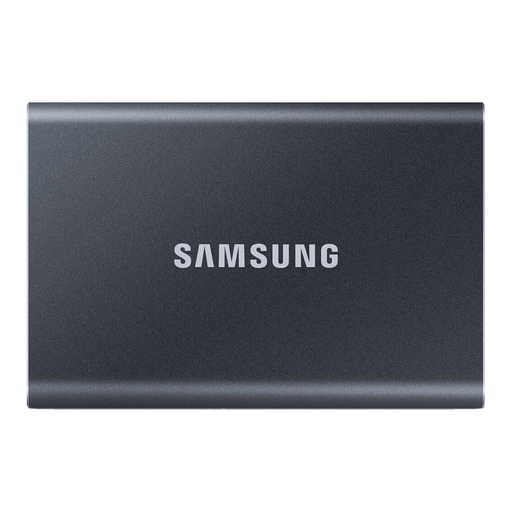
Samsung Portable SSD T7 1 TB, Grau
Eine 1-TB-Variante für Familien, deren Sicherungsbestand und gewünschte Dateiversionen in die verfügbare Kapazität passen.
USB 3.2 Gen 2; Samsung nennt unter passenden Geräte- und Kabelbedingungen bis zu 1.050 MB/s beim Lesen und 1.000 MB/s beim Schreiben. Laut Produktangabe sind Kabel für USB-C-zu-C und USB-C-zu-A enthalten.
Bei Joybuy ansehen
 Kein Bild verfügbar
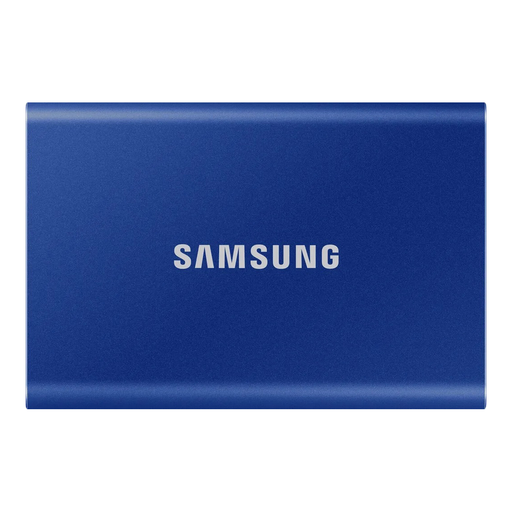
Samsung Portable SSD T7 2 TB, Indigo Blue
Die 2-TB-Variante kann für einen größeren Datei- und Sicherungsbestand passen; planen Sie weiterhin eine getrennte Kopie wichtiger ausgelagerter Dateien ein.
USB-C- und USB-A-Kabel werden in der Produktangabe genannt. Samsung gibt bis zu 1.050 MB/s beim Lesen und 1.000 MB/s beim Schreiben an; die erreichbare Geschwindigkeit hängt von der Verbindung ab.
Bei Joybuy ansehen
 Kein Bild verfügbar
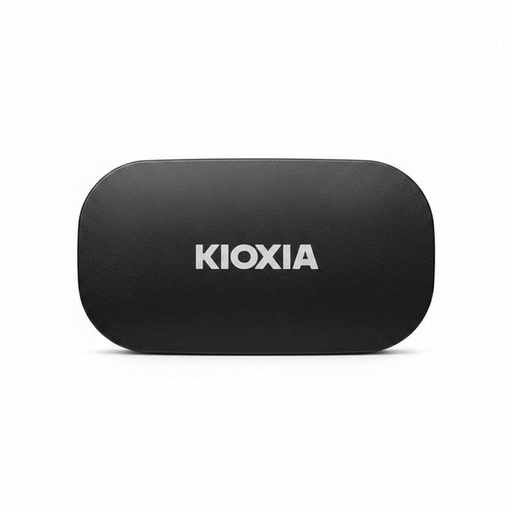
KIOXIA Exceria Plus G2 Portable SSD 2 TB
Eine 2-TB-Option, wenn diese Kapazität zum Familienarchiv und zu den gewünschten Sicherungen passt.
Laut Produktangabe sind USB-C-zu-A- und USB-C-zu-C-Kabel enthalten; Windows und macOS werden als kompatibel genannt. Angegeben sind bis zu 1.050 MB/s beim Lesen und 1.000 MB/s beim Schreiben.
Bei Joybuy ansehen
Häufige Fragen zu externen SSDs für Backups
Wie richte ich eine SSD für Dateisicherungen unter Windows ein?
Richten Sie den Dateiversionsverlauf über die Windows-Systemsteuerung ein und wählen Sie das externe Laufwerk als Sicherungsziel. Microsoft Support weist darauf hin, dass der Dateiversionsverlauf Bibliotheken sichert; andere Ordner müssen Sie gegebenenfalls einer Bibliothek hinzufügen. Prüfen Sie anschließend, ob sich eine Datei aus der Sicherung wiederherstellen lässt.
Kann ich dieselbe SSD für Time Machine und ausgelagerte Dateien nutzen?
Auf demselben physischen Gerät können ein Time-Machine-Backup-Volume und ein weiteres Volume für andere Dateien liegen, sofern Format und Einrichtung passen. Apple reserviert ein APFS-Backup-Volume für Time Machine; beide Volumes teilen sich den verfügbaren Platz und sind keine voneinander unabhängigen Kopien bei Verlust oder Ausfall des Geräts. Eine erforderliche Neuformatierung kann vorhandene Daten löschen.
Wie viel Speicherplatz sollte ich für ein Mac-Backup einplanen?
Apple empfiehlt für Time Machine idealerweise ein Backup-Volume mit mindestens der doppelten Speicherkapazität des Mac. Bei einem Mac mit 1 TB wären das mindestens 2 TB. Für andere Sicherungsverfahren richten Sie die Kapazität nach Ihren Dateien und der gewünschten Versionshistorie aus, statt die Empfehlung pauschal zu übernehmen.
Was gilt beim Kauf einer fehlerhaften SSD bei einem gewerblichen Verkäufer?
Für Waren, die Verbraucher in der EU bei einem gewerblichen Verkäufer kaufen, gilt ein gesetzliches Gewährleistungsrecht von mindestens zwei Jahren ab Erhalt. Bei einem Mangel ist grundsätzlich der Verkäufer der Ansprechpartner; eine freiwillige Herstellergarantie ist davon zu unterscheiden.


