Worauf kommt es beim Kauf an?
Klär zuerst den benötigten Speicherplatz, die lokale Sicherungsroutine und die Kompatibilität mit deinem Computer. Verschlüsselung und höhere Übertragungsgeschwindigkeit sind weitere Auswahlpunkte, wenn sie zu deinem Gebrauch passen.
| Anliegen |
Beim Kauf prüfen |
Wen betrifft das besonders? |
| Platz für Dateien und ältere Sicherungen |
Ermittle den aktuellen Datenbestand und wie viele ältere Versionen die Backup-Methode aufbewahren soll. Apple empfiehlt für Time Machine mindestens die doppelte Speicherkapazität des Mac. |
Wenn unser Foto- und Videoarchiv wächst, möchte ich auch Platz für frühere Sicherungen behalten. Etwa 26 % der Verbraucher stellen deshalb den Speicherplatz für Dateien und Sicherungsstände in den Vordergrund. |
| Regelmäßiges Sichern und Wiederherstellen |
Wähle eine lokale Methode, lege einen praktikablen Sicherungsrhythmus fest und teste die Wiederherstellung einer Datei. Das Bundesamt für Sicherheit in der Informationstechnik empfiehlt, getrennt aufbewahrte Sicherungen in die Datensicherung einzubeziehen. |
Wenn ich im Familienalltag leicht vergesse, das Laufwerk anzuschließen, brauche ich einen Ablauf, den ich regelmäßig einhalte und dessen Ergebnis ich prüfen kann. Etwa 26 % der Verbraucher geben einer durchführbaren Backup-Routine Vorrang. |
| Computer, Kabel und Backup-Software |
Prüfe das Betriebssystem, den USB-Anschluss und den Lieferumfang. Microsoft Support unterscheidet den lokalen Dateiversionsverlauf von der Ordnersicherung der Windows-Sicherung-App, die ausgewählte Ordner mit OneDrive synchronisiert. |
Wenn in unserem Haushalt ein Windows-PC oder Mac steht, möchte ich wissen, ob Anschluss und Sicherungsmethode mit genau diesem Computer funktionieren. Etwa 21 % der Verbraucher priorisieren die Kompatibilität von System, Kabel und Backup-Software. |
| Vertraulichkeit persönlicher Daten |
Prüfe, ob die konkrete SSD oder Backup-Methode einen Passwortschutz bietet und wie du das Passwort für eine spätere Wiederherstellung sicher verwahrst. Samsung nennt für die T7 Shield optionalen Passwortschutz mit Hardwareverschlüsselung. |
Wenn auf dem Laufwerk private Fotos oder Unterlagen liegen, möchte ich den Zugriff schützen und das Wiederherstellungspasswort verfügbar halten. Etwa 16 % der Verbraucher stellen den Schutz persönlicher Daten in den Vordergrund. |
| Übertragungstempo passend zum Bedarf |
Prüfe, welche Anschlüsse und Kabel dein Computer unterstützt und ob du häufig große Datenmengen sicherst. Die von Kingston Technology und Verbatim Europe genannten Höchstwerte hängen von den jeweiligen Anschluss- und Kabelbedingungen ab. |
Wenn ich oft große Datenmengen sichere, können kurze Kopierzeiten wichtig sein; bei seltenen Backups zählt für mich möglicherweise eher genügend Speicherplatz. Etwa 11 % der Verbraucher priorisieren das Tempo bei großen oder häufigen Sicherungen. |
Joybuy-Produkte für lokale Backups
Diese Joybuy-Produktoptionen beziehen sich auf externe SSDs für lokale Sicherungen zu Hause. Vergleiche vor dem Einrichten die angegebene Kapazität mit deinem Bedarf und prüfe, ob Anschluss und Backup-Methode zu deinem Computer passen.
 Kein Bild verfügbar
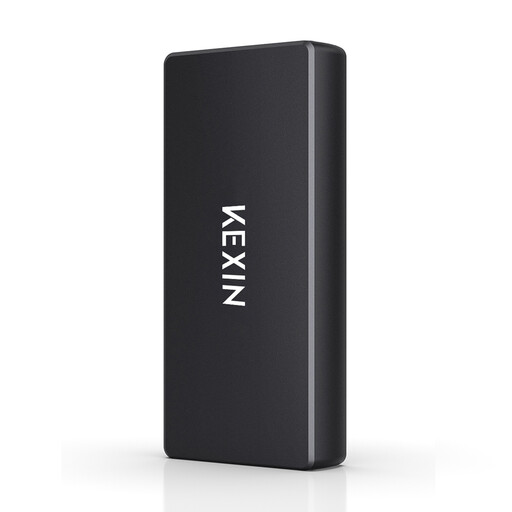
KEXIN externe SSD, 1 TB
Für eine lokale Sicherung von Familien-Dateien; prüfe vor dem Kauf den benötigten Speicherplatz und den passenden Anschluss.
1 TB; USB-C; bis zu 500 MB/s laut Produktname.
Bei Joybuy ansehen
 Kein Bild verfügbar
Kexin M.2 SATA externe SSD, 256 GB
Eine kompakte Kapazitätsoption für lokale Sicherungen; gleiche den verfügbaren Platz mit deinem Datenbestand und den gewünschten älteren Sicherungen ab.
256 GB; USB 3.1; bis zu 500 MB/s laut Produktname.
Bei Joybuy ansehen
 Kein Bild verfügbar
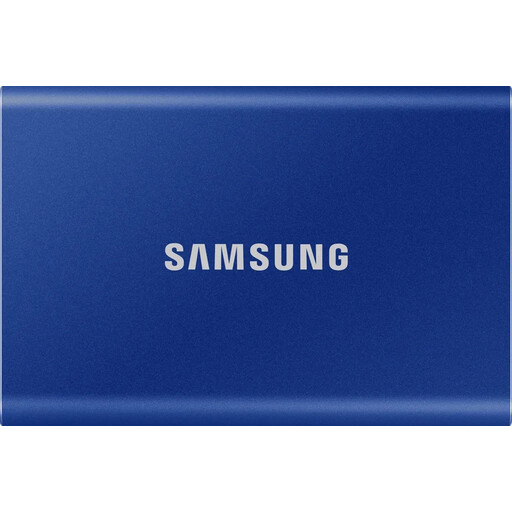
Samsung T7, 1 TB, Indigo Blue
Kann als externes Laufwerk in eine lokale Backup-Routine eingebunden werden. Prüfe, ob Kapazität und Anschluss zu deinem Computer passen.
1 TB; Farbe: Indigo Blue.
Bei Joybuy ansehen
 Kein Bild verfügbar
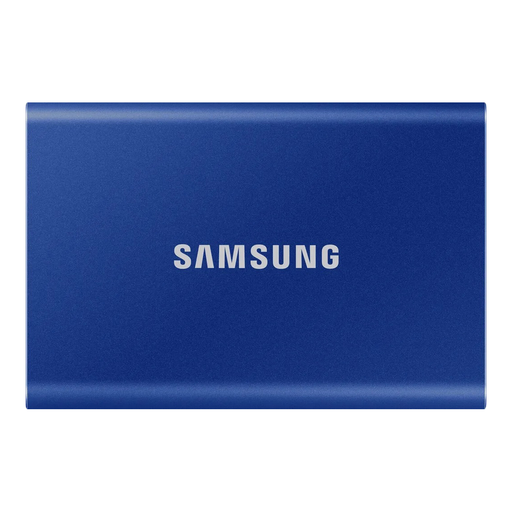
Samsung T7, 2 TB, Indigo Blue
Die größere Kapazitätsvariante kann für einen umfangreicheren Datenbestand oder zusätzliche Sicherungsstände infrage kommen; prüfe deinen tatsächlichen Bedarf.
2 TB; Farbe: Indigo Blue.
Bei Joybuy ansehen
 Kein Bild verfügbar
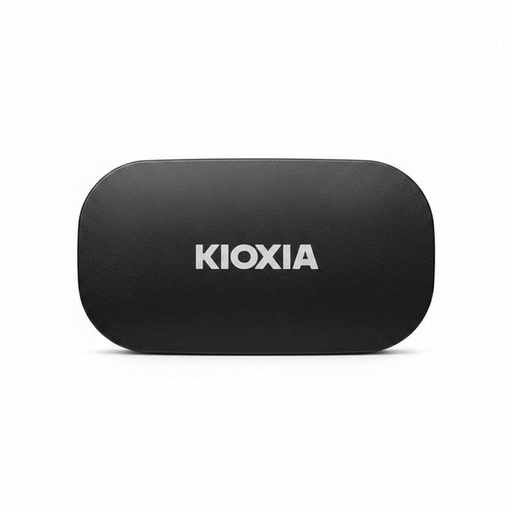
KIOXIA Exceria Plus G2, 2 TB
Eine tragbare SSD mit 2 TB für lokale Sicherungen; prüfe vor dem Einrichten die Verbindung zum Computer und die gewünschte Backup-Methode.
2 TB; tragbare SSD.
Bei Joybuy ansehen
Häufige Fragen
Wie sichere ich Windows-Dateien ohne OneDrive?
Der Windows-Dateiversionsverlauf kann persönliche Dateien und Ordner regelmäßig auf einem externen Laufwerk sichern. Die Ordnersicherung der Windows-Sicherung-App synchronisiert ausgewählte Ordner dagegen mit OneDrive und passt deshalb nicht zu einem rein lokalen Sicherungsweg. Microsoft Support beschreibt beide Funktionen.
Wie richte ich eine SSD für Time Machine ein?
Schließe das Laufwerk an einen passenden Mac-Anschluss an und füge es in Time Machine als Backup-Volume hinzu. Apple empfiehlt mindestens die doppelte Speicherkapazität des Mac; bei der Einrichtung kann es erforderlich sein, das Laufwerk zu löschen.
Wie viel Speicherplatz sollte die externe SSD haben?
Richte die Kapazität nach dem aktuellen Datenbestand und den älteren Sicherungsständen aus, die du behalten möchtest. Für Time Machine empfiehlt Apple mindestens die doppelte Speicherkapazität des Mac; bei anderen Backup-Methoden solltest du deren Speicherbedarf und Aufbewahrungseinstellungen prüfen.
Reicht eine einzige externe SSD als Sicherung?
Verlass dich bei unersetzlichen Dateien nicht ausschließlich auf ein einzelnes Speichermedium. Das Bundesamt für Sicherheit in der Informationstechnik weist darauf hin, dass sich die Lebensdauer eines Speichermediums nicht genau vorhersagen lässt. Eine nach dem Backup getrennt aufbewahrte weitere Kopie und regelmäßige Wiederherstellungstests helfen dabei, den Sicherungsweg zu überprüfen.


