Worauf kommt es bei der Auswahl an?
Vergleiche zuerst den Speicherbedarf und das vorgesehene Backup-Verfahren; zusätzliche Schutzmerkmale oder eine höhere Geschwindigkeitsklasse sind vor allem dann relevant, wenn dein Einsatz und dein Computer dazu passen.
| Anliegen |
Beim Kauf prüfen |
Wem ist das besonders wichtig? |
| Platz für RAW-Dateien und Versionen |
Gesamten Umfang der einzubeziehenden Ordner, erwartetes Wachstum und gewünschte Dateistände einplanen. Für Time Machine Apples Empfehlung zur Kapazität des konkreten Mac beachten. |
Wenn unser RAW-Bestand wächst und ältere Stände erhalten bleiben sollen, planen wir den Speicher für den gesamten Sicherungsumfang. Grob 31 % der Verbraucher stellen diesen Platzbedarf an erste Stelle. |
| Regelmäßige, wiederherstellbare Sicherung |
Backup-Verfahren festlegen, RAW-Ordner einbeziehen und die Wiederherstellung einer Beispieldatei prüfen. |
Wer im Familienalltag regelmäßig sichern und bei Bedarf einzelne Dateien zurückholen möchte, achtet auf eine passende Routine. Grob 25 % der Verbraucher priorisieren diesen Punkt. |
| Anschluss und Backup-Format |
USB-Modus und Kabel des Computers mit der SSD abgleichen; das Dateisystem für das vorgesehene Backup prüfen. Vor einer nötigen Umformatierung vorhandene Dateien anderweitig sichern. |
Wenn wir zwischen Windows- und Mac-Geräten sichern, brauchen wir einen passenden Anschluss und ein geeignetes Volume. Grob 19 % der Verbraucher setzen Kompatibilität an erste Stelle. |
| Schutz beim Transport |
Bei häufigem Mitnehmen die Schutzmerkmale der konkreten Modellvariante prüfen und eine getrennt aufbewahrte Kopie einplanen. |
Wer die SSD unterwegs nutzt oder eine Kopie außer Haus aufbewahrt, berücksichtigt Gehäuseschutz und Aufbewahrungsort. Grob 13 % der Verbraucher priorisieren den Schutz beim Transport. |
| Vertraulichkeit der Fotos |
Bei Bedarf die Verschlüsselungsfunktion des Backup-Verfahrens oder der konkreten SSD prüfen und das benötigte Passwort sicher verwahren. |
Wenn andere Personen Zugriff auf das Laufwerk haben könnten, achten wir auf den Schutz gespeicherter Familienfotos. Grob 12 % der Verbraucher stellen Vertraulichkeit an erste Stelle. |
Externe SSDs für Datei-Backups
Die folgenden externen SSDs kommen als Ziele für Datei-Backups infrage. Vergleiche die angegebene Kapazität mit deinem RAW-Archiv und prüfe, ob Anschluss und Sicherungsverfahren zu deinem Computer passen.
 Kein Bild verfügbar
KEXIN Portable External SSD, 1 TB
Kann als externes Ziel für ein Datei-Backup in Betracht kommen, wenn 1 TB zum geplanten Sicherungsumfang passt.
Die Produktbezeichnung nennt USB-C und bis zu 500 MB/s.
Bei Joybuy ansehen
 Kein Bild verfügbar
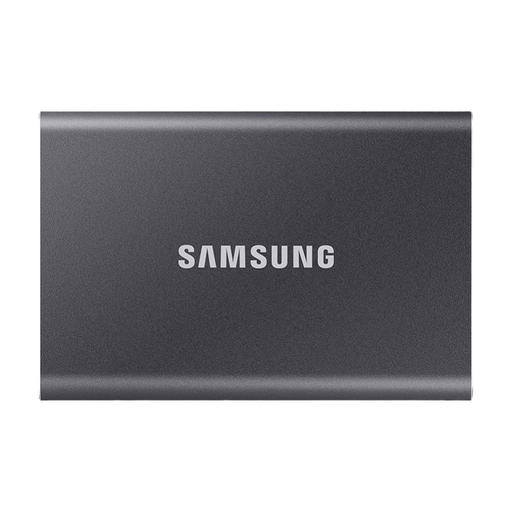
MOVESPEED Portable SSD, 1 TB, Modell YSPSRX20M-1TTG
Die portable SSD kann als Backup-Ziel dienen, sofern ihre Kapazität für die zu sichernden Dateien ausreicht.
Die Produktbezeichnung nennt USB 3.2 und eine Übertragungsrate von bis zu 2.060 MB/s.
Bei Joybuy ansehen
 Kein Bild verfügbar
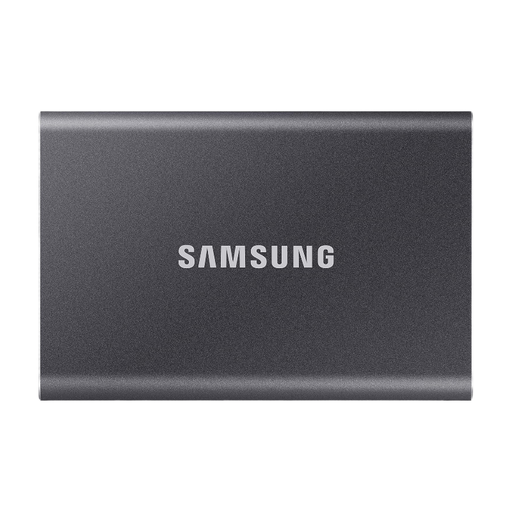
Samsung Portable SSD T7, 2 TB
Die 2-TB-Variante kann für ein RAW-Archiv passen, wenn der geplante Sicherungsumfang in diesen Speicherplatz passt.
Die Produktbezeichnung nennt USB Type-C und USB 3.2 Gen 2.
Bei Joybuy ansehen
 Kein Bild verfügbar
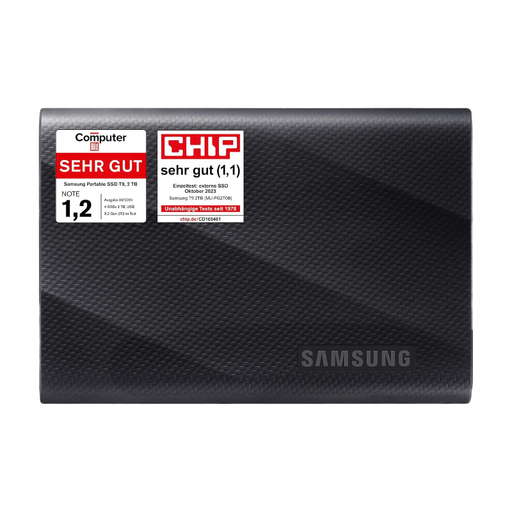
Samsung Portable SSD T7, 4 TB
Die 4-TB-Variante bietet mehr Nennkapazität als die 2-TB-Variante; gleiche deinen Bedarf dennoch mit dem tatsächlichen Umfang des Backups ab.
Die Produktbezeichnung nennt USB Type-C und USB 3.2 Gen 2.
Bei Joybuy ansehen
 Kein Bild verfügbar
Samsung MU-PG2T0B, 2 TB
Die 2-TB-SSD kann als externes Backup-Ziel passen, wenn die Kapazität für Archiv und gewünschte Sicherungsstände ausreicht.
Die Produktbezeichnung nennt USB Type-C und USB 3.2 Gen 2 (3.1 Gen 2).
Bei Joybuy ansehen
Häufige Fragen
Wie richte ich eine SSD für den Windows-Dateiversionsverlauf ein?
Wähle das externe Laufwerk im Dateiversionsverlauf als Sicherungsziel und prüfe, ob deine RAW-Ordner einbezogen sind. Microsoft erklärt, dass Ordner außerhalb der Standardbibliotheken hinzugefügt werden können. Teste anschließend die Wiederherstellung einer Beispieldatei.
Kann ich eine für Windows formatierte SSD sofort mit Time Machine verwenden?
Nicht unverändert als Time-Machine-Volume. Apple beschreibt die nötige Einrichtung und warnt, dass beim Umformatieren vorhandene Dateien auf dem Laufwerk gelöscht werden können. Sichere diese Dateien vorher an einem anderen Ort.
Reicht eine verschlüsselte SSD als einzige Kopie meiner Familienfotos?
Nein. Verschlüsselung schützt den Zugriff, ersetzt aber keine getrennte Sicherungskopie. Das BSI nennt Schäden am Wohnort als einen Grund, eine Sicherung außerhalb der eigenen vier Wände aufzubewahren; prüfe außerdem, ob sich Dateien wiederherstellen lassen.
Wie viel Speicherplatz sollte eine Backup-SSD haben?
Bemiss die Kapazität nach den Ordnern, die du tatsächlich sichern willst, ihrem erwarteten Wachstum und den benötigten Dateiversionen. Für Time Machine empfiehlt Apple ein Speichergerät mit mindestens der doppelten Kapazität des Mac.


