Wählen Sie die Kapazität nach dem Umfang der Projektordner und den Sicherungsständen, die Sie behalten möchten; prüfen Sie anschließend Anschluss, Kabel und Backup-Software. Eine schnellere Schnittstelle ist nur dann ein Auswahlgrund, wenn der Familiencomputer sie unterstützt: Herstellerangaben zu Spitzengeschwindigkeiten sagen nicht voraus, wie lange ein konkretes Backup dauert. Apple empfiehlt für Time Machine mindestens die doppelte Speicherkapazität des Mac; das Bundesamt für Sicherheit in der Informationstechnik rät dazu, die Wiederherstellung mitzudenken und das Sicherungsmedium nach dem Backup zu trennen.
Für wen ist eine SSD für Familien-Backups geeignet?
Familien mit wachsenden Projektarchiven
Wer umfangreiche Projektordner und ältere Sicherungsstände aufbewahren möchte, sollte den eigenen Datenbestand bei der Kapazitätswahl berücksichtigen. Für Time Machine empfiehlt Apple mindestens die doppelte Speicherkapazität des Mac.
Familien mit häufigen großen Backups
Bei wiederkehrenden Übertragungen großer Ordner zählen eine passende Schnittstelle und das richtige Kabel. Die mögliche Geschwindigkeit hängt auch davon ab, was der Computer unterstützt.
Familien mit mehreren Nutzern
Wenn verschiedene Personen eigene Projektordner verwenden, sollte die Backup-Software diese Ordner tatsächlich erfassen. Microsoft Support beschreibt, wie Ordner außerhalb der üblichen Bibliotheken dem Dateiversionsverlauf hinzugefügt werden können.
Worauf kommt es beim Kauf einer Backup-SSD an?
Ermitteln Sie zuerst, wie viele Daten und Sicherungsstände gespeichert werden sollen. Gleichen Sie danach Computeranschluss, Kabel und die Ordnerauswahl in der Backup-Software ab.
| Anliegen |
Worauf beim Kauf achten |
Für wen besonders wichtig |
| Kapazität |
Umfang der zu sichernden Ordner und gewünschte Versionshistorie ermitteln. Für Time Machine empfiehlt Apple mindestens die doppelte Speicherkapazität des Mac. |
Wenn unsere Projektordner wachsen und ältere Sicherungen erhalten bleiben sollen, brauchen wir ausreichend Platz statt einer knapp bemessenen SSD. Bei Verbrauchern, die Kapazität zuerst gewichten, trifft das auf etwa 33 % zu. |
| Dauer großer Backups |
USB-Fähigkeiten des Computers und SSD-Schnittstelle samt Kabel abgleichen. Samsung Deutschland und Kingston Technology nennen maximale Transferraten, die keine konkrete Backup-Dauer garantieren. |
Wenn wir große Ordner regelmäßig sichern, möchten wir wissen, ob der Anschluss unseres Computers zur SSD passt. Etwa 27 % der Verbraucher setzen dabei die Übertragungszeit an erste Stelle. |
| Anschluss und Ordnerauswahl |
Anschluss und Kabel prüfen und anschließend kontrollieren, welche Ordner die verwendete Backup-Software erfasst. Microsoft Support weist darauf hin, dass Ordner außerhalb der Bibliotheken beim Dateiversionsverlauf hinzugefügt werden können. |
Wenn mehrere Personen eigene Projektordner auf unterschiedlichen Speicherorten haben, möchten wir sicher sein, dass die Sicherung sie einschließt. Für etwa 20 % der Verbraucher ist die einfache, vollständige Einrichtung das Hauptanliegen. |
| Schutz und Wiederherstellung |
Eine Routine zum Trennen und Aufbewahren festlegen, Verschlüsselungsoptionen prüfen und testweise Dateien wiederherstellen. Das Bundesamt für Sicherheit in der Informationstechnik empfiehlt, die Wiederherstellung mitzudenken. |
Wenn uns wichtige Familiendateien anvertraut sind, möchten wir eine geschützte Kopie, die sich tatsächlich zurückspielen lässt. Etwa 20 % der Verbraucher stellen Schutz und Wiederherstellbarkeit an erste Stelle. |
Typische Fehler bei der Wahl und Nutzung vermeiden
-
Nur die beworbene maximale Geschwindigkeit vergleichen
Angaben zu maximalen Transferraten beziehen sich auf bestimmte Schnittstellen und sagen nicht aus, wie lange das Backup Ihrer Ordner dauert.
Prüfen Sie, welche USB-Schnittstelle der Computer unterstützt und ob das passende Kabel vorhanden ist.
-
Annehmen, dass die Backup-Software jeden Projektordner automatisch erfasst
Unter Windows können Ordner außerhalb der erfassten Bibliotheken liegen und dadurch bei der Sicherung fehlen.
Kontrollieren Sie die Ordnerauswahl und stellen Sie probeweise eine Datei aus einem Projektordner wieder her.
-
Die SSD dauerhaft am selben Ort angeschlossen lassen
Schadsoftware, ein Defekt oder ein Schaden am Aufbewahrungsort kann Original und Sicherung zugleich betreffen.
Trennen Sie das Medium nach dem Backup und planen Sie für wichtige Daten eine weitere Kopie an einem anderen Ort ein.
Eine zusätzliche, getrennt aufbewahrte Kopie benötigt weiteren Speicherplatz.
-
Eine anders formatierte SSD ungeprüft mit Time Machine verwenden
Apple bevorzugt für Time-Machine-Volumes APFS oder APFS (verschlüsselt); beim Neuformatieren können vorhandene Dateien auf der SSD gelöscht werden.
Prüfen Sie vor der Einrichtung das Format und sichern Sie benötigte Dateien andernorts, bevor Sie das Laufwerk neu formatieren.
Relevante Marken für externe Backup-SSDs
Samsung
Samsung führt die portable T7 Shield in Varianten bis 4 TB; die hier beschriebene schwarze 2-TB-Version trägt die Modellnummer MU-PE2T0S/EU.
- Samsung nennt für diese Version USB 3.2 Gen 2, IP65, Passwortschutz mit AES-256-Bit-Hardwareverschlüsselung und Kabel für USB-C und USB-A.
- Das sind Herstellerangaben und kein unabhängiger Nachweis einer bestimmten Backup-Geschwindigkeit oder eines Schutzes vor jedem Datenverlust.
Kingston
Die XS1000 ist laut Kingston für kompakte lokale Backups gedacht. Sie ist von der XS2000 zu unterscheiden, die eine andere Produktlinie mit USB 3.2 Gen 2x2 ist.
- Kingston nennt für die XS1000 1 TB oder 2 TB, ein USB-A-Kabel samt USB-C-Adapter und eine eingeschränkte Herstellergarantie von fünf Jahren.
- Die Herstellerangabe von bis zu 2.000 MB/s für die XS2000 gilt nicht für die XS1000.
Crucial
Crucial beschreibt die X9 Pro als kompakte portable SSD für große Dateien und nennt Kompatibilität mit Windows und Mac.
- Crucial gibt für die X9 Pro bis zu 1.050 MB/s sequenzielles Lesen und Schreiben unter den genannten Testbedingungen sowie IP55 an.
- Diese Angaben beziehen sich auf die X9 Pro; sie sind kein Beleg für die Backup-Dauer am eigenen Computer.
Externe SSDs für lokale Backups bei Joybuy
Die folgenden Modelle sind externe SSDs für lokale Datei- und Projektordner-Sicherungen; wählen Sie die Kapazität passend zu Ihrem Datenbestand und prüfen Sie die Anschlussangaben für Ihren Computer.
 Kein Bild verfügbar
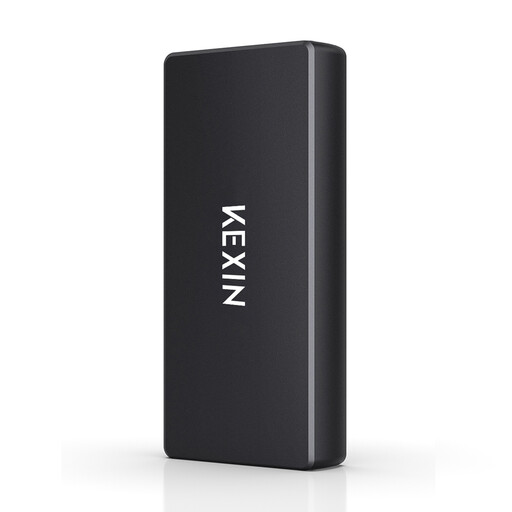
KEXIN externe SSD, 256 GB
Kann für lokale Sicherungen passen, wenn Projektordner und gewünschte Sicherungsstände zusammen in 256 GB Platz finden.
Produktangaben: USB 3.1 Type-C und bis zu 500 MB/s; Kompatibilität mit PC und Mac wird genannt.
Bei Joybuy ansehen
 Kein Bild verfügbar
KEXIN M.2-SATA-SSD, 256 GB
Diese Kapazität kann ausreichen, wenn der Umfang der zu sichernden Dateien und die geplante Aufbewahrung älterer Sicherungen dazu passen.
Produktangaben: M.2 SATA, USB 3.1 und bis zu 500 MB/s.
Bei Joybuy ansehen
Kein Bild verfügbar
KEXIN externe SSD, 512 GB
Kann für Backups größerer Ordner passen, sofern 512 GB für den vorhandenen Datenbestand und die gewünschten Sicherungsstände genügen.
Produktangaben: 512 GB, USB 3.1 und bis zu 500 MB/s; USB-C-zu-A-Kabel und Adapter werden als Anschlussoptionen genannt.
Bei Joybuy ansehen
 Kein Bild verfügbar
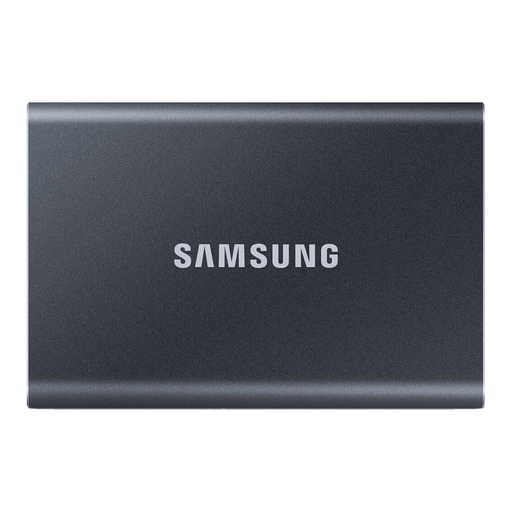
Samsung Portable SSD T7, 1 TB, Grau
Eine 1-TB-Variante kann passen, wenn der zu sichernde Datenbestand samt gewünschter Sicherungshistorie in diese Kapazität passt.
Produktangaben: USB 3.2 Gen 2; bis zu 1.050 MB/s Lesen und 1.000 MB/s Schreiben. Windows- und macOS-Unterstützung sowie USB-C-zu-C- und USB-C-zu-A-Kabel werden genannt.
Eine optionale Passwortsicherung mit 256-Bit-AES-Hardwareverschlüsselung ist angegeben; prüfen Sie vor der Nutzung, ob diese Funktion zu Ihrer Sicherungsroutine passt.
Bei Joybuy ansehen
 Kein Bild verfügbar
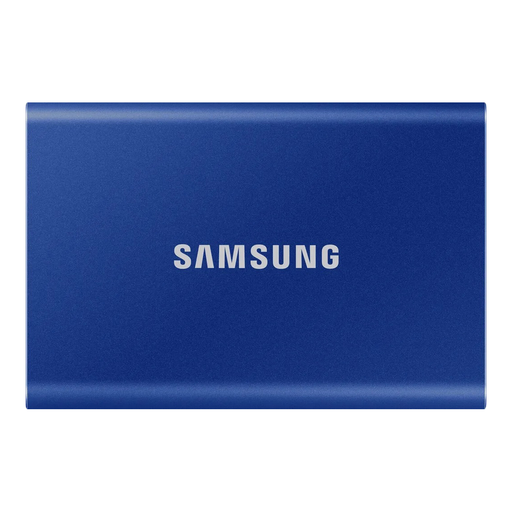
Samsung Portable SSD T7, 2 TB, Indigo Blue
Die 2-TB-Kapazität kann für umfangreiche Ordner und geplante ältere Sicherungen infrage kommen; vergleichen Sie sie mit Ihrem tatsächlichen Datenbestand.
Produktangaben: USB 3.2 Gen 2; bis zu 1.050 MB/s Lesen und 1.000 MB/s Schreiben. Windows- und macOS-Unterstützung sowie USB-C-zu-C- und USB-C-zu-A-Kabel werden genannt.
Eine optionale Passwortauthentifizierung mit 256-Bit-AES-Hardwareverschlüsselung ist angegeben; bewahren Sie benötigte Zugangsdaten sicher auf.
Bei Joybuy ansehen
Häufige Fragen zu externen SSDs für Backups
Wie richte ich die Sicherung großer Projektordner unter Windows ein?
Wählen Sie im Windows-Dateiversionsverlauf ein externes Laufwerk aus und kontrollieren Sie, ob die Projektordner erfasst werden. Microsoft Support weist darauf hin, dass Ordner an anderen Speicherorten einer vorhandenen oder neuen Bibliothek hinzugefügt werden können.
Was muss ich bei Time Machine auf einem Mac beachten?
Apple empfiehlt ein Backup-Volume mit mindestens der doppelten Speicherkapazität des Mac und bevorzugt APFS oder APFS (verschlüsselt). Prüfen Sie das Format vor der Einrichtung: Beim Neuformatieren können vorhandene Dateien auf der SSD gelöscht werden.
Reicht eine einzelne externe SSD als einzige Sicherung?
Eine einzelne, dauerhaft angeschlossene SSD deckt nicht alle Risiken wie Schadsoftware oder Schäden am Aufbewahrungsort ab. Das Bundesamt für Sicherheit in der Informationstechnik empfiehlt, die Wiederherstellung mitzudenken; eine weitere, getrennt aufbewahrte Kopie kann zusätzliche Schadensszenarien abdecken.
Ist eine längere Herstellergarantie dasselbe wie die gesetzliche Gewährleistung?
Nein. Laut Verbraucherinformation der Europäischen Union gilt bei einem Verbraucherkauf von einem Händler eine gesetzliche Gewährleistung von mindestens zwei Jahren ab Erhalt der Ware. Eine freiwillige Herstellergarantie ist davon zu unterscheiden.


