Worauf es beim Kauf ankommt
Ermittle zuerst den Sicherungsumfang und kläre anschließend, wie sich das Laufwerk am vorhandenen Computer einrichten und im Ernstfall wiederherstellen lässt.
| Kaufanliegen |
Beim Kauf prüfen |
Wen es besonders betrifft |
| Kapazität |
Belegten Speicher, Umfang der Sicherung und gewünschte Dateiversionen berücksichtigen. Für Time Machine empfiehlt Apple ein Backup-Volume mit mindestens der doppelten Speicherkapazität des Mac. |
Wenn ich Fotos, Dokumente und ältere Sicherungsstände behalten möchte, zählt für mich vor allem ausreichend Platz. Etwa 33 % der Verbraucher haben Kapazität als wichtigstes Kaufanliegen. |
| Schutz und Wiederherstellung |
Bei möglichen personenbezogenen Gruppendaten das Verschlüsselungsverfahren, den berechtigten Zugriff und die sichere Aufbewahrung der Wiederherstellungsinformationen prüfen. Das Zurückspielen einer Datei testen. |
Wenn auf dem Computer vertrauliche Gruppendaten liegen, möchte ich den Zugriff auf die Sicherung kontrollieren und Dateien bei Bedarf zurückholen können. Etwa 25 % der Verbraucher stellen diesen Schutz in den Mittelpunkt. |
| Anschluss und Einrichtung |
Betriebssystem, USB-Buchse, beiliegendes Kabel und gegebenenfalls Adapter mit dem gewählten Backup-Verfahren abgleichen. Vor einer Formatierung vorhandene Dateien prüfen. |
Wenn ich die Sicherung ohne Umwege am vorhandenen Rechner einrichten möchte, müssen Anschluss und Backup-Verfahren zusammenpassen. Etwa 25 % der Verbraucher sehen Kompatibilität und Einrichtung als ihr wichtigstes Anliegen. |
| Mobilität und Tempo |
Bei häufigem Transport auf handliche Abmessungen achten; eine höhere beworbene Datenrate nur dann berücksichtigen, wenn der Computer den passenden USB-Standard unterstützt. |
Wenn ich das Laufwerk oft mitnehme oder große Datenmengen übertrage, zählen für mich Handhabung und ein passender Anschluss. Etwa 17 % der Verbraucher priorisieren Mobilität oder Übertragungstempo. |
Passende SSDs bei Joybuy
Diese Auswahl umfasst externe SSDs für Familien-Backups mit unterschiedlichen Speicherkapazitäten und Anschlussanforderungen.
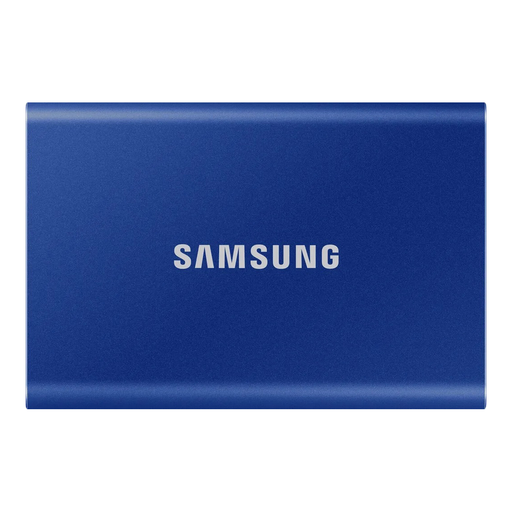 Kein Bild verfügbar
Samsung T7 2 TB PSSD Indigo Blue
Für umfangreiche Sicherungen, wenn 2 TB zum vorgesehenen Datenbestand passen.
USB 3.2 Gen 2; USB-C-zu-C- und USB-C-zu-A-Kabel werden genannt.
Optionale AES-256-Hardwareverschlüsselung per Passwort; der Passwortschutz muss über die Samsung-Software eingerichtet werden.
Bei Joybuy ansehen
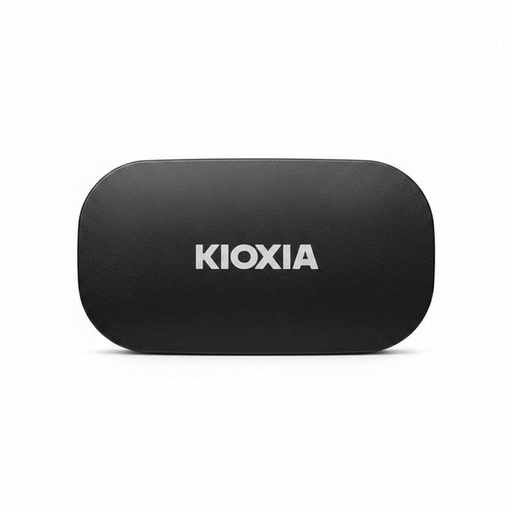 Kein Bild verfügbar
KIOXIA Exceria Plus G2 Portable SSD 2 TB
Eine Option für externe Sicherungen, wenn 2 TB zum benötigten Speicherplatz passen.
USB 3.2 Gen 2; angegeben sind bis zu 1.050 MB/s beim Lesen und 1.000 MB/s beim Schreiben.
Windows und macOS werden genannt; USB-C-zu-A- und USB-C-zu-C-Kabel sind aufgeführt. Der optionale Passwortschutz erfordert das KIOXIA SSD-Management-Utility.
Bei Joybuy ansehen
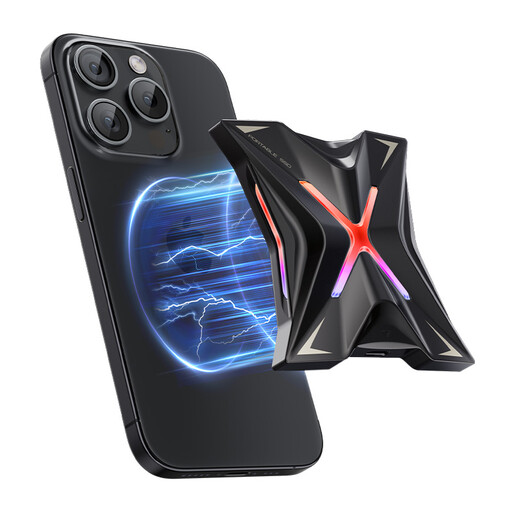 Kein Bild verfügbar
MOVESPEED YSPSRX20M-1TTG Portable SSD 1 TB
Für 1-TB-Sicherungen und häufige größere Übertragungen, sofern der Computer den passenden Anschluss unterstützt.
USB 3.2 Gen 2×2; angegeben sind bis zu 2.060 MB/s beim Lesen und 1.800 MB/s beim Schreiben.
Die beworbenen Spitzengeschwindigkeiten setzen eine passende Schnittstelle und ein passendes Kabel voraus.
Bei Joybuy ansehen
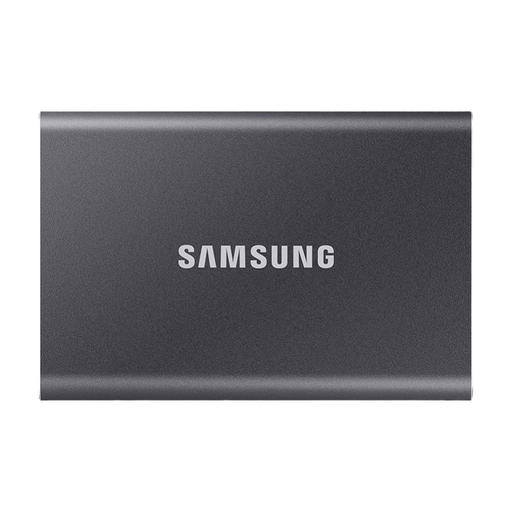 Kein Bild verfügbar
Samsung T7 2 TB Titanium Grey
Für eine externe Sicherung, wenn 2 TB und die genannten Computeranschlüsse zum Bedarf passen.
USB 3.2 Gen 2; angegeben sind bis zu 1.050 MB/s beim Lesen und 1.000 MB/s beim Schreiben.
Windows und Mac sowie USB-C-zu-C- und USB-C-zu-A-Kabel werden genannt. Prüfe vorhandene Daten, bevor du das Laufwerk formatierst.
Bei Joybuy ansehen
 Kein Bild verfügbar
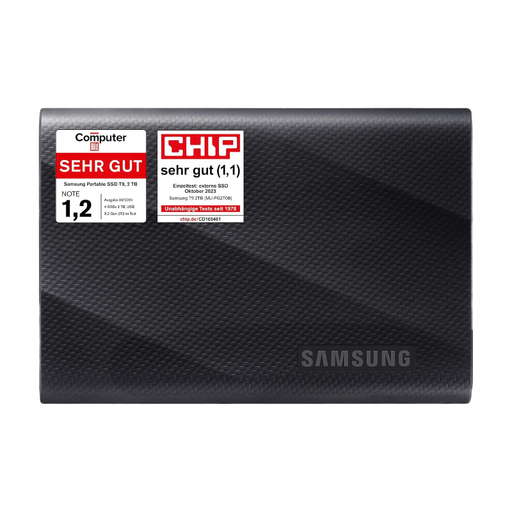
Samsung MU-PG2T0B 2 TB USB Type-C 3.2 Gen 2
Eine externe SSD mit 2 TB für größere Sicherungsbestände, wenn diese Kapazität zum Bedarf passt.
USB 3.2 Gen 2; Kabel für USB-C-zu-C- und USB-C-zu-A-Anschlüsse werden genannt.
PCs und Macs werden als kompatible Geräte aufgeführt.
Bei Joybuy ansehen
Häufige Fragen
Wie richte ich ein Backup auf einer externen SSD ein?
Unter Windows kann der Dateiversionsverlauf Dateien auf einem angeschlossenen externen Laufwerk sichern und frühere Versionen wiederherstellen. Auf einem Mac lässt sich ein externes Speichergerät als Time-Machine-Volume einrichten; macOS kann dabei anbieten, das Laufwerk zu löschen. Prüfe vorher, ob noch benötigte Dateien darauf liegen.
Reicht die SSD als einzige Sicherheitskopie?
Plane die SSD nicht als einzige Absicherung gegen alle Schadensfälle ein. Das Bundesamt für Sicherheit in der Informationstechnik weist darauf hin, dass eine außerhalb der Wohnung aufbewahrte Sicherung bei Gebäudeschäden helfen kann. Prüfe außerdem regelmäßig, ob sich Dateien aus dem Backup zurückholen lassen.
Muss eine SSD für Gruppendaten eine eingebaute Verschlüsselung haben?
Eine eingebaute Verschlüsselung ist nicht der einzige mögliche Weg: Das BSI beschreibt auch softwarebasierte Verfahren. Prüfe bei möglichen personenbezogenen Gruppendaten, welches Verfahren im konkreten Backup-Ablauf Zugriffsschutz und Wiederherstellung ermöglicht.
Was sollte ich bei Passwortschutz und Wiederherstellung beachten?
Richte einen vorgesehenen Verschlüsselungsschutz tatsächlich ein und bewahre das Wiederherstellungspasswort geschützt auf. Apple weist bei verschlüsselten Time-Machine-Backups darauf hin, dass das Passwort später für die Wiederherstellung benötigt wird.
Wie entsorge oder übergebe ich eine alte SSD?
Elektroaltgeräte dürfen in Deutschland nicht in den Hausmüll; das Umweltbundesamt nennt Wertstoffhof und Handel als Rückgabemöglichkeiten. Kläre vor einer Weitergabe oder Entsorgung außerdem, wie gespeicherte Daten datenschutzgerecht gelöscht werden.


