Wählen Sie die SSD-Kapazität nach dem Datenumfang und der gewünschten Backup-Historie und richten Sie anschließend eine Sicherung ein, die zum Betriebssystem passt. An einem geteilten Arbeitsplatz zählen Zugriffsschutz und eine getrennte Aufbewahrung nach dem Backup oft mehr als die höchste angegebene Übertragungsrate. Das Bundesamt für Sicherheit in der Informationstechnik empfiehlt, Sicherungen zu prüfen; eine einzelne SSD ersetzt weder einen Backup-Plan noch eine weitere getrennt aufbewahrte Kopie.
Für wen eignet sich diese Lösung?
Familie mit wachsendem Fotoarchiv
Wenn mehrere Personen Dateien sichern und ältere Fassungen behalten möchten, sollten Sie den Datenumfang und den Platzbedarf der gewählten Backup-Methode berücksichtigen. Das Bundesamt für Sicherheit in der Informationstechnik empfiehlt, gelegentlich zu prüfen, ob das Backup die benötigten Daten enthält und lesbar ist.
Haushalt am geteilten Arbeitsplatz
Wenn mehrere Personen denselben Rechner oder Arbeitsplatz nutzen, sind Zugriffsschutz und sichere Aufbewahrung der SSD wichtige Auswahlkriterien. Das Bundesamt für Sicherheit in der Informationstechnik rät, ein externes Sicherungsmedium nach dem Backup vom Rechner zu trennen.
Haushalt mit Windows und Mac
Wer Backups auf unterschiedlichen Betriebssystemen erstellen oder wiederherstellen möchte, sollte das jeweilige Verfahren und das Format des Backup-Volumes vorab klären. Microsoft beschreibt die Wiederherstellung früherer Dateiversionen mit dem Dateiversionsverlauf; Apple bevorzugt für Time Machine APFS oder APFS (verschlüsselt).
Worauf kommt es beim Kauf an?
Ermitteln Sie zuerst den tatsächlichen Datenumfang und das gewünschte Backup-Verfahren. Vergleichen Sie danach Anschluss, Zugriffsschutz und Übertragungsangaben der konkreten SSD-Variante mit Ihrem Rechner.
| Anliegen |
Beim Kauf prüfen |
Für wen wichtig |
| Kapazität und Dateiversionen |
Zu sichernde Daten und geplante Backup-Historie ermitteln. Für Time Machine empfiehlt Apple mindestens die doppelte Speicherkapazität des Mac; das ist eine Mac-spezifische Empfehlung. |
Wenn ich Dateien mehrerer Familienmitglieder und ältere Fassungen sichern will, wähle ich nach dem Datenumfang statt allein nach der Zahl der Personen. Etwa 28 % der Verbraucher legen Kapazität und Backup-Historie an erste Stelle. |
| Privatsphäre |
Prüfen, ob die konkrete SSD-Variante Passwortschutz bietet oder die Backup-Software das Ziel verschlüsseln kann. Das Passwort für berechtigte Personen zugänglich verwahren. |
Wenn Familien-Dateien am gemeinsam genutzten Arbeitsplatz nicht ohne Weiteres zugänglich sein sollen, achte ich auf einen einrichtbaren Zugriffsschutz. Etwa 22 % der Verbraucher priorisieren den Schutz vertraulicher Dateien. |
| Wiederherstellung |
Backup-Turnus festlegen, die SSD außerhalb des Sicherungsvorgangs trennen und gelegentlich eine Datei testweise wiederherstellen. Das Bundesamt für Sicherheit in der Informationstechnik empfiehlt, Sicherungen zu überprüfen. |
Wenn ich nach versehentlichem Löschen oder einem Geräteproblem auf Dateien angewiesen bin, möchte ich wissen, dass die Sicherung tatsächlich lesbar ist. Etwa 22 % der Verbraucher stellen die Wiederherstellbarkeit in den Mittelpunkt. |
| Rechner und Backup-Verfahren |
Betriebssystem, USB-Anschluss, Kabel und Format des Backup-Volumes abgleichen. Vor einer Neuformatierung vorhandene Daten separat sichern, da dabei Dateien gelöscht werden können. |
Wenn bei uns Windows- und Mac-Rechner oder unterschiedliche Anschlüsse genutzt werden, prüfe ich die Einrichtung für jedes Gerät. Etwa 17 % der Verbraucher achten vorrangig auf Kompatibilität. |
| Übertragungstempo |
USB-Schnittstelle des Rechners und Angaben zur exakten SSD-Variante vergleichen. Hersteller-Maximalwerte sind keine gemessenen Backup-Zeiten am eigenen Computer. |
Wenn ich häufig große Datenmengen kopiere, vergleiche ich Anschluss und Herstellerangaben, ohne daraus eine bestimmte Sicherungsdauer abzuleiten. Etwa 11 % der Verbraucher setzen kurze Kopiervorgänge an erste Stelle. |
Häufige Fehler bei Backups
-
Die schnellste SSD mit dem sichersten Backup gleichsetzen
Herstellerangaben zum Tempo sagen nicht aus, ob alle benötigten Dateien gesichert wurden oder ob sie sich wiederherstellen lassen. Das Bundesamt für Sicherheit in der Informationstechnik empfiehlt regelmäßige, überprüfte Backups.
Klären Sie zuerst Sicherungsumfang, Kapazität und Wiederherstellung. Bewerten Sie danach, ob die angegebene Schnittstelle zum Rechner passt.
-
Die einzige Sicherung dauerhaft angeschlossen lassen
Eine verbundene Backup-Kopie kann bei einem gemeinsamen Schadensereignis mitbetroffen sein. Das Bundesamt für Sicherheit in der Informationstechnik empfiehlt, das externe Sicherungsmedium außerhalb des Sicherungsvorgangs vom Rechner zu trennen.
Trennen Sie die SSD nach dem Backup, bewahren Sie sie sicher auf und planen Sie, wann sie für die nächste Sicherung wieder angeschlossen wird.
-
Ein belegtes Volume ungeprüft für Time Machine neu formatieren
Eine Neuformatierung kann vorhandene Daten auf dem Volume löschen. Apple nennt APFS und APFS (verschlüsselt) als bevorzugte Formate für Time-Machine-Backup-Volumes.
Sichern Sie vorhandene Dateien separat und prüfen Sie das gewünschte Backup-Volume, bevor Sie es einrichten.
Relevante Marken im Überblick
Samsung
Für die T7 Shield 2 TB Schwarz nennt Samsung Passwortschutz und ein nach IP65 eingestuftes Gehäuse.
- Samsung nennt für diese Variante AES-256-Hardwareverschlüsselung sowie USB-C-auf-C- und USB-C-auf-A-Kabel.
- Die Schutz- und Geschwindigkeitsangaben sind Herstellerangaben zu dieser konkreten Variante; sie gelten nicht automatisch für jede Samsung T7.
Kingston
Kingston führt die XS1000 als externe USB-3.2-Gen-2-SSD in Varianten mit 1 TB und 2 TB.
- Kingston nennt für die XS1000 sequenzielle Werte von bis zu 1.050 MB/s beim Lesen und 1.000 MB/s beim Schreiben.
- Diese Herstellerwerte belegen weder eine konkrete Backup-Dauer noch, dass ein Zugriffsschutz eingerichtet ist. Prüfen Sie die Sicherungssoftware und die genaue Variante.
Crucial
Die X9 Pro ist eine kompakte USB-C-SSD; Crucial nennt für das Modell ein nach IP55 geschütztes Gehäuse.
- Crucial gibt für die X9 Pro Lese- und Schreibwerte von bis zu 1.050 MB/s an und nennt ein USB-C-Kabel.
- Für einen Rechner mit USB-A-Anschluss ist laut Crucial ein separat erhältlicher Adapter erforderlich. Die Schutzangabe ersetzt keine weitere Backup-Kopie.
Externe SSDs auf Joybuy
Die Auswahl umfasst externe SSDs mit 256 GB bis 2 TB, darunter Modelle mit einrichtbarem Passwortschutz. Stimmen Sie Kapazität, Anschluss und Backup-Verfahren auf den Familiencomputer ab.
 Kein Bild verfügbar
KEXIN Externe SSD 256 GB, USB 3.1 Type-C
Für manuelle Backups, wenn 256 GB zum Datenumfang und zur gewünschten Backup-Historie passen.
256 GB; USB 3.1 Type-C; bis zu 500 MB/s laut Produktbeschreibung.
Joybuy
Kein Bild verfügbar
KEXIN Externe SSD 1 TB, USB-C
Eine Option für Backups, wenn 1 TB zum zu sichernden Datenbestand und zur geplanten Versionshistorie passt.
1 TB; USB 3.1; bis zu 500 MB/s laut Produktbeschreibung.
Joybuy
Kein Bild verfügbar
KEXIN Externe SSD 512 GB, USB 3.1 Type-C
Für manuelle Sicherungen, wenn 512 GB für die ausgewählten Dateien und die gewünschte Historie ausreichen.
512 GB; USB 3.1 Type-C; bis zu 500 MB/s laut Produktbeschreibung.
Joybuy
 Kein Bild verfügbar
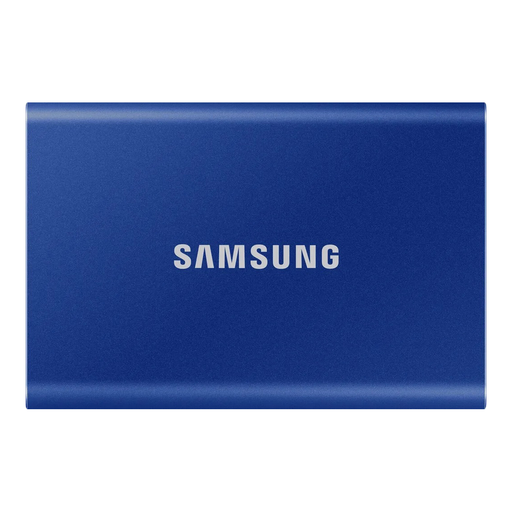
Samsung T7 Externe SSD 2 TB, Indigo Blue
Für einen geteilten Arbeitsplatz, wenn Sie eine externe SSD mit einrichtbarem Passwortschutz suchen.
2 TB; USB 3.2 Gen 2; USB-C-auf-C- und USB-C-auf-A-Kabel. Der Passwortschutz muss laut Produktbeschreibung über die Samsung-Software eingerichtet werden.
Joybuy
 Kein Bild verfügbar
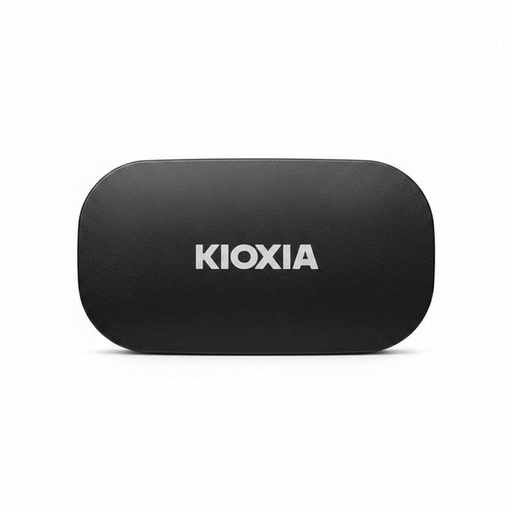
KIOXIA Exceria Plus G2 Portable SSD 2 TB
Für Backups an Rechnern mit unterschiedlichen Anschlüssen, wenn 2 TB zum Sicherungsumfang passen.
2 TB; USB 3.2 Gen 2; USB-C-auf-A- und USB-C-auf-C-Kabel. Angegebene sequenzielle Maximalwerte: bis zu 1.050 MB/s Lesen und 1.000 MB/s Schreiben. Für die Passwortfunktion nennt die Produktbeschreibung die KIOXIA-SSD-Verwaltungssoftware als Voraussetzung.
Joybuy
Häufige Fragen
Reicht es, Dateien gelegentlich auf die SSD zu kopieren?
Legen Sie fest, welche Dateien in welchem Rhythmus gesichert werden, und prüfen Sie gelegentlich, ob sie lesbar und wiederherstellbar sind. Das Bundesamt für Sicherheit in der Informationstechnik empfiehlt regelmäßige Sicherungen und eine Prüfung des Backups.
Kann die SSD dauerhaft am gemeinsam genutzten Rechner bleiben?
Für die Backup-Kopie empfiehlt das Bundesamt für Sicherheit in der Informationstechnik, ein externes Sicherungsmedium außerhalb des Sicherungsvorgangs vom Rechner zu trennen. Planen Sie auch, wann die SSD für das nächste Backup wieder angeschlossen wird.
Kann ich dieselbe SSD ohne Weiteres für Windows-Dateiversionsverlauf und Mac-Time-Machine verwenden?
Prüfen Sie zuerst das Backup-Verfahren und das Format des Volumes. Apple bevorzugt für Time Machine APFS oder APFS (verschlüsselt); eine nötige Neuformatierung kann vorhandene Daten löschen.
Was muss ich beim Passwort für ein verschlüsseltes Mac-Backup beachten?
Bei aktivierter Time-Machine-Verschlüsselung ist das Backup-Passwort für eine spätere Wiederherstellung erforderlich. Verwahren Sie es so, dass berechtigte Personen es im Bedarfsfall finden.


