Wählen Sie die SSD nach dem Platzbedarf Ihrer Originalfotos, Projektdateien und aufzubewahrenden Versionen und richten Sie ein Backup-Verfahren ein, mit dem sich ältere Stände wiederherstellen lassen. Dafür müssen Sie beispielsweise den Windows-Dateiversionsverlauf oder Time Machine einrichten; die SSD allein speichert nicht automatisch mehrere Versionen. Eine einzelne SSD sollte nicht Ihre einzige Sicherung sein: Das Bundesamt für Sicherheit in der Informationstechnik empfiehlt, eine Kopie außerhalb der eigenen vier Wände aufzubewahren.
Für wen eignet sich eine externe SSD?
Familien mit bearbeiteten Fotoarchiven
Wenn Sie Originale und frühere Bearbeitungsstände wiederfinden möchten, richten Sie ein Versions-Backup ein. Microsoft Support und Apple Support erläutern, wie sich gespeicherte Dateiversionen beziehungsweise Dateien mit Time Machine wiederherstellen lassen.
Familien mit wachsendem Bildbestand
Wenn Fotos, Projektdateien und weitere Bearbeitungsstände dazukommen, planen Sie die Kapazität anhand des aktuellen Bestands und des erwarteten Zuwachses. Für Time Machine empfiehlt Apple Support ein Laufwerk mit mindestens der doppelten Speicherkapazität des Mac.
Fotoprojekte an mehreren Geräten
Wenn Sie verschiedene Computer nutzen oder die SSD häufig mitnehmen, prüfen Sie die Anschlüsse, das Backup-Format und den gewünschten Schutz für den mobilen Einsatz. Apple Support beschreibt auch die Formatvoraussetzungen für Time Machine.
Worauf kommt es beim Kauf an?
Klären Sie zuerst, wie Sie ältere Projektstände sichern und wie viel Platz Ihr Archiv braucht; danach zählen die Verbindung zu Ihren Geräten und die Bedingungen beim Transport.
| Anliegen |
Beim Kauf prüfen |
Wem ist das besonders wichtig? |
| Ältere Projektstände |
Windows-Dateiversionsverlauf oder Time Machine einrichten und die Wiederherstellung einer früheren Datei testen. |
Wenn ich Änderungen rückgängig machen oder eine ältere Fassung wiederfinden möchte, brauche ich ein eingerichtetes Versions-Backup. Etwa 36 % der Verbraucher legen vor allem Wert auf die Wiederherstellung älterer Stände. |
| Platz für Fotos und Versionen |
Größe der zu sichernden Ordner und geplantes Wachstum berücksichtigen. Für ein vollständiges Mac-Backup mit Time Machine empfiehlt Apple mindestens die doppelte Speicherkapazität des Mac. |
Bei einem wachsenden Archiv möchte ich Originale, Projektdateien und weitere Fassungen gemeinsam einplanen. Etwa 29 % der Verbraucher stellen vor allem den verfügbaren Speicherplatz in den Mittelpunkt. |
| Geräte und Backup-Format |
USB-Anschluss und Kabel mit dem Computer abgleichen. Für Time Machine die Formatvoraussetzungen prüfen; Apple nennt APFS oder APFS (verschlüsselt) als bevorzugtes Format. |
Wenn ich die SSD an mehreren Computern verwenden möchte, müssen Verbindung und Backup-Verfahren zu meinen Geräten passen. Etwa 21 % der Verbraucher achten in erster Linie auf diese Kompatibilität. |
| Schutz beim Mitnehmen |
Schutzangaben des konkreten Modells prüfen und bei Verschlüsselung sicherstellen, dass Sie das Backup-Passwort aufbewahren und wiederverwenden können. |
Wenn ich die Sicherung häufig mitnehme, möchte ich die gespeicherten Fotos unterwegs vor Verlust oder äußeren Einflüssen schützen. Etwa 14 % der Verbraucher setzen den Schwerpunkt auf Schutz beim Transport. |
Häufige Fehler beim SSD-Backup
-
Die SSD wird zur einzigen Kopie
Bei Defekt, Diebstahl oder Beschädigung kann die einzige Sicherung verloren gehen. Das Bundesamt für Sicherheit in der Informationstechnik empfiehlt eine zusätzliche Kopie außerhalb der eigenen vier Wände.
Bewahren Sie eine weitere Kopie getrennt auf und testen Sie, ob sich daraus Dateien wiederherstellen lassen.
-
Eine einfache Kopie soll automatisch Versionen bewahren
Ältere Bearbeitungsstände bleiben nur erhalten, wenn das verwendete Backup-Verfahren sie speichert; die SSD-Hardware übernimmt diese Aufgabe nicht allein.
Richten Sie den Dateiversionsverlauf oder Time Machine ein und stellen Sie probeweise eine frühere Datei wieder her.
-
Die höchste beworbene Geschwindigkeit entscheidet allein
Der mögliche Datendurchsatz hängt auch von der Schnittstelle des Computers und dem verwendeten Kabel ab. Ein schnellerer Anschluss bewahrt außerdem nicht automatisch mehr Dateiversionen.
Prüfen Sie die Verbindung Ihrer Geräte und priorisieren Sie bei seltenen Sicherungen zunächst passende Kapazität und einen funktionierenden Backup-Ablauf.
Relevante Marken zur Orientierung
Die folgenden Angaben beziehen sich auf die genannten Modellreihen. Geschwindigkeiten und Schutzangaben sind Herstellerangaben und keine Messungen an Ihrem konkreten Gerät.
Samsung
Die T7 Shield richtet sich an den mobilen Einsatz; die T9 kommt infrage, wenn die Geräteverbindung ihre Schnittstelle unterstützt.
- Samsung nennt für die T7 Shield MU-PE2T0S/EU mit 2 TB USB 3.2 Gen 2, bis zu 1.050 MB/s und Schutz nach IP65.
- Die Schutzklasse betrifft das Gehäuse unter den jeweiligen Prüfbedingungen, nicht die Wiederherstellung gelöschter Dateien oder eine zweite Sicherung.
Kingston
Die XS1000 ist eine kompakte Option; die XS2000 setzt für ihre angegebene Schnittstelle passende Geräte voraus.
- Kingston nennt für die XS1000 Kapazitäten von 1 und 2 TB sowie bis zu 1.050 MB/s Lesegeschwindigkeit. Für die XS2000 nennt Kingston USB 3.2 Gen 2x2 und bis zu 2.000 MB/s.
- Die genannten Höchstwerte sind Herstellerangaben. Prüfen Sie, ob Computer und Kabel die jeweilige Schnittstelle unterstützen.
Crucial
Die X9 ist eine kompakte Option für Datei-Backups an unterstützten PCs oder Macs.
- Crucial nennt die Nutzung mit Windows-Dateiversionsverlauf und Apple Time Machine sowie bis zu 1.050 MB/s beim Lesen. Die Geschwindigkeit ist ein unter eigenen Testbedingungen ermittelter Höchstwert.
- Das Backup-Verfahren muss eingerichtet werden; die SSD bewahrt ältere Dateistände nicht automatisch.
ASUS
Die TUF Gaming AS1000 ist eine 1-TB-Option, wenn Gehäuseschutz beim Transport wichtig ist.
- ASUS nennt für die AS1000 USB-C 3.2 Gen 2x1 sowie IP68- und Falltestangaben.
- Die AS1000 PLUS ist ein anderes Modell. Ihre Schnittstellenangaben lassen sich nicht auf die AS1000 übertragen.
Joybuy-Produkte für Foto- und Projektarchive
Diese Auswahl umfasst externe SSDs für Foto- und Projektdateien mit unterschiedlichen Kapazitäten und Anschlüssen. Für ältere Projektstände müssen Sie ein Versions-Backup einrichten.
 Kein Bild verfügbar
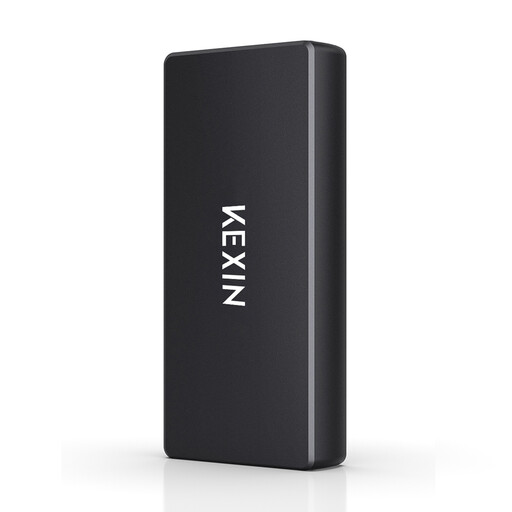
Kexin M.2 SATA externe SSD, 256 GB
Eine Option, wenn Ihr Foto- und Projektarchiv in die angegebene Kapazität passt und Sie die SSD mit einem kompatiblen Computer verwenden möchten.
256 GB; USB 3.1; bis zu 500 MB/s laut Produktangabe. Der Produkttext nennt PC, Mac und Android.
Für ältere Projektstände müssen Sie ein Versions-Backup einrichten; eine einzelne SSD ersetzt keine getrennt aufbewahrte zweite Sicherung.
Bei Joybuy ansehen
 Kein Bild verfügbar
KEXIN externe SSD, 512 GB
Eine Option für ein Foto- und Projektarchiv, dessen Umfang in die angegebene Kapazität passt.
512 GB; USB 3.1 Type-C; bis zu 500 MB/s laut Produktangabe. Der Produkttext nennt PC, Mac und Android.
Ältere Stände werden nicht automatisch gespeichert; dafür muss ein Versions-Backup eingerichtet sein. Planen Sie außerdem eine getrennt aufbewahrte zweite Sicherung ein.
Bei Joybuy ansehen
 Kein Bild verfügbar
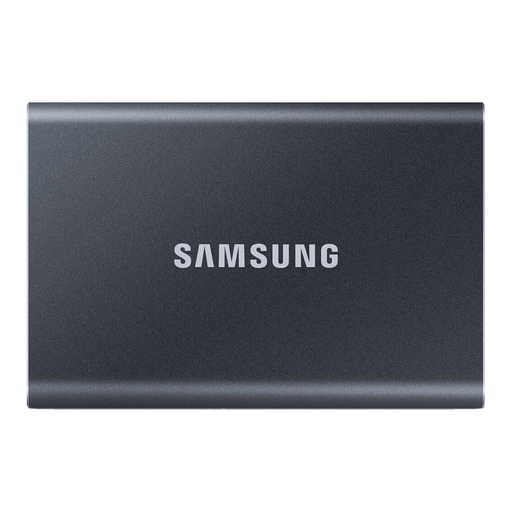
Samsung Portable SSD T7, 1 TB
Eine Option für ein Foto- und Projektarchiv bis zur angegebenen Kapazität, wenn Computer und Kabel die Verbindung unterstützen.
1 TB; USB 3.2 Gen 2; bis zu 1.050 MB/s Lesegeschwindigkeit laut Produktangabe.
Richten Sie für ältere Projektstände ein Versions-Backup ein und halten Sie eine weitere Sicherung getrennt vor.
Bei Joybuy ansehen
 Kein Bild verfügbar
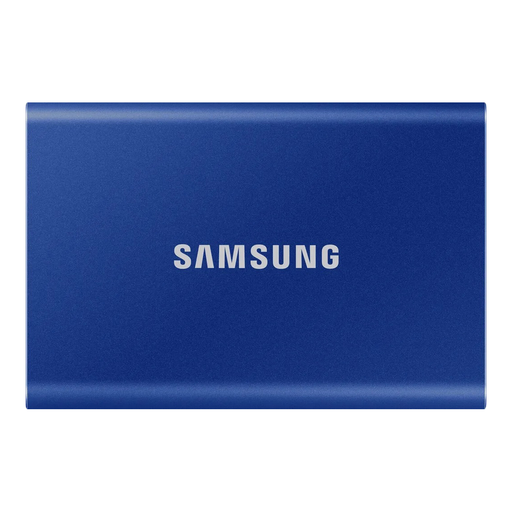
Samsung SSD T7, 2 TB
Eine Option für ein umfangreicheres Foto- und Projektarchiv, sofern Computer und Kabel die Verbindung unterstützen.
2 TB; USB 3.2 Gen 2; bis zu 1.050 MB/s Lesegeschwindigkeit laut Produktangabe.
Für ältere Projektstände ist ein eingerichtetes Versions-Backup erforderlich; bewahren Sie zusätzlich eine getrennte Sicherung auf.
Bei Joybuy ansehen
 Kein Bild verfügbar
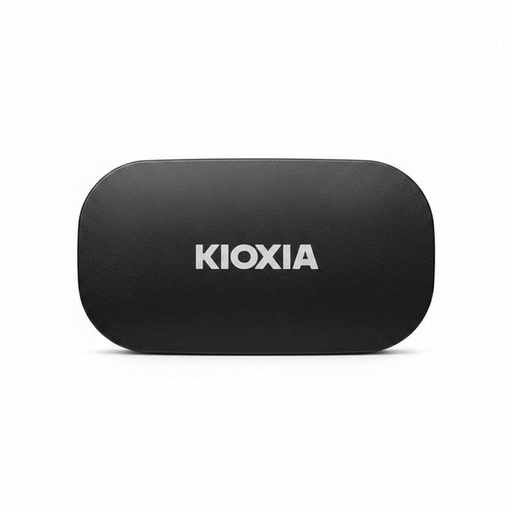
KIOXIA Exceria Plus G2 Portable SSD, 2 TB
Eine Option für ein Foto- und Projektarchiv bis zur angegebenen Kapazität, wenn die genannten Betriebssysteme und Anschlüsse zu Ihrer Nutzung passen.
2 TB; USB 3.2 Gen 2; bis zu 1.050 MB/s Lesegeschwindigkeit laut Produktangabe. Der Produkttext nennt Windows, macOS sowie USB-C-zu-C- und USB-C-zu-A-Kabel.
Die SSD bewahrt ältere Projektstände nicht automatisch; richten Sie ein Versions-Backup ein und halten Sie eine weitere Sicherung getrennt vor.
Bei Joybuy ansehen
Häufige Fragen
Speichert eine externe SSD automatisch ältere Fassungen meiner Fotoprojekte?
Nein. Richten Sie dafür ein Verfahren wie den Windows-Dateiversionsverlauf oder Time Machine ein und prüfen Sie mit einer Testdatei, ob sich der gewünschte ältere Stand wiederherstellen lässt.
Kann ich eine Windows-formatierte SSD direkt für Time Machine verwenden?
Nein, Apple Support nennt ein Windows-formatiertes Volume als nicht für Time Machine verwendbar. Wenn Sie es umformatieren, werden die vorhandenen Daten auf diesem Volume gelöscht; sichern Sie diese vorher an einem anderen Ort.
Wie groß sollte eine SSD für ein vollständiges Mac-Backup sein?
Apple Support empfiehlt für Time Machine ein Speichergerät mit mindestens der doppelten Speicherkapazität des Mac. Diese Empfehlung bezieht sich auf den beschriebenen Mac-Backup-Fall und gilt nicht pauschal für eine Sicherung einzelner Fotoordner.


