Worauf kommt es beim Kauf an?
Im Gemeinschaftsstudio sollte die SSD in einen wiederherstellbaren Sicherungsablauf passen. Kapazität, Zugriffsschutz und die Anschlüsse der genutzten Rechner bestimmen, welche Variante zu diesem Ablauf passt.
| Anliegen |
Beim Kauf prüfen |
Für wen besonders wichtig |
| Wiederherstellbare Sicherung |
Plane Platz für die Dateien ein und prüfe, wie die SSD in einen regelmäßigen Backup- und Wiederherstellungsablauf passt. |
Wenn ich mein Fotoarchiv sichern will, möchte ich Dateien auch zurückspielen können und eine weitere Kopie getrennt aufbewahren. Etwa 36 % der Verbraucher stellen die Wiederherstellbarkeit an erste Stelle. |
| Zugriffsschutz |
Prüfe, ob die Verschlüsselung mit den vorgesehenen Rechnern funktioniert und wie Schlüssel sowie Laufwerk verwaltet werden. |
In einem gemeinsam genutzten Raum möchte ich festlegen, wer die SSD öffnen kann, ohne eine spätere Wiederherstellung zu erschweren. Etwa 29 % der Verbraucher setzen Zugriffsschutz an erste Stelle. |
| Kapazität |
Berücksichtige den aktuellen Bestand und geplante Projekte; prüfe die Kapazität der konkreten Variante und den nutzbaren Speicher nach der Formatierung. |
Wenn mein Fotoarchiv wächst, möchte ich Bestand und neue Projekte abdecken, statt nur nach Spitzenwerten auszuwählen. Bei etwa 21 % der Verbraucher steht ausreichend Speicherplatz im Vordergrund. |
| Anschluss und Tempo |
Gleiche USB-Anschluss, Kabel und Betriebssystem mit jedem vorgesehenen Rechner und den Anforderungen der Backup-Software ab. |
Wenn ich zwischen Rechnern wechsle, müssen Anschluss, Kabel und Backup-Format passen, damit Kopieren und Wiederherstellen funktionieren. Bei etwa 14 % der Verbraucher stehen Kompatibilität und Tempo an erster Stelle. |
Joybuy-Produkte für lokale Foto-Backups
Diese Auswahl umfasst tragbare externe SSDs für lokale Foto-Backups, darunter Varianten mit unterschiedlichen Kapazitäten, Anschlussmöglichkeiten und Zugriffsschutzmerkmalen.
 Kein Bild verfügbar
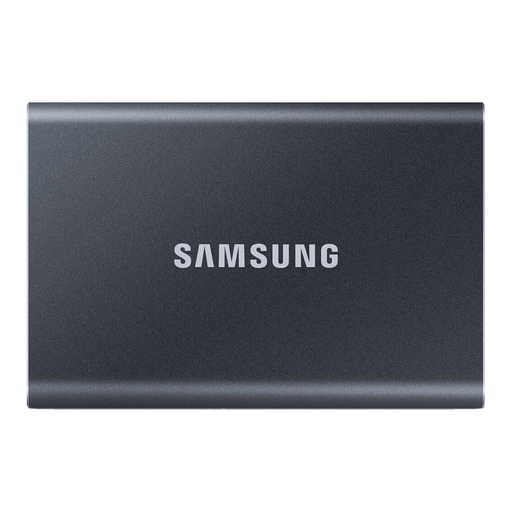
Samsung Portable SSD T7 1 TB, Grau
Eine Option, wenn du Zugriffsschutz und Anschlüsse für unterschiedliche Rechner einplanst.
USB 3.2 Gen 2; angegeben sind bis zu 1.050 MB/s Lesen und 1.000 MB/s Schreiben. Die Beschreibung nennt optionalen Passwortschutz mit 256-Bit-AES-Hardwareverschlüsselung, der per Software eingerichtet wird, sowie USB-C-zu-C- und USB-C-zu-A-Kabel.
Bei Joybuy ansehen
 Kein Bild verfügbar
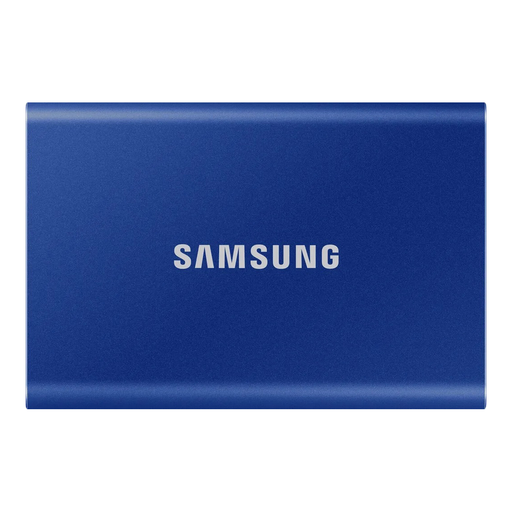
Samsung SSD T7 2 TB, PSSD Indigo Blue
Die 2-TB-Variante bietet einen konkreten Kapazitätswert für die Planung eines größeren Fotoarchivs.
USB 3.2 Gen 2; angegeben sind bis zu 1.050 MB/s Lesen und 1.000 MB/s Schreiben. Die Beschreibung nennt Hardwareverschlüsselung mit Passwortschutz; die Einrichtung erfolgt per Software. USB-C-zu-C- und USB-C-zu-A-Kabel sind aufgeführt.
Bei Joybuy ansehen
 Kein Bild verfügbar
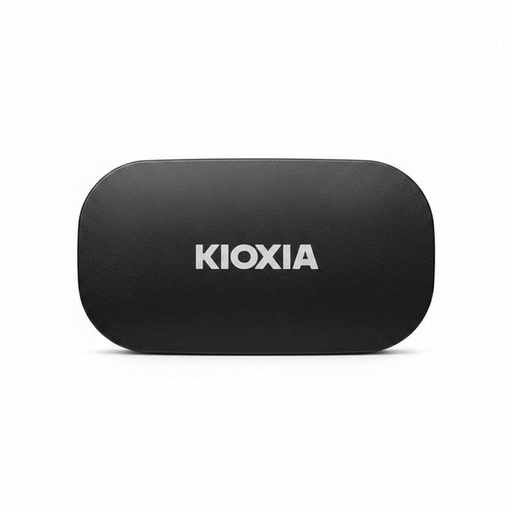
KIOXIA Exceria Plus G2 Portable SSD 2 TB
Eine 2-TB-Variante für ein wachsendes Fotoarchiv, wenn auch Passwortschutz eingeplant ist.
USB 3.2 Gen 2; angegeben sind bis zu 1.050 MB/s Lesen und 1.000 MB/s Schreiben. Die Beschreibung nennt Passwortschutz mit 256-Bit-AES-Hardwareverschlüsselung, der über das SSD-Verwaltungsprogramm eingerichtet wird, sowie USB-C-zu-A- und USB-C-zu-C-Kabel.
Bei Joybuy ansehen
 Kein Bild verfügbar
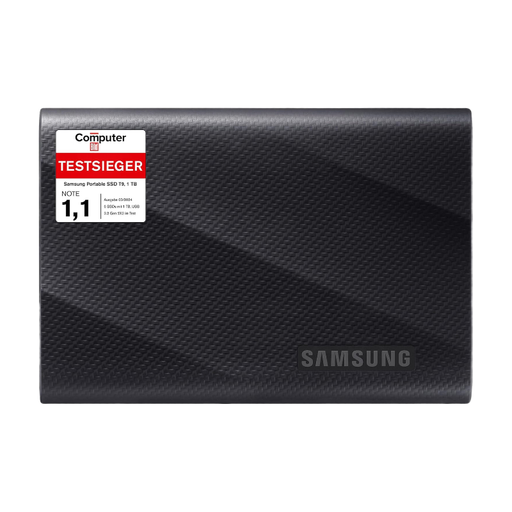
Samsung T9 externe portable SSD 1 TB, Schwarz
Die T9 kommt infrage, wenn dein Studio-Rechner USB 3.2 Gen 2x2 und die erforderlichen Kabel unterstützt.
Die Beschreibung nennt bis zu 2.000 MB/s sequenzielles Lesen und Schreiben sowie USB-C-zu-C- und USB-C-zu-A-Kabel. Für die von Samsung genannten Maximalwerte müssen Host und Kabel USB 3.2 Gen 2x2 unterstützen; Samsung nennt außerdem aktiviertes UASP als Voraussetzung.
Bei Joybuy ansehen
 Kein Bild verfügbar
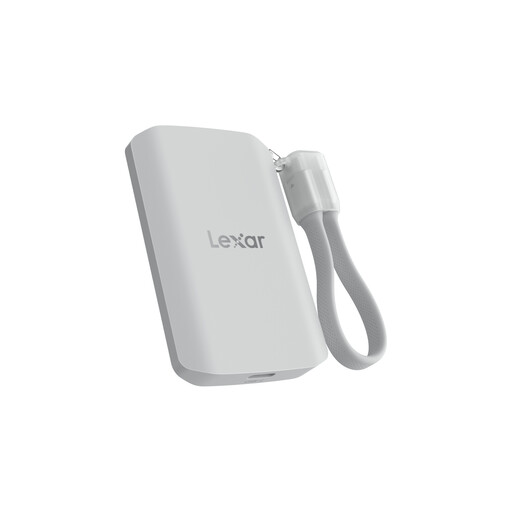
Lexar ES5 Portable SSD 1 TB
Eine 1-TB-Option, wenn die angegebene Staub- und Spritzwasserbeständigkeit für den vorgesehenen Einsatz relevant ist.
Die Beschreibung nennt USB 3.2 Gen 2x2, bis zu 2.000 MB/s Lesen und Schreiben sowie Schutzklasse IP65. Sie führt außerdem eine automatische Mediensicherungsfunktion über die Lexar App auf. Das Laufwerk darf nicht in Wasser getaucht werden.
Bei Joybuy ansehen
Häufige Fragen
Reicht die SSD als einzige Kopie der Studiofotos?
Nein, wenn sie die einzige verbliebene Fassung wäre. Plane eine weitere, getrennt aufbewahrte Kopie ein und teste, ob sich Dateien wiederherstellen lassen. Das BSI zählt Backup und Wiederherstellung zu einem Datensicherungskonzept.
Kann ich dieselbe SSD für Windows-Dateien und Time-Machine-Backups verwenden?
Nicht ohne vorher das Volume-Format und den Einsatzzweck zu prüfen. Apple Support nennt APFS und APFS (verschlüsselt) als bevorzugte Formate für Time-Machine-Volumes und schließt ein für Windows formatiertes Volume als Time-Machine-Ziel aus. Kläre die Backup-Aufgabe vor dem Formatieren.
Wie prüfe ich den Schutz nach dem Einrichten?
Führe mit einem berechtigten Rechner eine probeweise Wiederherstellung durch und prüfe, ob sich das verschlüsselte Laufwerk wie vorgesehen entsperren lässt. Bewahre die Schlüssel so auf, dass berechtigte Personen später noch auf die Sicherung zugreifen können.
Muss die SSD wegen der DSGVO ein bestimmtes Modell oder eine bestimmte Verschlüsselung haben?
Aus den hier genannten Datenschutzgrundsätzen lässt sich keine pauschale Vorgabe für ein bestimmtes SSD-Modell ableiten. Wenn das Studio personenbezogene Fotos verarbeitet, müssen die Verantwortlichen geeignete, am Risiko ausgerichtete Schutzmaßnahmen beurteilen. Die Europäische Kommission beschreibt diesen risikobasierten Ansatz; die SSD allein entscheidet nicht über die Rechtskonformität.
Was sollte ich neben der SSD für den Sicherungsablauf einplanen?
Berücksichtige eine gegebenenfalls nötige weitere Kopie sowie passende Kabel oder Adapter für die vorgesehenen Rechner. Prüfe außerdem, ob das Format des Laufwerks zu den Backup-Aufgaben und Betriebssystemen passt.


