Worauf kommt es beim Kauf an?
Klären Sie zuerst, welche Dateien und Sicherungsstände in den Ablauf gehören. Danach lassen sich Kapazität, Schutzbedarf und Anschlüsse sinnvoll vergleichen.
| Anliegen |
Worauf Sie achten sollten |
Für wen ist das besonders wichtig? |
| Kapazität für den Bestand |
Ordner mit Originalen, Exporten und Katalogdateien zusammenrechnen; nutzbaren Speicher und zusätzliche Sicherungsstände einplanen. |
Wenn ich ein wachsendes Archiv vollständig sichern möchte, muss der Platz für alle vorgesehenen Dateien reichen. Ungefähr 26 % der Verbraucher stellen die Kapazität für den vollständigen Bestand an erste Stelle. |
| Vertraulichkeit |
Prüfen, wie der Sicherungsablauf unbefugten Zugriff begrenzt und wie berechtigte Personen wieder an die Daten gelangen. |
Wenn Kundenfotos im gemeinsam genutzten Studio liegen, brauche ich geregelten Zugriff und sicher verwahrte Wiederherstellungsinformationen. Rund 21 % der Verbraucher priorisieren vertrauliche Dateien und kontrollierten Zugriff. |
| Vollständigkeit und Wiederherstellung |
Kontrollieren, welche Dateien die Software tatsächlich kopiert, und das Rückspielen der Sicherung erproben. |
Wenn ich nach einem Ausfall weiterarbeiten können muss, zählt eine vollständige und wiederherstellbare Kopie mehr als ein einzelner SSD-Wert. Etwa 21 % der Verbraucher setzen diesen Punkt an erste Stelle. |
| Anschluss und Kopierdauer |
USB-Anschlüsse, Kabel und Adapter an allen Rechnern abgleichen; angegebene Spitzenwerte nur bei passender Verbindung einordnen. |
Wenn ich regelmäßig an verschiedenen Rechnern größere Datenmengen kopiere, möchte ich passende Verbindungen und vermeidbare Engpässe erkennen. Ungefähr 16 % der Verbraucher priorisieren Anschluss und Kopierdauer. |
| Aufwand des Sicherungsplans |
Speicherbedarf und gegebenenfalls weitere, getrennt aufbewahrte Sicherungsmedien gemeinsam berücksichtigen. |
Wenn ich den gesamten Sicherungsablauf planen muss, möchte ich neben der SSD auch Aufwand und Bedarf einer zusätzlichen Kopie berücksichtigen. Rund 16 % der Verbraucher stellen die Gesamtkosten des Sicherungsplans an erste Stelle. |
Joybuy-Produkte
Die folgenden externen SSDs sind Optionen für geplante Sicherungskopien. Richten Sie die Kapazität am eigenen Bestand aus und prüfen Sie, ob Anschlüsse und Kabel zu den Studiorechnern passen.
 Kein Bild verfügbar
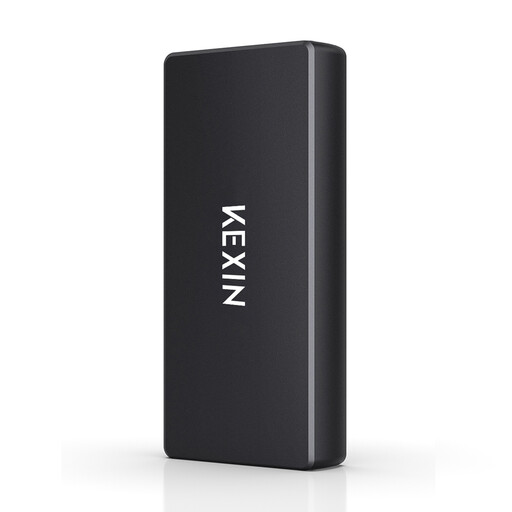
Kexin M.2 SATA Portable External SSD, 256 GB
Eine Option für geplante Kopien, wenn 256 GB für den vorgesehenen Sicherungsumfang ausreichen.
USB 3.1 Type-C; bis zu 500 MB/s laut Produktbeschreibung. Die Beschreibung nennt Kabel für USB-C und USB-A sowie PC-, Mac- und Android-Kompatibilität.
Bei Lightroom Classic müssen die Bilddateien unabhängig vom Katalog gesichert werden; prüfen Sie außerdem, ob sich die Sicherung wiederherstellen lässt.
Bei Joybuy ansehen
 Kein Bild verfügbar
KEXIN External SSD Hard Drive, 512 GB
Eine Option für geplante Kopien, wenn 512 GB zum Umfang der vorgesehenen Dateien passen.
USB 3.1 Type-C; bis zu 500 MB/s laut Produktbeschreibung. Genannt werden ein USB-C-auf-USB-A-Adapter und ein Type-C-auf-Type-C-Kabel sowie PC-, Mac- und Android-Kompatibilität.
Bei Lightroom Classic müssen die Bilddateien unabhängig vom Katalog gesichert werden; testen Sie den Wiederherstellungsablauf.
Bei Joybuy ansehen
 Kein Bild verfügbar
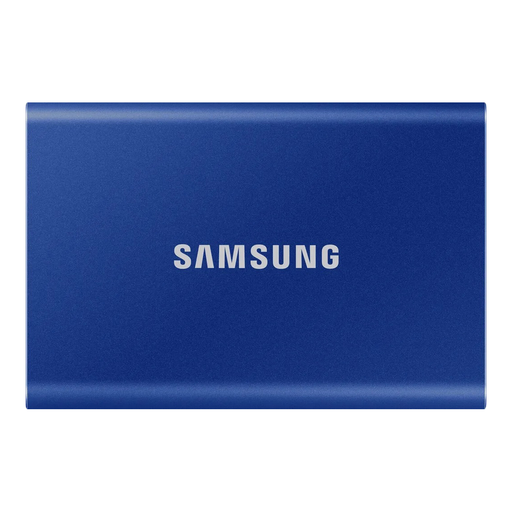
Samsung Portable SSD T7, 2 TB, Indigo Blue
Die 2-TB-Variante kann für geplante Kopien passen, wenn der gemessene Datenbestand in den verfügbaren Speicherraum passt.
USB 3.2 Gen 2; laut Produktbeschreibung bis zu 1.050 MB/s Lesen und 1.000 MB/s Schreiben. Genannt werden optionale AES-256-Hardwareverschlüsselung sowie USB-C- und USB-A-Kabel.
Prüfen Sie, wie die Verschlüsselung im konkreten Sicherungsablauf eingerichtet wird und wie berechtigte Personen den Schlüssel wiederherstellen können.
Bei Joybuy ansehen
 Kein Bild verfügbar
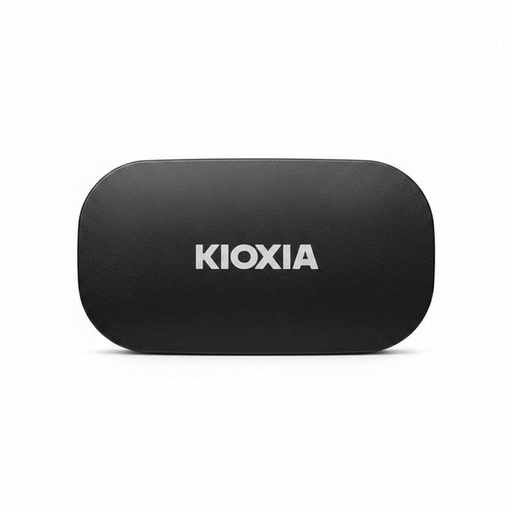
KIOXIA Exceria Plus G2 Portable SSD, 2 TB
Die portable 2-TB-SSD ist eine Option für regelmäßige Transfers, sofern der vorgesehene Sicherungsumfang in die Kapazität passt.
USB 3.2 Gen 2; laut Produktbeschreibung bis zu 1.050 MB/s Lesen und 1.000 MB/s Schreiben. Genannt werden USB-C-zu-C- und USB-C-zu-A-Kabel sowie ein bestandener MIL-STD-Falltest.
Die Angaben zu Tempo und Falltest ersetzen keine zusätzliche Sicherung und keinen getesteten Wiederherstellungsablauf.
Bei Joybuy ansehen
 Kein Bild verfügbar
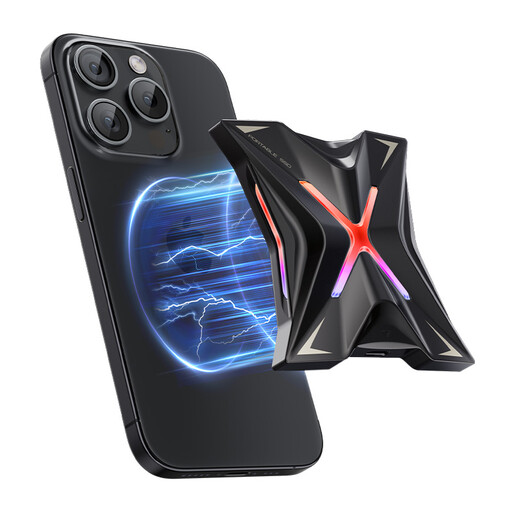
MOVESPEED Portable SSD, Model YSPSRX20M-1TTG, 1 TB
Die 1-TB-SSD kann für größere Transfers infrage kommen, wenn die verwendeten Rechner und Kabel die angegebene Schnittstelle unterstützen.
USB 3.2 Gen 2×2 Type-C; laut Produktbeschreibung bis zu 2.060 MB/s Lesen und 1.800 MB/s Schreiben. Genannt werden Windows-, macOS- und Android-Kompatibilität.
Die angegebenen Spitzenwerte setzen passende Schnittstellen und Kabel voraus. Bei Lightroom Classic müssen die Fotos separat vom Katalog gesichert werden.
Bei Joybuy ansehen
Häufige Fragen
Sichert das integrierte Lightroom-Classic-Backup auch die Fotos?
Nein. Adobe erklärt, dass die integrierte Sicherung von Lightroom Classic nur die Katalogdatei umfasst; bearbeitete Fotos und Exporte müssen separat gesichert werden. Bei anderer Katalogsoftware sollten Sie deren tatsächlichen Sicherungsumfang prüfen.
Wie prüfe ich, ob meine SSD-Sicherung brauchbar ist?
Spielen Sie testweise die für Ihren Arbeitsablauf benötigten Daten wieder ein. Das Bundesamt für Sicherheit in der Informationstechnik weist darauf hin, dass eine erfolgreiche Wiederherstellung nicht selbstverständlich ist.
Braucht das Studio zwingend eine SSD mit eingebauter Verschlüsselung?
Eine pauschale Pflicht für genau diese Produkteigenschaft lässt sich daraus nicht ableiten. Werden personenbezogene Daten verarbeitet, sind geeignete, dem Risiko angemessene technische und organisatorische Maßnahmen erforderlich; Verschlüsselung kann Teil des Schutzkonzepts sein. Beurteilen Sie den gesamten Sicherungsablauf einschließlich des Zugangs für berechtigte Personen.
Reicht eine SSD, die dauerhaft im Studio bleibt?
Als einzige Sicherung ist sie gegenüber Schäden am gesamten Standort verwundbar. Das Bundesamt für Sicherheit in der Informationstechnik nennt außerhalb der eigenen Räume aufbewahrte Sicherungen als Schutz bei Gebäude- und Naturereignissen. Legen Sie fest, wie eine getrennte Kopie aufbewahrt und wiederhergestellt wird.
Welche laufenden Aufwände und Garantiebedingungen sollte ich berücksichtigen?
Berücksichtigen Sie gegebenenfalls ein weiteres Sicherungsmedium und die Organisation einer getrennt aufbewahrten Kopie. Kingston nennt für das XS1000 eine beschränkte fünfjährige Garantie; prüfen Sie die Bedingungen für die tatsächlich gewählte Variante.


