Wähle die Kapazität danach, wie viel Platz deine vollständigen Musikprojekte und Kamera-Rohdateien zusammen benötigen, und prüfe anschließend, ob dein Rechner die Schnittstelle der SSD nutzen kann. Eine Arbeits-SSD ist kein Ersatz für eine getrennte Sicherung. Wenn du zwischen Mac und Windows wechselst, achte außerdem auf Dateisystem und vollständig übernommene Projektmedien.
Für wen passt eine externe SSD?
Musikschaffende mit Kameramaterial
Wenn du Sessions, Aufnahmen und Kamera-Rohdateien gemeinsam ablegen möchtest, zählt eine nachvollziehbare Ordnerstruktur. Bei Ableton-Live-Projekten solltest du prüfen, ob die benötigten Audio- und Videodateien mitgesammelt wurden; Plug-ins werden dadurch nicht im Projektordner gespeichert.
Mobile Foto- und Videoproduzierende
Wenn du große Aufnahmemengen unterwegs überträgst, musst du Kapazität, Tempo und Gehäuseschutz gegeneinander abwägen. Die nutzbare Geschwindigkeit hängt auch vom Anschluss des Rechners ab.
Kreative mit Mac und Windows
Wenn du dieselben Dateien an verschiedenen Rechnern verwenden willst, prüfe vor dem Kauf und vor dem Formatieren die Anschlüsse, Kabel und das benötigte Dateisystem. Apple erklärt, dass beim Formatieren die Dateien auf dem betroffenen Volume gelöscht werden.
Worauf kommt es beim Kauf an?
| Kaufanliegen |
Beim Kauf prüfen |
Für wen besonders wichtig |
| Platz für Projekte und Rohdateien |
Vergleiche die Kapazität mit belegten Projektordnern, gesammelten Medien und geplanten neuen Aufnahmen. |
Wenn ich vollständige Sessions und große Kameradateien gemeinsam ablegen möchte, brauche ich ausreichend Reserve für beides. Etwa 28 % der Verbraucher stellen deshalb den verfügbaren Speicherplatz an erste Stelle. |
| Nutzbares Transfertempo |
Prüfe den USB-Standard des Rechneranschlusses und das Kabel; Herstellerhöchstwerte sind keine Zusage für deinen Rechner. |
Wenn ich große Rohdateien häufig übertrage, zählt für mich, was der konkrete Rechner tatsächlich unterstützt. Etwa 22 % der Verbraucher achten vorrangig auf das Transfertempo. |
| Vollständige Projekte und Sicherung |
Prüfe, ob die Musiksoftware verwendete Medien in den Projektordner kopiert und ob eine getrennte Sicherung vorhanden ist. |
Wenn ich ein Projekt später wieder öffnen oder nach einem Laufwerksausfall wiederherstellen möchte, brauche ich die verwendeten Medien und eine separate Kopie. Etwa 22 % der Verbraucher geben diesem Sicherungsbedarf Vorrang. |
| Transport und Gehäuseschutz |
Vergleiche die Schutzangaben des konkreten Modells mit dem geplanten Einsatz und beachte die Garantiebedingungen. |
Wenn ich die SSD zu Foto- oder Videoterminen mitnehme, ist ein zum Einsatz passender Gehäuseschutz wichtig, ersetzt aber kein Backup. Etwa 17 % der Verbraucher achten zuerst auf Mobilität und Schutz. |
| Nutzung an mehreren Systemen |
Prüfe die Anschlüsse und Kabel aller Rechner sowie das Dateisystem vor der ersten Übertragung. |
Wenn ich dieselben Dateien an Mac und Windows nutzen will, muss das Laufwerk zu beiden Arbeitsabläufen passen; beim Formatieren können vorhandene Daten gelöscht werden. Etwa 11 % der Verbraucher priorisieren die Nutzung an verschiedenen Systemen. |
Typische Fehlentscheidungen
-
Beworbene MB/s mit dem Tempo am eigenen Rechner gleichsetzen
Die Spitzenwerte einer SSD gelten nicht automatisch am eigenen Gerät. Crucial und Samsung knüpfen die angegebenen Höchstwerte an passende Host-Anschlüsse und weitere Betriebsbedingungen.
Prüfe den USB-Standard am konkreten Rechneranschluss und die Eignung des Kabels, bevor du eine höhere Schnittstellengeschwindigkeit in deine Entscheidung einbeziehst.
-
Einen kopierten Session-Ordner für ein vollständiges Projekt halten
Ableton unterscheidet zwischen dem Projektordner, mitgesammelten Audio- und Videodateien und Plug-ins. Die Funktion „Alles sammeln und sichern“ kopiert verwendete Medien, installiert aber keine Drittanbieter-Plug-ins auf einem anderen Rechner.
Sammle die benötigten Medien mit der Funktion deiner Musiksoftware und teste, ob sich die Kopie öffnen lässt. Plane Zeit ein, um fehlende Medien zu suchen oder Plug-ins auf einem anderen Rechner erneut einzurichten.
-
Eine robuste SSD zugleich als einzige Sicherung verwenden
Ein geschütztes Gehäuse verhindert nicht jeden Defekt, Diebstahl oder versehentliches Löschen. Das Bundesamt für Sicherheit in der Informationstechnik empfiehlt, Sicherungen regelmäßig anzulegen.
Halte eine getrennte, regelmäßig überprüfte Sicherung vor und lies die Schutz- und Garantiebedingungen des konkreten Modells.
Marken und Modellreihen im Überblick
Samsung
Die T7 Shield ist eine USB-3.2-Gen-2-Option; die T9 richtet sich an Rechner mit passender USB-3.2-Gen-2x2-Verbindung.
- Samsung nennt für die T9 sequenzielle Höchstwerte von bis zu 2.000 MB/s.
- Schutzangaben zur T7 Shield gelten unter den jeweiligen Testbedingungen. Samsung weist darauf hin, dass Flüssigkeits- und Staubschäden nicht durch die Garantie abgedeckt sind.
Kingston
Die XS1000 gehört zur USB-3.2-Gen-2-Linie; die XS2000 nutzt USB 3.2 Gen 2x2 und ist in verschiedenen Kapazitätsvarianten erhältlich.
- Kingston nennt für die XS1000 bis zu 1.050 MB/s beim Lesen und 1.000 MB/s beim Schreiben sowie für die XS2000 bis zu 2.000 MB/s beim Lesen und Schreiben.
- Die Werte sind Herstellerhöchstwerte. Ob die schnellere Schnittstelle einen Unterschied macht, hängt auch vom passenden Rechneranschluss ab.
Crucial
Die X9 Pro gehört zur mobilen Gen-2-Klasse; die X10 Pro ist für Systeme mit geeigneter Gen-2x2-Verbindung ausgelegt.
- Crucial nennt für die X9 Pro bis zu 1.050 MB/s und IP55 sowie für die X10 Pro bis zu 2.100 MB/s beim Lesen und 2.000 MB/s beim Schreiben.
- Crucial weist darauf hin, dass Höchstleistung und Kompatibilität von Host, Kabel und Formatierung abhängen. Die X9 Pro ist nicht zum Untertauchen vorgesehen.
SanDisk
Die Extreme PRO Portable SSD mit USB 3.2 Gen 2x2 und die Extreme-PRO-USB4-Linie sind unterschiedliche Modellreihen für unterschiedlich ausgestattete Rechner.
- SanDisk nennt für die Gen-2x2-Version bis zu 2.000 MB/s beim Lesen und Schreiben.
- USB4 ist eine eigene Variante mit anderen Herstellerhöchstwerten. Die Modellnamen allein reichen nicht aus, um die Varianten gleichzusetzen.
Passende SSDs bei Joybuy
Diese Auswahl umfasst externe SSDs mit unterschiedlichen Kapazitäten und angegebenen Schnittstellen für Musikprojekte und Kamera-Rohdateien. Welche Variante passt, hängt davon ab, wie viel Speicher du brauchst und welche Anschlüsse dein Rechner unterstützt.
 Kein Bild verfügbar
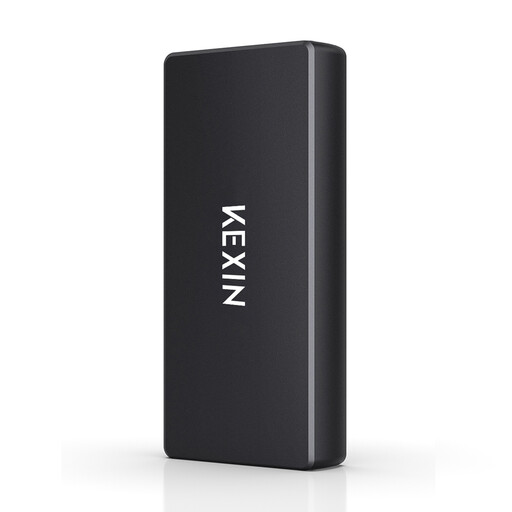
Kexin M.2 SATA Portable External SSD, USB 3.1, 256 GB
Eine tragbare externe SSD für einen Dateibestand, für den 256 GB ausreichen.
Der Produkttitel nennt M.2 SATA, USB 3.1 und 256 GB; die Produktbeschreibung gibt bis zu 500 MB/s an.
Bei Joybuy ansehen
 Kein Bild verfügbar
KEXIN External SSD, USB 3.1 Type-C, 512 GB
Eine externe SSD mit 512 GB für Projekte und Aufnahmen, sofern der verfügbare Speicherplatz zu deinem Bestand passt.
Die Produktbeschreibung nennt USB 3.1, bis zu 500 MB/s sowie Kompatibilität mit PC, Mac, Android-Geräten und Spielkonsolen.
Bei Joybuy ansehen
 Kein Bild verfügbar
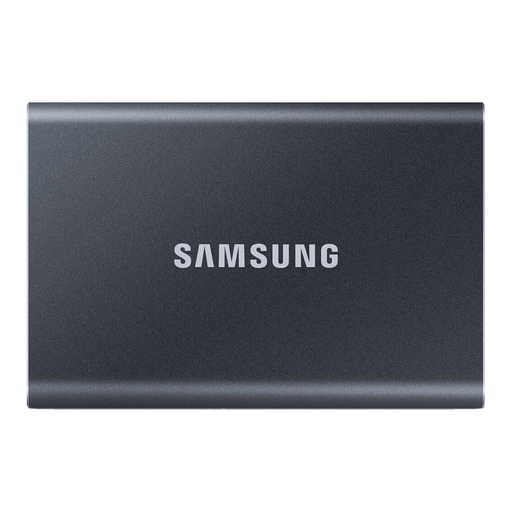
Samsung Portable SSD T7, 1 TB
Eine 1-TB-Variante für gemeinsame Projekt- und Kameradateien, wenn diese Kapazität zu deinem belegten und geplanten Speicherbedarf passt.
Die Produktangaben nennen USB 3.2 Gen 2 sowie sequenzielle Höchstwerte von 1.050 MB/s beim Lesen und 1.000 MB/s beim Schreiben. Genannt werden außerdem Windows, macOS und Android sowie USB-C-zu-C- und USB-C-zu-A-Kabel.
Bei Joybuy ansehen
 Kein Bild verfügbar
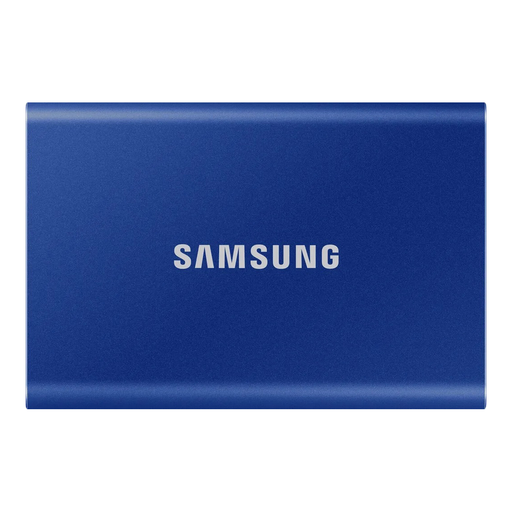
Samsung SSD External Storage T7, 2 TB
Eine 2-TB-Variante für umfangreichere Projektordner und Kamera-Rohdateien, sofern die Kapazität zu deinem Bestand und geplantem Zuwachs passt.
Die Produktangaben nennen USB 3.2 Gen 2, sequenzielle Höchstwerte von 1.050 MB/s beim Lesen und 1.000 MB/s beim Schreiben sowie Windows, macOS und Android. Genannt werden USB-C-zu-C- und USB-C-zu-A-Kabel.
Bei Joybuy ansehen
 Kein Bild verfügbar
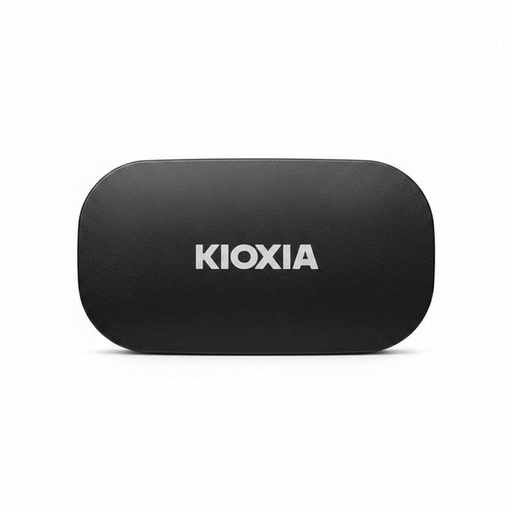
KIOXIA Exceria Plus G2 Portable SSD, 2 TB
Eine tragbare 2-TB-SSD für gemeinsam gespeicherte Projekte und Aufnahmen, wenn dieser Platz für deinen Bedarf ausreicht.
Die Produktangaben nennen USB 3.2 Gen 2 und sequenzielle Höchstwerte von 1.050 MB/s beim Lesen und 1.000 MB/s beim Schreiben. Genannt werden Windows und macOS sowie USB-C-zu-A- und USB-C-zu-C-Kabel.
Bei Joybuy ansehen
Häufige Fragen
Reicht es, den Musikprojektordner auf die SSD zu kopieren?
Nicht unbedingt: In Ableton Live kannst du „Alles sammeln und sichern“ verwenden, um verwendete Audio- und Videodateien in den Projektordner zu kopieren. Drittanbieter-Plug-ins werden dadurch nicht mitgenommen und müssen auf einem anderen Rechner separat verfügbar sein.
Sollte ich die Musiksoftware selbst auf der externen SSD installieren?
Für Ableton Live empfiehlt der Hersteller, die Anwendung und Drittanbieter-Plug-ins auf dem Hauptlaufwerk zu installieren; Projekte können auf einem externen Audiolaufwerk liegen. Diese Empfehlung bezieht sich auf Ableton Live und ist keine allgemeine Vorgabe für jede Musiksoftware.
Was muss ich vor dem Formatieren für Mac und Windows tun?
Sichere alle benötigten Dateien an einem anderen Ort, bevor du formatierst: Laut Apple löscht die Formatierung die Dateien auf dem betroffenen Volume. Prüfe danach, welches Dateisystem du für beide Rechner benötigst.
Ersetzt die Arbeits-SSD ein Backup?
Nein. Das Bundesamt für Sicherheit in der Informationstechnik empfiehlt regelmäßige externe Sicherungen, denn unter anderem Defekte, Diebstahl und versehentliches Löschen können zu Datenverlust führen. Bewahre eine getrennte Kopie auf und prüfe, ob sich deine Projekte daraus wieder öffnen lassen.
Welche Rechte gelten beim Kauf einer SSD in Deutschland?
Bei einem Mangel bestehen gesetzliche Gewährleistungsrechte gegenüber dem Verkäufer; eine Herstellergarantie ist davon zu unterscheiden und freiwillig. Für Verbraucher gilt bei vielen Onlinekäufen unter den jeweiligen Voraussetzungen außerdem eine Widerrufsfrist von 14 Tagen. Die Verbraucherzentrale erläutert diese Rechte; sie betreffen den Kauf und begründen keine besondere Genehmigungs- oder Registrierungspflicht für die private SSD-Nutzung.


