Schüler mit vielen RAW-Aufnahmen
RAW-Dateien können groß sein. Ermittle den Platzbedarf für Kameraoriginale und weitere Projektdateien, bevor du die Kapazität auswählst; Adobe beschreibt RAW-Dateien als große, hochauflösende Dateien.


Miss zuerst den Platzbedarf deiner RAW-Aufnahmen samt weiterer Projektdateien und wähle eine SSD mit ausreichend nutzbarer Kapazität. Prüfe anschließend Anschlüsse, Kabel und Dateisystem an den tatsächlich verwendeten Rechnern: An einer langsameren Verbindung lässt sich die beworbene Höchstgeschwindigkeit nicht voll nutzen. Bewahre die Originale außerdem auf einem zweiten Speichermedium auf, statt die tragbare SSD als einzige Kopie zu verwenden.
RAW-Dateien können groß sein. Ermittle den Platzbedarf für Kameraoriginale und weitere Projektdateien, bevor du die Kapazität auswählst; Adobe beschreibt RAW-Dateien als große, hochauflösende Dateien.
Wenn du zwischen Geräten wechselst, prüfe Anschluss, Kabel und Schreibzugriff auf beiden. USB-Geräte arbeiten laut USB Implementers Forum mit der niedrigsten gemeinsamen Geschwindigkeitsfähigkeit; auch das Dateisystem kann den Zugriff einschränken.
Wenn du die SSD mitnimmst, sollte ein Verlust oder Defekt nicht zugleich deine einzige Kopie vernichten. Die Verbraucherzentrale empfiehlt Datensicherungen, auf die du bei Verlust oder Beschädigung der Originaldateien zurückgreifen kannst.
Miss zunächst den Speicherbedarf und prüfe danach, ob deine Rechner die gewünschte Verbindung und den Schreibzugriff unterstützen. So kannst du Kapazität und Tempo an deinem Projekt ausrichten, statt ungenutzte Reserven einzuplanen.
| Anliegen | Beim Kauf prüfen | Wem ist das wichtig? |
|---|---|---|
| Nutzbarer Speicherplatz | Größe vorhandener Aufnahmen und weiterer Projektdateien ermitteln; mit der nutzbaren statt nur der beworbenen Kapazität planen. | Wenn ich Kameraoriginale und bearbeitete Dateien auf derselben SSD speichern möchte, brauche ich genügend Platz für das ganze Projekt. Rund 28 % der Verbraucher stellen ausreichenden Speicherplatz an erste Stelle. |
| Sicherung der Originale | Vor dem Verschieben oder Löschen eine unabhängige zweite Kopie festlegen und ihre Lesbarkeit prüfen. | Ich möchte meine Aufnahmen auch dann behalten können, wenn die mitgenommene SSD verloren geht oder ausfällt. Bei rund 22 % der Verbraucher steht der Schutz vor dem Verlust der Originaldateien im Vordergrund. |
| Kompatibilität und Tempo | An beiden Rechnern USB-Anschluss, Kabel, unterstützte Übertragungsrate und Dateisystem prüfen. | Wenn ich zu Hause und in der Schule an verschiedenen Rechnern arbeite, brauche ich eine SSD, die sich an beiden anschließen und beschreiben lässt. Etwa 22 % der Verbraucher priorisieren Gerätekompatibilität und sinnvoll nutzbares Tempo. |
| Kosten im Verhältnis zum Bedarf | Erst Kapazität und passende Schnittstelle bestimmen; danach Varianten und nötiges Zubehör vergleichen. | Ich möchte nicht für Kapazität oder Spitzengeschwindigkeit zahlen, die mein Projekt nicht benötigt. Rund 17 % der Verbraucher achten vorrangig auf die Kosten im Verhältnis zum tatsächlichen Bedarf. |
| Transport samt Kabel | Abmessungen, Gewicht und Kabel im Lieferumfang der konkreten Variante prüfen. | Wenn die SSD regelmäßig zwischen Schule und Zuhause mitkommt, soll sie sich samt passendem Kabel gut verstauen lassen. Bei etwa 11 % der Verbraucher steht der einfache Transport an erster Stelle. |
Ein Datenträger kann ausfallen oder verloren gehen. Ohne weitere Kopie wären die Projektaufnahmen dann gefährdet.
Kontrolliere die Dateien nach dem Kopieren und bewahre eine unabhängige Sicherung auf einem zweiten Speichermedium auf.
Eine zusätzliche, getrennte Sicherung benötigt eigenen Speicherplatz und regelmäßige Pflege.
Die Verbindung richtet sich nach der langsamsten beteiligten USB-Komponente. Eine schnellere SSD bringt an einem langsameren Anschluss nicht automatisch einen entsprechenden Geschwindigkeitsvorteil.
Vergleiche die Anschlüsse und Kabel an beiden Arbeitsplätzen mit den Voraussetzungen der SSD, bevor du dich für eine schnellere Variante entscheidest.
Ein Mac kann laut Apple ein NTFS-Laufwerk lesen, aber ohne entsprechende Unterstützung nicht darauf schreiben. Ein Wechsel des Dateisystems kann außerdem vorhandene Dateien löschen.
Teste den Schreibzugriff an beiden Rechnern mit Testdateien. Sichere vorhandene Daten, bevor du ein Laufwerk neu formatierst.
Ein zusätzliches Kabel oder eine Umstellung des Dateisystems kann nötig sein; eine Neuformatierung löscht vorhandene Dateien.
Die Portable SSD T7 ist eine Option, wenn du eine SSD zwischen Geräten transportierst. Für die graue 1-TB-Variante MU-PC1T0T/WW nennt Samsung USB-C-auf-C- und USB-C-auf-A-Kabel im Lieferumfang.
Die X9 Pro CT1000X9PROSSD9 ist eine Option für mobile Fotoarbeit. Crucial beschreibt die 1-TB-Variante mit kompaktem Gehäuse und einem USB-C-Anschluss.
Die Pocket SSD #32193 ist eine Option, wenn dir eine kleine Transportlösung mit befestigbarem Kabel wichtig ist.
Diese Joybuy-Auswahl umfasst externe SSDs für den mobilen Transport von Projektdateien. Vergleiche die Kapazität mit deinem tatsächlichen Bedarf und prüfe, ob Anschluss und Kabel zu deinen Rechnern passen.
 Kein Bild verfügbar
Für ein Projekt, dessen Dateien in die angegebene Kapazität passen und das mobil gespeichert werden soll.
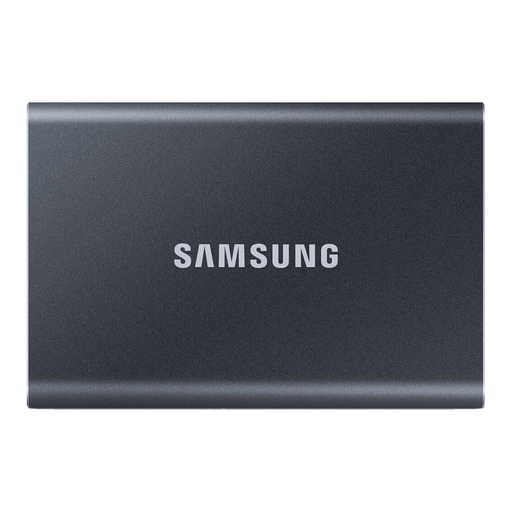
512 GB; USB 3.1 Type-C; bis zu 500 MB/s laut Produkttitel.
 Kein Bild verfügbar
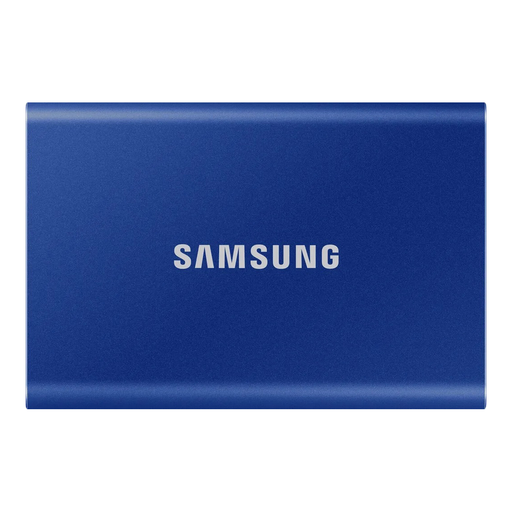
Für den mobilen Einsatz, wenn 1 TB zum Projektumfang passt und du zwischen Rechnern mit USB-C oder USB-A wechselst.
USB 3.2 Gen 2; laut Produktbeschreibung USB-C-auf-C- und USB-C-auf-A-Kabel im Lieferumfang. Samsung nennt für die T7 bis zu 1.050 MB/s Lesen und 1.000 MB/s Schreiben; dafür müssen Rechner und Kabel USB 3.2 Gen 2 unterstützen.
 Kein Bild verfügbar
Für größere Projektdateien, wenn 2 TB zum gemessenen Platzbedarf passen und die SSD mitgenommen wird.
2 TB; laut Produktbeschreibung USB-C-auf-C- und USB-C-auf-A-Kabel im Lieferumfang. Samsung nennt für die T7 bis zu 1.050 MB/s Lesen und 1.000 MB/s Schreiben; dafür müssen Rechner und Kabel USB 3.2 Gen 2 unterstützen.
 Kein Bild verfügbar
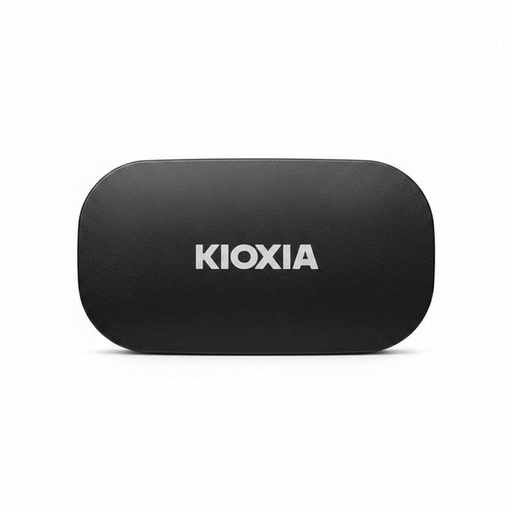
Für einen größeren Projektumfang und den Transport zwischen Arbeitsorten, sofern 2 TB zum Bedarf passen.
2 TB; laut Produktbeschreibung USB-C-auf-C- und USB-C-auf-A-Kabel im Lieferumfang. Die Beschreibung nennt ein typisches Gewicht von 42 g und ein kompaktes Aluminiumgehäuse.
 Kein Bild verfügbar
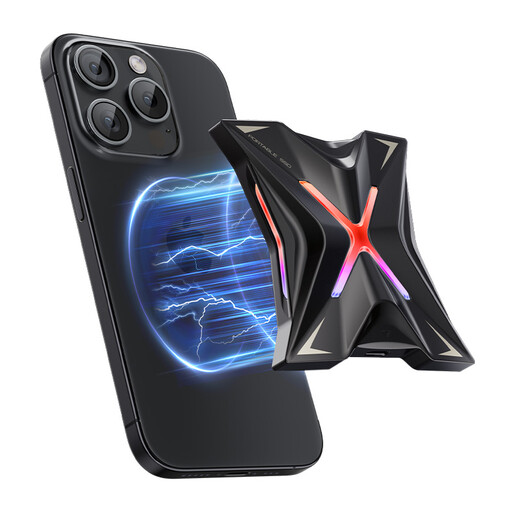
Für mobile Projektarbeit, wenn 1 TB genügt und der verwendete Rechner die angegebene Schnittstelle unterstützt.
USB 3.2 Gen 2×2; beworbene Werte von bis zu 2.060 MB/s Lesen und 1.800 MB/s Schreiben. Laut Produktbeschreibung setzen diese Übertragungsraten passende Schnittstellen und Kabel voraus; außerdem wird eine magnetische Befestigung für iPhone 12–15 genannt.
Nicht unbedingt: Die nutzbare Kapazität kann laut Samsung unter der beworbenen rechnerischen Kapazität liegen; Crucial weist ebenfalls auf Speicherplatz für Formatierung und andere Zwecke hin. Vergleiche deinen gemessenen Projektbedarf mit dem nutzbaren Platz.
Prüfe, ob beide Rechner auf dem Laufwerk schreiben können. Apple nennt exFAT als Windows-kompatibles Format und erklärt, dass ein Mac ein NTFS-Laufwerk zwar lesen, aber ohne entsprechende Unterstützung nicht bearbeiten kann. Sichere vorhandene Dateien vor einer Neuformatierung, denn dabei werden sie gelöscht.
Wenn die SSD dadurch zur einzigen Kopie würde, solltest du die Speicherkarte nicht sofort löschen. Kontrolliere zunächst die kopierten Dateien und lege eine weitere, getrennt aufbewahrte Kopie an; die Verbraucherzentrale empfiehlt regelmäßige Datensicherungen.
Bei einem entsprechenden Fernabsatzkauf von einem gewerblichen Verkäufer gilt in der EU grundsätzlich eine 14-tägige Widerrufsfrist ab Lieferung; Ausnahmen und die Bedingungen des konkreten Kaufs sind zu beachten. Daneben besteht nach EU-Verbraucherrecht bei Mängeln mindestens eine zweijährige gesetzliche Gewährleistung. Eine freiwillige Herstellergarantie ist davon zu unterscheiden.