Verantwortliche für Studio-Backups
Du planst regelmäßige Sicherungen und möchtest Unterrichtsdateien nach versehentlichem Löschen oder einem Geräteausfall wiederherstellen können.


Wähle eine externe SSD nach dem geplanten Sicherungsumfang, der Wiederherstellung und den Anschlüssen der tatsächlich genutzten Rechner – eine hohe beworbene Transferrate allein macht kein verlässliches Backup. Wenn personenbezogene Daten darauf liegen, sollten Zugriffsschutz und ein für das Risiko geeignetes Schutzverfahren Vorrang vor einer Tempoklasse haben, die der Studio-Rechner womöglich nicht ausnutzt.
Du planst regelmäßige Sicherungen und möchtest Unterrichtsdateien nach versehentlichem Löschen oder einem Geräteausfall wiederherstellen können.
Du speicherst möglicherweise personenbezogene oder andere vertrauliche Dateien auf einem Datenträger in einem gemeinsam genutzten Raum. Dann sind geregelter Zugriff und passende technische Schutzmaßnahmen wichtig.
Du wechselst zwischen Arbeitsplätzen und musst Anschlüsse, Kabel und gegebenenfalls das Dateisystem der verwendeten Geräte aufeinander abstimmen.
Für Unterrichtsmaterial im gemeinsam genutzten Studio zählen vor allem ein getesteter Wiederherstellungsablauf, ein passender Schutz für vertrauliche Dateien und die Nutzbarkeit an den vorhandenen Rechnern.
| Anliegen | Beim Kauf prüfen | Wem ist das wichtig? |
|---|---|---|
| Wiederherstellung | Geplante Sicherungsversionen, Trennung des Datenträgers nach dem Backup und einen probeweisen Restore einplanen. | Wenn ich nach versehentlichem Löschen oder einem Defekt nicht nur eine Kopie, sondern tatsächlich wiederherstellbare Unterrichtsdateien brauche, steht der Restore für mich an erster Stelle. Etwa 29 % der Verbraucher gewichten die Wiederherstellbarkeit am stärksten. |
| Vertraulichkeit | Prüfen, ob das konkrete Verschlüsselungsverfahren und die Schlüsselverwaltung auf den verwendeten Geräten funktionieren. | Wenn vertrauliche oder personenbezogene Unterlagen auf einem Laufwerk im geteilten Studio liegen, möchte ich den Zugriff auf Berechtigte begrenzen und die Wiederherstellung trotzdem ermöglichen. Etwa 24 % der Verbraucher setzen Vertraulichkeit an erste Stelle. |
| Speicherplatz | Vorhandene Daten, erwartetes Wachstum und weitere Sicherungsversionen zusammenrechnen; die konkrete SSD-Kapazität abgleichen. | Wenn ich Materialbestand und mehrere geplante Versionen sichern will, muss der verfügbare Platz zum tatsächlichen Umfang passen. Etwa 18 % der Verbraucher priorisieren die Speicherkapazität. |
| Rechnerkompatibilität | Anschlüsse, mitgelieferte Kabel und Dateisysteme der vorgesehenen Rechner sowie der Backup-Software abgleichen. | Wenn ich an mehreren Studio-Rechnern arbeite, will ich wissen, dass sich das Laufwerk an jedem vorgesehenen Gerät nutzen lässt. Etwa 17 % der Verbraucher stellen die Rechnerkompatibilität in den Vordergrund. |
| Tempo bei großen Dateien | Bei häufigen großen Transfers den Host-Anschluss und das passende Kabel für die beworbene Tempoklasse prüfen. | Wenn ich regelmäßig große Bild- oder Mediendateien kopiere, zählt für mich die tatsächlich erreichbare Übertragungsgeschwindigkeit. Etwa 12 % der Verbraucher priorisieren das Tempo bei großen Dateien. |
Eine ständig verbundene Sicherung kann bei Schadsoftware oder einem Defekt ebenfalls betroffen sein. Das Bundesamt für Sicherheit in der Informationstechnik (BSI) empfiehlt, das Sicherungsmedium außerhalb des Sicherungsvorgangs zu trennen.
Trenne das Laufwerk nach dem Backup und lege fest, wo es aufbewahrt wird. Plane außerdem einen Test ein, bei dem du Dateien tatsächlich zurückspielst.
Wenn Sicherungsmedium und Arbeitsrechner am selben Ort bleiben, kann ein Schaden am Standort beide betreffen. Eine weitere, getrennt aufbewahrte Kopie ist deshalb eine eigene Planungsfrage.
Ein Passwort kann den Zugriff sperren, ohne die gespeicherten Daten tatsächlich zu verschlüsseln. Das BSI unterscheidet zwischen Zugriffsschutz und Verschlüsselung.
Prüfe das konkrete Schutzverfahren und regle, wer den Schlüssel verwahrt und wie berechtigte Personen ihn bei einer Wiederherstellung nutzen können.
Die Herstellerangabe von bis zu 2.000 MB/s für die Kingston XS2000 setzt einen geeigneten USB-3.2-Gen-2x2-Host und ein passendes Kabel voraus. Kingston weist darauf hin, dass die beworbene Gen-2x2-Leistung am Mac nicht erreicht wird.
Prüfe die Spezifikation des Studio-Rechners und wie oft große Dateien übertragen werden, bevor du eine höhere Tempoklasse auswählst.
Beim Umformatieren der Crucial X9 Pro werden laut Hersteller die Daten auf dem Laufwerk gelöscht.
Stimme das Dateisystem vor der ersten Nutzung mit den vorgesehenen Rechnern und der Backup-Software ab. Sichere vorhandene Dateien separat, bevor du Änderungen vornimmst.
Die T7 Shield ist eine Option, wenn eine portable SSD häufig transportiert wird; die T9 richtet sich an Transfers an einem geeigneten USB-3.2-Gen-2x2-Host.
Die XS1000 kommt für kompakte Datei-Backups an passenden USB-A- und USB-C-Rechnern infrage; die XS2000 ist für häufige große Transfers an geeigneten Hosts ausgelegt.
Die X9 Pro ist eine kompakte Option, wenn Geräte- und Dateisystemkompatibilität vor dem Einsatz sorgfältig geprüft werden.
Die Extreme PRO Portable SSD ist eine Option für häufige große Transfers, wenn der verwendete Rechner den passenden Anschluss bereitstellt.
Diese Auswahl umfasst externe SSDs für regelmäßige Datei-Backups, mit Varianten für unterschiedliche Speicherumfänge und Anschlüsse. Prüfe vor dem Kauf, welche Kapazität, Verbindung und Schutzfunktion zu den Studio-Rechnern und den gespeicherten Dateien passt.
 Kein Bild verfügbar
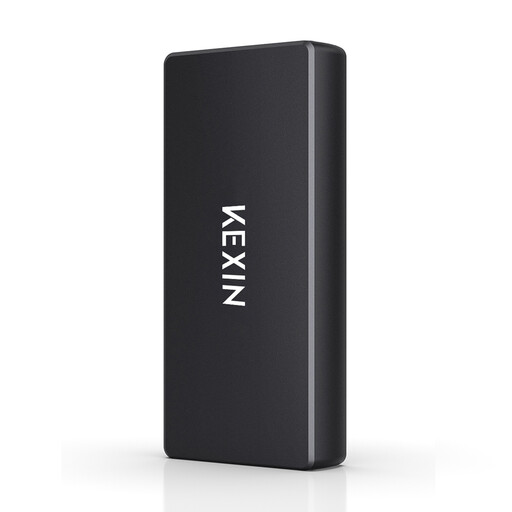
Eine Option für Datei-Backups, wenn 256 GB zum geplanten Datenbestand und den Sicherungsversionen passen.
Der Produkttitel nennt USB 3.1 Type-C und bis zu 500 MB/s. Die Produktbeschreibung nennt außerdem ein Type-C-zu-Type-A-Kabel und einen Adapter; gleiche die Anschlüsse mit den verwendeten Rechnern ab.
 Kein Bild verfügbar
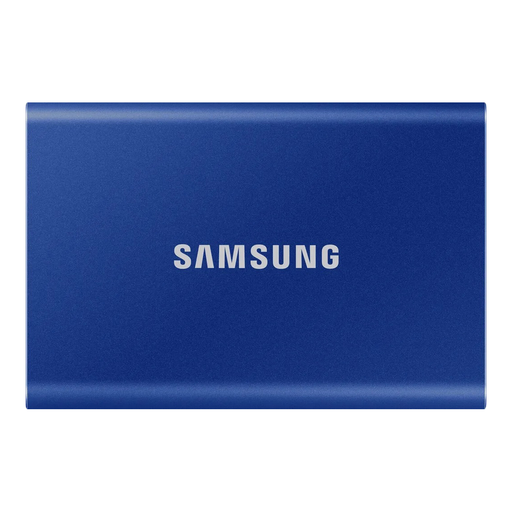
Für kompakte Datei-Backups, sofern 256 GB für den vorgesehenen Bestand und die geplanten Versionen ausreichen.
Der Produkttitel nennt USB 3.1 und bis zu 500 MB/s. In der Produktbeschreibung sind Kabel für USB-C- und USB-A-Anschlüsse aufgeführt; prüfe die Unterstützung an jedem vorgesehenen Rechner.
Kein Bild verfügbar
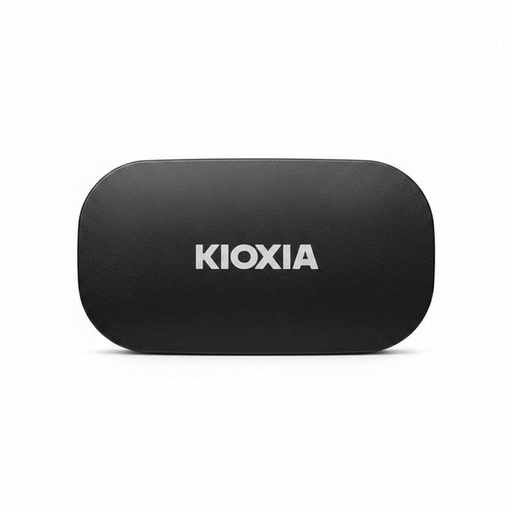
Die 512-GB-Variante kommt infrage, wenn der geplante Sicherungsumfang mehr Platz als eine kleinere Variante erfordert.
Die Produktangaben nennen USB 3.1 und bis zu 500 MB/s. Laut Beschreibung sind ein Type-A-zu-Type-C-Adapter und ein Type-C-zu-Type-A-Kabel enthalten; gleiche die Anschlüsse mit deinen Rechnern ab.
 Kein Bild verfügbar
Die 2-TB-Variante kann für einen größeren Materialbestand und geplante Sicherungsversionen passen; ermittle den benötigten Platz anhand deiner Dateien.
Die Produktangaben nennen USB 3.2 Gen 2, bis zu 1.050 MB/s Lesen und 1.000 MB/s Schreiben sowie optionale 256-Bit-AES-Hardwareverschlüsselung. Genannt werden Kabel für USB-C-zu-C und USB-C-zu-A sowie Unterstützung für PC und Mac.
 Kein Bild verfügbar
Mit 2 TB kommt diese Variante für größere Datei- und Sicherungsbestände infrage, sofern die Hostgeräte kompatibel sind.
Die Produktangaben nennen USB 3.2 Gen 2, bis zu 1.050 MB/s Lesen und 1.000 MB/s Schreiben sowie eine Passwortschutzoption mit 256-Bit-AES-Hardwareverschlüsselung. Laut Produktbeschreibung hängt die Kompatibilität vom Hostgerät ab; Kabel für USB-A und USB-C sind aufgeführt.
Eine einzelne Kopie reicht nicht zwangsläufig als belastbares Backup. Lege fest, welche Dateien und Versionen gesichert werden, trenne den Datenträger außerhalb des Sicherungsvorgangs und teste, ob sich die Dateien wiederherstellen lassen. Das BSI behandelt Backup und Restore als zusammengehörige Teile eines Sicherungskonzepts.
Nicht unbedingt: Ein Passwort kann lediglich den Zugriff sperren, ohne die gespeicherten Daten zu verschlüsseln. Das BSI empfiehlt, das konkrete Verfahren zu prüfen; kläre außerdem, wie der Schlüssel sicher verwahrt wird und im Wiederherstellungsfall verfügbar ist.
Nein. Für die volle beworbene Leistung der Kingston XS2000 nennt Kingston einen USB-3.2-Gen-2x2-Host mit 20 Gbit/s und ein geeignetes Kabel. Laut Hersteller erreicht dieses Modell am Mac nicht die beworbene Gen-2x2-Leistung.
Verantwortliche müssen Schutzmaßnahmen wählen, die zum jeweiligen Risiko und Nutzungskontext passen. Prüfe, wer Zugriff auf den gemeinsam genutzten Raum und den Datenträger hat, und ob Verschlüsselung, Schlüsselverwaltung und Wiederherstellung zusammen funktionieren.