Worauf kommt es beim Kauf an?
Ermittle zuerst den Speicherbedarf deiner Videobibliothek und kläre danach, welche USB-Anschlüsse dein Computer unterstützt. So lässt sich die passende Kapazität mit einer Bauform und Schnittstelle abgleichen, die auf den Schreibtisch und zum Sicherungsablauf passt.
| Kaufanliegen |
Darauf achten |
Wem ist das wichtig? |
| Kapazität |
Größe der vorhandenen Videos und geplantes Wachstum einrechnen; nutzbaren Speicherplatz berücksichtigen. |
Wenn meine Sammlung wächst, soll das Laufwerk auch weitere Sicherungen aufnehmen können. Etwa 31 % der Verbraucher stellen ausreichend Platz für vorhandene und kommende Videos an erste Stelle. |
| Wiederherstellung |
Backup-Verfahren für das Betriebssystem festlegen und die Wiederherstellung einer Testdatei prüfen. |
Wenn ich mich auf eine Sicherung verlassen möchte, will ich regelmäßig prüfen können, ob neue Videos tatsächlich gespeichert und Dateien wiederherstellbar sind. Etwa 25 % der Verbraucher priorisieren einen verlässlichen und überprüfbaren Sicherungsablauf. |
| Tempo und Anschluss |
USB-Spezifikation des Computers mit der SSD abgleichen; Hersteller-Höchstwerte nicht als garantierte Übertragungsgeschwindigkeit behandeln. |
Bei großen Videodateien möchte ich Kopierzeiten im Blick behalten, ohne für einen Anschlussvorteil zu wählen, den mein Computer nicht nutzen kann. Rund 19 % der Verbraucher achten besonders auf Übertragungstempo und Host-Kompatibilität. |
| Stellfläche und Kabel |
Gehäuseabmessungen prüfen und auf Freiraum um die USB-Buchsen achten. |
Wenn mein Schreibtisch klein ist, möchte ich Laufwerk und Kabel unterbringen, ohne Arbeitsfläche oder Anschlüsse unnötig zu blockieren. Etwa 13 % der Verbraucher geben einer platzsparenden Aufstellung und einfachen Kabelführung Vorrang. |
| Passende Ausstattung |
Erst Mindestkapazität und Anschluss bestimmen, dann Varianten mit den benötigten Merkmalen vergleichen. |
Ich möchte keine Ausstattung wählen, die für meinen Sicherungsablauf keinen zusätzlichen Nutzen hat. Etwa 12 % der Verbraucher konzentrieren sich auf eine SSD, deren Kapazität und Anschluss zum tatsächlichen Bedarf passen. |
Joybuy-Produkte für die Videosicherung
Diese Auswahl umfasst externe SSDs für Videodateien und Backups, mit unterschiedlichen Kapazitäten, Anschlüssen und Bauformen.
 Kein Bild verfügbar
KEXIN External SSD 512 GB USB 3.1 Type-C
Für eine externe Videosicherung, wenn 512 GB für die eigene Sammlung ausreichen.
Der Produkttitel nennt USB 3.1, Type-C und bis zu 500 MB/s.
Bei Joybuy ansehen
 Kein Bild verfügbar
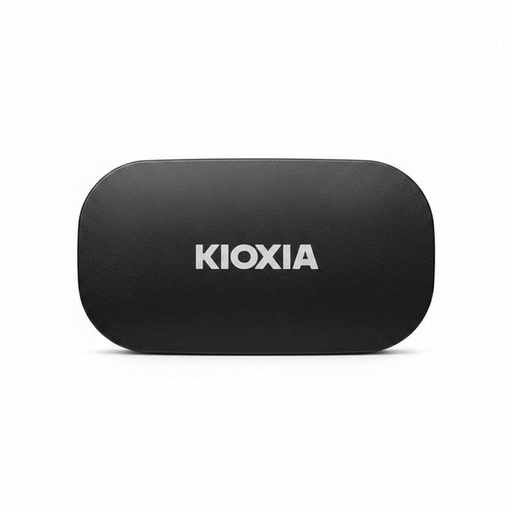
KIOXIA EXCERIA PLUS G2 Portable SSD 2 TB
Für eine kompakte Videosicherung, wenn 2 TB zur Sammlung passen und USB 3.2 Gen 2 zum Computer passt.
Die Produktangaben nennen bis zu 1.050 MB/s Lesen und Abmessungen von 72 × 40 × 11,8 mm.
Bei Joybuy ansehen
 Kein Bild verfügbar
MOVESPEED YSPSRX20M-1TTG Portable SSD 1 TB
Für große Videodateien, wenn der Computer USB 3.2 Gen 2×2 unterstützt.
Die Produktangaben nennen bis zu 2.060 MB/s Lesen und 1.800 MB/s Schreiben; diese Höchstwerte sind keine garantierte Geschwindigkeit am eigenen Gerät.
Bei Joybuy ansehen
 Kein Bild verfügbar
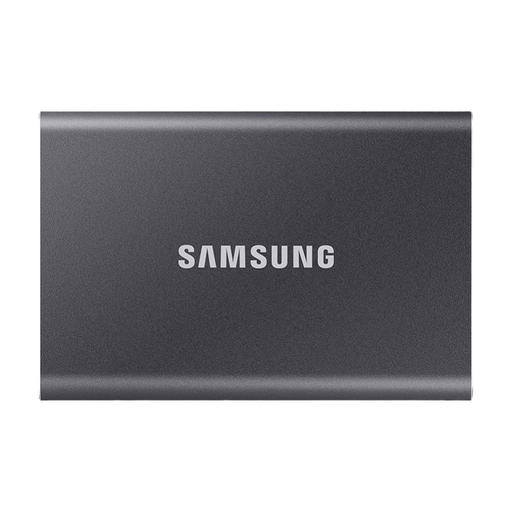
Samsung Portable SSD T7 2 TB
Für eine Videosammlung, die in 2 TB passt und an einem USB-C- oder USB-A-Gerät gesichert werden soll.
Die Produktangaben nennen USB 3.2 Gen 2, bis zu 1.050 MB/s Lesen, zwei Kabeltypen und Abmessungen von 8,5 × 5,7 × 0,8 cm.
Bei Joybuy ansehen
 Kein Bild verfügbar
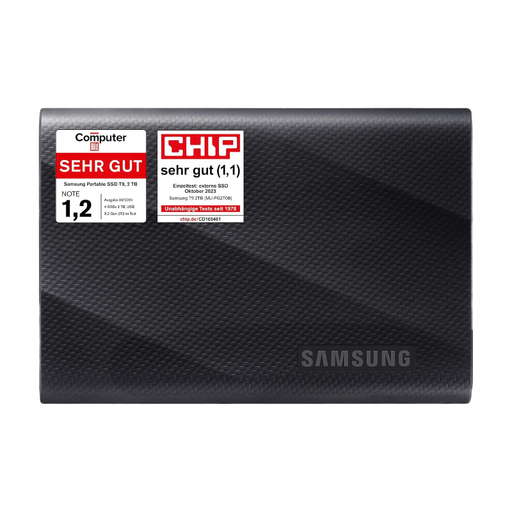
Samsung MU-PG2T0B 2 TB
Für Videodateien und weitere Sicherungen, wenn 2 TB zur eigenen Sammlung passen.
Die Produktangaben nennen bis zu 2.000 MB/s sowie USB-C-auf-C- und USB-C-auf-A-Kabel. Prüfe, welche Schnittstelle dein Computer unterstützt; der Höchstwert ist keine garantierte Übertragungsgeschwindigkeit.
Abmessungen laut Produktangaben: 8,8 × 6 × 1,4 cm.
Bei Joybuy ansehen
Häufige Fragen
Wie richte ich die SSD unter Windows oder macOS als Backup-Ziel ein?
Unter Windows kann der Dateiversionsverlauf persönliche Dateien einschließlich Videos sichern; prüfe, ob auch Videoordner außerhalb der Standardbibliotheken einbezogen sind. Am Mac kann Time Machine ein angeschlossenes externes Laufwerk verwenden. Teste anschließend durch die Wiederherstellung einer Datei, ob die Sicherung funktioniert.
Kann ich eine für Windows formatierte SSD unverändert mit Time Machine nutzen?
Nein, ein Windows-formatiertes Volume lässt sich nicht als Time-Machine-Volume verwenden. Apple nennt eine Umformatierung als Möglichkeit und weist darauf hin, dass dabei vorhandene Daten auf dem Laufwerk gelöscht werden; für neue Backup-Volumes bevorzugt Apple APFS oder APFS (verschlüsselt).
Reicht eine dauerhaft angeschlossene SSD als einzige Sicherung?
Eine angeschlossene SSD kann als Backup-Ziel dienen, sollte aber nicht ungeprüft die einzige Kopie sein. Das BSI empfiehlt, ein externes Sicherungsmedium nach der Sicherung an einem anderen sicheren Ort aufbewahren zu können, und rät dazu, die Wiederherstellung regelmäßig zu prüfen.
Darf eine ausgediente externe SSD in Deutschland in den Hausmüll?
Nein. Das Umweltbundesamt erklärt, dass Elektroaltgeräte getrennt vom unsortierten Siedlungsabfall gesammelt werden müssen. Sichere benötigte Dateien und kümmere dich vor der Abgabe um die Daten auf dem Laufwerk.


