Wählen Sie das externe Laufwerk nach dem Format Ihrer Kurs-Disc und dem Anschluss Ihres Computers aus; die zwei Bildschirme richtet der Computer ein, nicht das DVD-Laufwerk. Microsoft Support beschreibt für Windows den erweiterten Anzeigemodus für getrennte Arbeitsflächen. Bei installierbarer Kurssoftware muss außerdem das Betriebssystem passen; für DVD-Video kann zusätzliche Wiedergabesoftware nötig sein.
Für wen ist diese Auswahl relevant?
Lernende mit Disc und Notizen auf zwei Monitoren
Sie möchten Kursmaterial auf einem Bildschirm und Übungen oder Notizen auf dem anderen öffnen. Entscheidend sind ein vom Computer erkannter zweiter Bildschirm und eine lesbare Disc. Microsoft Support erläutert die Einrichtung mehrerer Bildschirme unter Windows.
Lernende mit älterer Kurssoftware
Wer ein Programm von der Disc installieren möchte, sollte dessen Betriebssystemanforderungen prüfen. Ein Laufwerk, das die Disc liest, belegt noch nicht, dass die Kurssoftware auf dem Computer startet. Microsoft Support beschreibt die Installation von Programmen von einem Datenträger.
Lernende mit USB-C-Notebook
Sie sollten den Anschluss des Computers mit dem Kabel- oder Adapterumfang des konkreten Laufwerks abgleichen. Für DVD-Video ist zusätzlich zu prüfen, ob eine passende Wiedergabe-App oder ein Decoder verfügbar ist.
Worauf kommt es beim Kauf an?
Das Laufwerk liest die Disc; der Computer steuert die Bildschirme. Unter Windows lässt sich für Kursmaterial und Notizen der Anzeigemodus „Erweitern“ wählen, wie Microsoft Support erläutert.
| Anliegen |
Beim Kauf prüfen |
Wen betrifft das besonders? |
| Kurs und Notizen auf zwei Bildschirmen |
Prüfen, ob der Computer beide Bildschirme erkennt und der gewünschte Anzeigemodus verfügbar ist. |
Wenn ich Kursmaterial und Notizen getrennt sehen möchte, ist die Anzeigeeinrichtung am Computer entscheidend. Verbraucher, denen getrennte Arbeitsflächen am wichtigsten sind, machen etwa 29 % aus. |
| Disc-Format und Kurssoftware |
Disc-Art, Installationshinweise und Betriebssystemanforderungen abgleichen; bei DVD-Video auch die Wiedergabesoftware prüfen. Microsoft Support weist auf die nötige Kompatibilität eines DVD-Decoders hin. |
Wer eine bestimmte Kursanwendung installieren oder eine Video-DVD abspielen möchte, sollte Disc und Software gemeinsam prüfen. Verbraucher mit Disc- und Softwareeignung als wichtigstem Anliegen machen etwa 29 % aus. |
| USB-Anschluss und Kabel |
USB-A- oder USB-C-Buchse des Computers mit dem Lieferumfang des konkreten Modells vergleichen. ASUS Deutschland nennt beim ZenDrive U9M Kabel für beide Anschlüsse. |
Wenn ich das Laufwerk an meinem Notebook direkt anschließen möchte, muss der Stecker passen oder ein geeigneter Adapter vorhanden sein. Verbraucher, für die Anschluss und Kabel ausschlaggebend sind, machen etwa 24 % aus. |
| Stromversorgung und Erkennung |
Herstellerhinweise zur Stromversorgung beachten; wenn Windows das Laufwerk nicht erkennt, die Verbindung und Geräteeinstellungen prüfen. Microsoft Support nennt Treiber- und Konfigurationsprobleme als mögliche Ursachen. |
Wer das Laufwerk im eigenen Lernalltag zuverlässig nutzen möchte, sollte auch die Erkennung am Computer berücksichtigen. Verbraucher, denen der Laufwerksbetrieb am wichtigsten ist, machen etwa 18 % aus. |
Kauffallen vermeiden
-
Eine Zwei-Bildschirm-Funktion am Laufwerk suchen
Das USB-Laufwerk überträgt die Disc-Daten; die Bildschirme werden am Computer eingerichtet. Ein anderes DVD-Laufwerk behebt daher nicht automatisch ein Problem mit der Anzeige.
Richten Sie zuerst den gewünschten Anzeigemodus am Computer ein und wählen Sie das Laufwerk anschließend nach Disc-Format und Anschluss aus.
-
Brennsoftware mit Kurs- oder DVD-Video-Software verwechseln
Ein Laufwerk kann eine Disc lesen, ohne dass die Kursanwendung startet oder eine Video-DVD abgespielt werden kann. Verbatim weist beispielsweise darauf hin, dass die mit Modell 43886 gelieferte Nero Burn & Archive Software nur mit Windows kompatibel ist und nicht mit der Kurssoftware gleichzusetzen ist.
Prüfen Sie die Disc-Art sowie die Betriebssystemanforderungen der Kursanwendung; bei einer Video-DVD klären Sie zusätzlich die nötige Wiedergabesoftware.
-
USB-C mit Anschluss an jedes Notebook gleichsetzen
Die Anschlussangabe allein sagt nicht, welche Kabel oder Adapter im Lieferumfang der konkreten Variante enthalten sind.
Gleichen Sie die Buchse am Computer mit den Angaben zum exakten Modell und dessen Kabelumfang ab.
Relevante Marken im Überblick
ASUS
Die ZenDrive-Modelle U8M und U9M sind externe DVD-Laufwerke mit unterschiedlichen Anschlussangaben. ASUS Deutschland nennt beim U9M Kabel für USB-C und USB-A.
- ASUS führt DVD-ROM als lesbares Format für das ZenDrive U9M auf.
- Angaben zu Backup- oder Brennsoftware bestätigen nicht, dass eine bestimmte Kursanwendung oder DVD-Video ohne weitere Software läuft.
Verbatim
Das Modell 43886 ist ein Slimline-CD/DVD-Brenner mit Angaben zu unterstützten Wiedergabemedien und zum Anschlussumfang.
- Verbatim nennt DVD-ROM und CD-ROM als Wiedergabemodi und beschreibt die Stromversorgung über USB.
- Die mitgelieferte Nero Burn & Archive Software ist laut Verbatim nur mit Windows kompatibel und nicht mit einer Sprachkurs-Anwendung gleichzusetzen.
Lenovo
Der ThinkPad UltraSlim USB DVD-Brenner 4XA0E97775 ist für Notebooks mit USB-2.0- oder USB-3.0-Anschluss beschrieben.
- Lenovo Support nennt CD- und DVD-Medien sowie mitgelieferte PowerDVD-Software für dieses Modell.
- Die Angaben belegen weder einen direkten USB-C-Anschluss noch die Kompatibilität einer konkreten Kurs-Disc.
Hitachi-LG Data Storage
Für die GP96-Produktfamilie beschreibt der Hersteller CD- und DVD-Funktionen für mehrere Betriebssysteme.
- Der Hersteller nennt USB 2.0 als Schnittstelle der GP96-Familie.
- Familienangaben sollten nicht ungeprüft auf die genaue Variante GP96YB70 oder eine bestimmte Sprachkurs-App übertragen werden.
Apple
Apple beschreibt das USB SuperDrive als Möglichkeit, optische Medien an bestimmten Macs ohne eingebautes optisches Laufwerk zu nutzen.
- Apple nennt für Macs mit USB-C passende Adapter und empfiehlt bei Anschlussproblemen über ein Display oder einen Hub den direkten Anschluss an den Mac.
- Diese Angaben belegen keine allgemeine Eignung für Windows-Computer.
Laufwerke bei Joybuy
Diese Auswahl umfasst externe USB-CD/DVD-Laufwerke zum Lesen von Discs am Computer. Für die Kurssoftware und den gewünschten Bildschirmmodus sind zusätzlich die Anforderungen des Computers zu prüfen.
 Kein Bild verfügbar
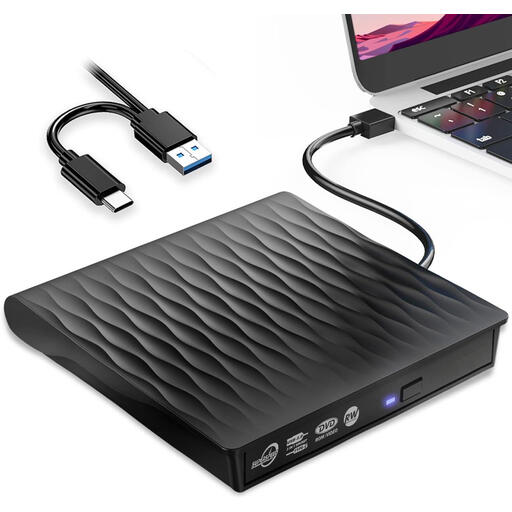
Externes DVD-Laufwerk mit USB 3.0 und USB-C
Für Lernende, die eine Disc über USB am Computer lesen möchten.
Der Produktname nennt USB 3.0 und USB-C; die Produktbeschreibung führt DVD-ROM und CD-ROM als lesbare Formate auf. Die Kurssoftware muss separat zum Betriebssystem passen.
Bei Joybuy ansehen
 Kein Bild verfügbar
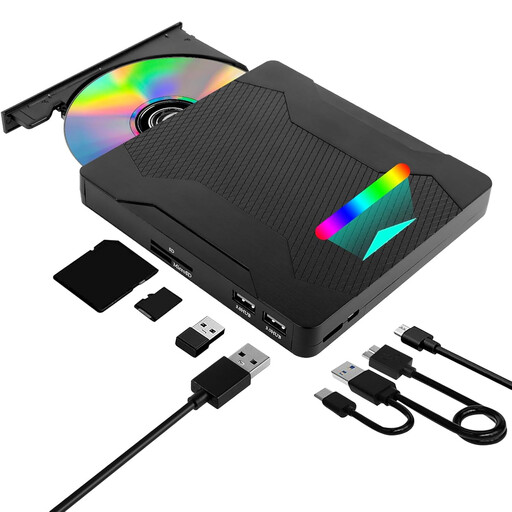
7-in-1 DVD-Brenner mit USB 3.0, USB 2.0 und Type-C
Für Lernende, die ein externes Laufwerk mit zusätzlichen Anschlüssen und Kartenleser-Funktionen suchen.
Der Produktname nennt DVD-Brenner, USB 3.0/2.0, Type-C sowie SD/TF und RGB-Beleuchtung. Die Eignung der Kurssoftware ist davon unabhängig zu prüfen.
Bei Joybuy ansehen
 Kein Bild verfügbar
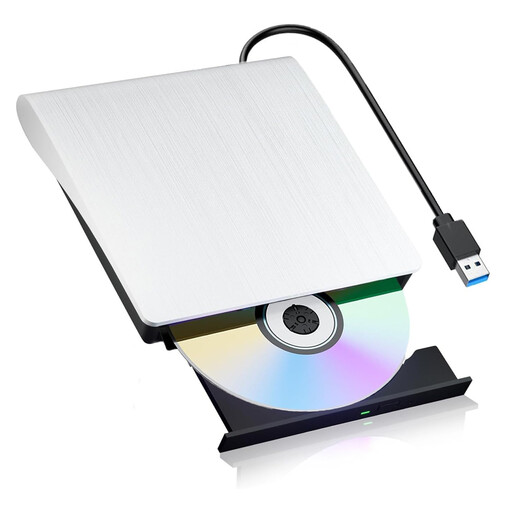
Externer DVD-Brenner mit USB 3.0
Für Lernende, die CD- oder DVD-Medien über ein externes Laufwerk am Computer nutzen möchten.
Der Produktname nennt USB 3.0; die Produktbeschreibung führt CD- und DVD-Medien auf. Prüfen Sie zusätzlich, ob die Kursanwendung mit dem Betriebssystem funktioniert.
Bei Joybuy ansehen
 Kein Bild verfügbar
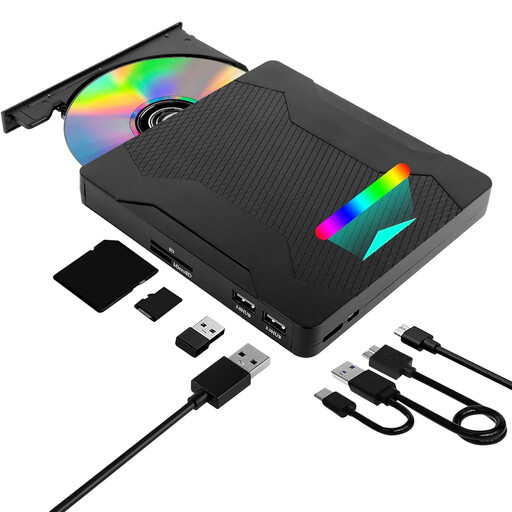
7-in-1 DVD-Laufwerk mit USB 3.0 und Type-C
Für Lernende, die ein externes CD/DVD-Laufwerk mit Kartenleser-Funktion nutzen möchten.
Der Produktname nennt USB 3.0, Type-C, SD/TF und RGB-Beleuchtung; die Produktbeschreibung führt CD- und DVD-Medien auf. Die konkrete Kurssoftware ist gesondert zu prüfen.
Bei Joybuy ansehen
Häufige Fragen
Brauche ich für zwei Monitore ein DVD-Laufwerk mit zwei Ausgängen?
Nein. Das USB-Laufwerk stellt dem Computer die Disc bereit; für getrennte Arbeitsflächen müssen beide Bildschirme am Computer eingerichtet werden. Unter Windows prüfen Sie, ob beide erkannt werden, und wählen für Kurs und Notizen den Modus „Erweitern“.
Wie starte ich eine Sprachkurs-Anwendung von der Disc?
Unter Windows legen Sie die Disc in das angeschlossene Laufwerk und folgen den Installationshinweisen. Microsoft Support nennt die Setupdatei auf der Disc als mögliche Alternative, wenn nichts automatisch startet. Ob die konkrete Kurssoftware auf Ihrem Betriebssystem läuft, hängt von ihren Anforderungen ab.
Warum wird eine DVD eingelegt, aber das Video nicht abgespielt?
Bei einer DVD-Video kann ein kompatibler DVD-Decoder oder eine geeignete Wiedergabe-App erforderlich sein. Prüfen Sie zunächst, ob der Computer das Laufwerk erkennt, ob Wiedergabesoftware vorhanden ist und ob die Disc unterstützt wird. Microsoft Support erläutert die Anforderungen an einen kompatiblen DVD-Decoder.
Was kann ich tun, wenn das Laufwerk in Windows nicht erscheint?
Prüfen Sie zuerst den Anschluss und anschließend, ob das Laufwerk im Geräte-Manager angezeigt wird. Microsoft Support nennt Treiber- und Konfigurationsprobleme als mögliche Ursachen; die beschriebenen Schritte beheben nicht zwingend jeden Fall.
Darf ich eine geschützte Kurs-Disc für die Nutzung an zwei Computern kopieren?
Aus dem Besitz der Disc folgt keine pauschale Erlaubnis zum Kopieren oder zum Umgehen von Schutzmaßnahmen. § 95a UrhG untersagt unter den gesetzlichen Voraussetzungen die Umgehung wirksamer technischer Maßnahmen. Ob und wie die konkrete Kurssoftware auf mehreren Computern genutzt werden darf, hängt außerdem von Disc-Art und Nutzungsrechten ab; für zwei Bildschirme an einem Computer ist eine Kopie nicht schon deshalb erforderlich.


