Worauf kommt es bei der Auswahl an?
Große Desktop-HDD
Passt, wenn: die gesamte Bibliothek an einem festen Platz gesichert werden soll und du eine große Kapazität brauchst.
Abwägung: Stellplatz und gegebenenfalls ein Netzteil gehören zur stationären Nutzung dazu.
Tragbare HDD
Passt, wenn: du Projektordner zwischen Geräten transportierst und sie überwiegend ablegst, statt fortlaufend große Datenmengen zu übertragen.
Abwägung: Prüfe, ob die Kapazität der konkreten Variante für deine Projekte und geplanten Sicherungen reicht.
Tragbare SSD
Passt, wenn: du große Projektordner häufig kopierst oder unterwegs benötigst und ihre Größe in die gewählte SSD passt.
Abwägung: Hersteller-Höchstwerte setzen passende Anschlüsse und Kabel voraus; sie garantieren keine bestimmte Backupdauer.
Lege zuerst fest, welche Ordner und zusätzlichen Sicherungsstände Platz brauchen; prüfe danach Bauform, Anschlüsse und den Ablauf zur Wiederherstellung.
| Anliegen |
Beim Kauf prüfen |
Für wen ist das besonders wichtig? |
| Kapazität und Bibliothekswachstum |
Vergleiche die Kapazität der konkreten Variante mit deiner Bibliothek und den geplanten weiteren Backup-Ständen. Herstellerangaben in TB können von der Anzeige des Betriebssystems abweichen. |
Ich möchte meine gesamte Bibliothek samt weiterer Sicherungsstände unterbringen, statt später Dateien auszulassen. Etwa 33 % der Verbraucher stellen deshalb die Gesamtkapazität an erste Stelle. |
| Transport und Anschlüsse |
Prüfe die Anschlüsse beider Rechner, den Lieferumfang an Kabeln und die Größe der zu transportierenden Projekte. |
Wenn ich Projektordner regelmäßig zwischen Rechnern mitnehme, müssen Bauform und Anschlüsse zu den Geräten passen. Ungefähr 27 % der Verbraucher priorisieren deshalb den Transport und den Anschluss an wechselnden Rechnern. |
| Kopier- und Wiederherstellungszeit |
Prüfe, ob Host, Kabel und benötigter Übertragungsmodus die angegebenen Werte unterstützen; gleiche das Tempo mit der benötigten Kapazität ab. |
Wenn ich häufig große Ordner kopiere oder wiederherstelle, möchte ich einen passenden schnellen Anschluss nutzen. Rund 20 % der Verbraucher geben deshalb dem Zeitbedarf bei Übertragungen Vorrang. |
| Überprüfbarer Backup-Ablauf |
Lege fest, welche Ordner und Sicherungsstände erfasst werden, und prüfe die Kompatibilität mit deinen Geräten und deiner Backup-Software. Das Bundesamt für Sicherheit in der Informationstechnik empfiehlt, Backups auf Vollständigkeit und Lesbarkeit zu prüfen. |
Ich möchte nicht nur Dateien auslagern, sondern sie bei Bedarf zurückspielen können. Etwa 20 % der Verbraucher achten deshalb besonders auf regelmäßige, lesbare Sicherungen und eine erprobte Wiederherstellung. |
Joybuy-Produkte für einen festen Backup-Platz
Diese Auswahl umfasst externe WD-Elements-Desktoplaufwerke mit unterschiedlichen Kapazitäten für einen überwiegend festen Sicherungsplatz.
 Kein Bild verfügbar
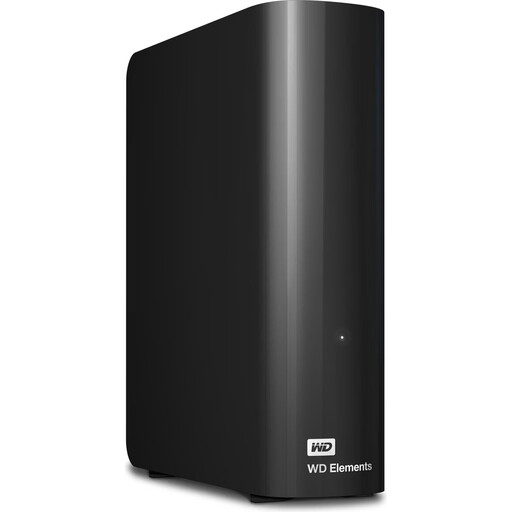
WD Elements Desktop-Festplatte, 24 TB, USB 3.2 Gen 1, 3,5 Zoll, Schwarz
Für eine umfangreiche Medienbibliothek an einem festen Sicherungsplatz; die Produktbeschreibung nennt Medienbibliotheken, Backups und große Dateien als Einsatzbereiche.
24 TB; 3,5-Zoll-Desktop-Bauform; USB 3.2 Gen 1; mitgeliefertes Netzteil. Nicht als einzige Kopie wichtiger Daten verwenden.
Bei Joybuy ansehen
 Kein Bild verfügbar
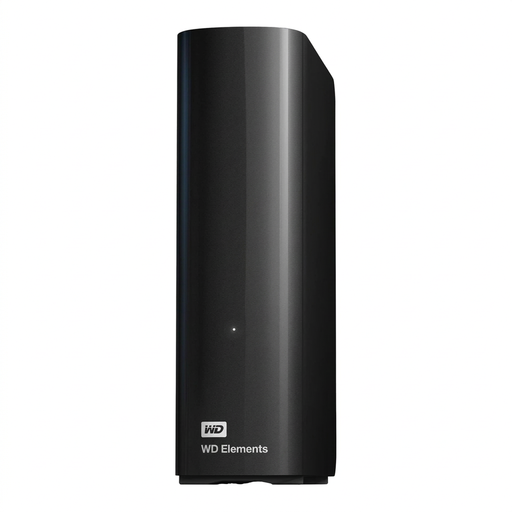
WD Elements Desktop-Festplatte, 14 TB, USB 3.0, 3,5 Zoll, NTFS, Schwarz
Für eine umfangreiche Bibliothek an einem festen Sicherungsplatz; gleiche die konkrete Kapazität mit deinen Projektordnern und weiteren Backup-Ständen ab.
14 TB; 3,5-Zoll-Desktop-Bauform; USB 3.0; NTFS; mitgeliefertes Netzteil. Für die Nutzung mit macOS ist laut Produktbeschreibung eine Neuformatierung erforderlich; sichere vorhandene Daten vorher an einem anderen Ort.
Bei Joybuy ansehen
 Kein Bild verfügbar
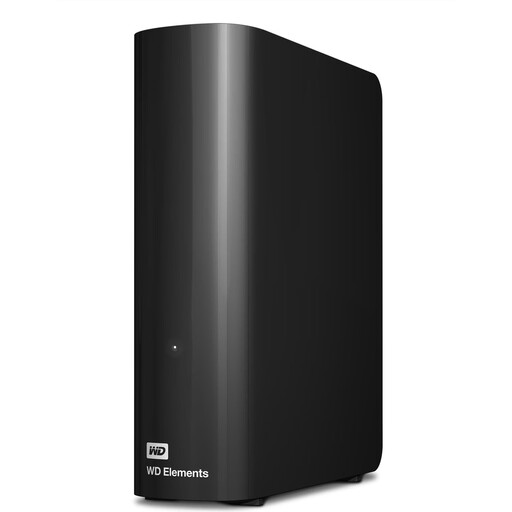
WD Elements Desktop-Festplatte, 12 TB, USB 3.2 Gen 1, 3,5 Zoll, NTFS, Schwarz
Für eine umfangreiche Medienbibliothek und Projektdateien an einem festen Platz; prüfe, ob 12 TB auch für geplante weitere Sicherungen ausreichen.
12 TB; 3,5-Zoll-Desktop-Bauform; USB 3.2 Gen 1; NTFS; mitgeliefertes Netzteil. Für die Nutzung mit macOS ist laut Produktbeschreibung eine Neuformatierung erforderlich; sichere vorhandene Daten vorher an einem anderen Ort.
Bei Joybuy ansehen
 Kein Bild verfügbar
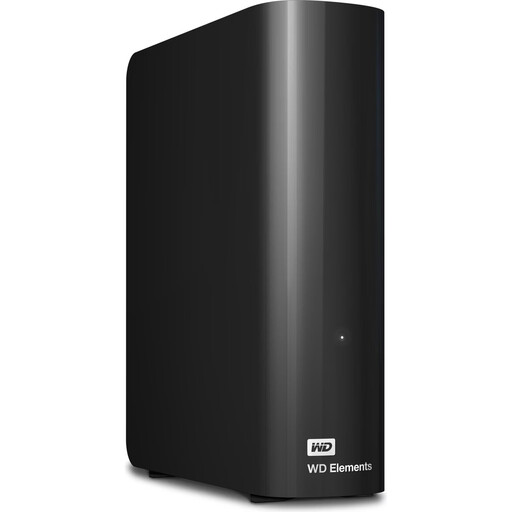
WD Elements Desktop-Festplatte, 10 TB, USB 3.2 Gen 1, 3,5 Zoll, NTFS, Schwarz
Für Medienbibliotheken und Backups an einem festen Sicherungsplatz; vergleiche die 10 TB mit dem vollständigen Umfang deiner Projekte.
10 TB; 3,5-Zoll-Desktop-Bauform; USB 3.2 Gen 1; NTFS; mitgeliefertes Netzteil. Für die Nutzung mit macOS ist laut Produktbeschreibung eine Neuformatierung erforderlich; sichere vorhandene Daten vorher an einem anderen Ort.
Bei Joybuy ansehen
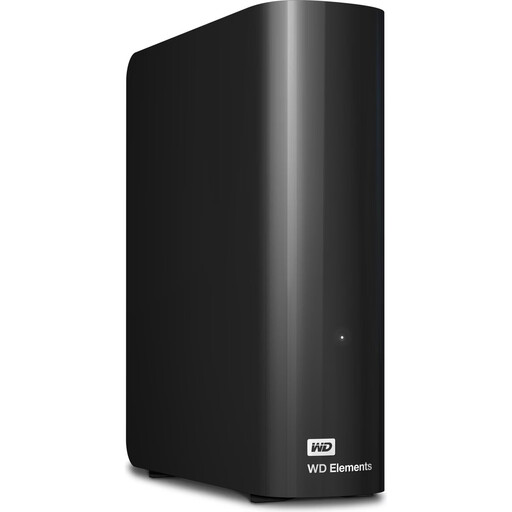 Kein Bild verfügbar
WD Elements Desktop-Festplatte, 8 TB, USB 3.0, 3,5 Zoll, Schwarz
Für Medienbibliotheken und Backups an einem festen Platz; prüfe, ob 8 TB für deine Projektordner und weitere Sicherungsstände genügen.
8 TB; 3,5-Zoll-Desktop-Bauform; USB 3.0; mitgeliefertes Netzteil. Für die Nutzung mit macOS ist laut Produktbeschreibung eine Neuformatierung erforderlich; sichere vorhandene Daten vorher an einem anderen Ort.
Bei Joybuy ansehen
Häufige Fragen
Soll ich die Videobibliothek einfach auf die externe Festplatte verschieben?
Nein, wenn die Dateien danach nur noch auf diesem Laufwerk liegen, gibt es keine zweite verfügbare Kopie. Das Bundesamt für Sicherheit in der Informationstechnik empfiehlt, festzulegen, was gesichert wird, Backups regelmäßig zu aktualisieren und zu prüfen, ob Dateien lesbar und wiederherstellbar sind.
Kann ich eine für Windows genutzte Festplatte unverändert als Time-Machine-Ziel einsetzen?
Nicht ohne Weiteres: Apple erklärt, dass ein für Windows formatiertes Volume nicht unverändert für Time Machine verwendet werden kann. Eine Neuformatierung kann vorhandene Daten löschen; sichere sie deshalb vorher an einem anderen Ort.
Wie oft sollte ich sichern und was sollte ich anschließend prüfen?
Richte den Turnus danach aus, wie häufig neue oder geänderte Projekte hinzukommen. Das Bundesamt für Sicherheit in der Informationstechnik empfiehlt, gelegentlich zu prüfen, ob das Backup die vorgesehenen Daten enthält und lesbar ist; teste außerdem das Zurückspielen benötigter Dateien.
Sind Datenrettungsdienste oder längere Garantien bei jedem Händler enthalten?
Nein, prüfe solche Leistungen für das konkrete Modell und Angebot. Seagate beschreibt Rescue Data Recovery Services für die Expansion-Desktop-Reihe; Western Digital bezeichnet ein zusätzliches Garantiejahr ausdrücklich als ausschließlich beim Kauf über WesternDigital.com verfügbar. Herstellerleistungen ersetzen kein separates Backup.
Darf eine ausgediente externe Festplatte in Deutschland in den Hausmüll?
Nein. Das Umweltbundesamt erläutert, dass Elektroaltgeräte getrennt vom unsortierten Siedlungsabfall gesammelt werden müssen; kommunale Sammelstellen wie Wertstoffhöfe sind eine Rückgabemöglichkeit. Kümmere dich vor der Abgabe auch um die Daten auf dem Laufwerk.


