Familien mit wachsendem Foto- und Videoarchiv
Wenn viele unterschiedlich große Fotos, Videos und Dokumente zusammenkommen, sollten neben dem aktuellen Bestand auch neue Dateien und frühere Sicherungsstände Platz finden.


Für ein wachsendes Familienarchiv passt eine externe HDD, wenn ausreichend Speicherplatz wichtiger ist als kurze Kopierzeiten; eine SSD kommt eher infrage, wenn Sie große Dateien häufig übertragen oder das Laufwerk oft mitnehmen. Entscheidend sind außerdem die tatsächlich zu sichernden Ordner, das passende Dateisystem und ein Ablauf, bei dem Sie die Wiederherstellung prüfen und eine weitere Kopie getrennt aufbewahren.
Wenn viele unterschiedlich große Fotos, Videos und Dokumente zusammenkommen, sollten neben dem aktuellen Bestand auch neue Dateien und frühere Sicherungsstände Platz finden.
Ein regelmäßiger Ablauf und eine Prüfung, ob sich eine Datei tatsächlich wiederherstellen lässt, helfen dabei, die Sicherung praktisch nutzbar zu halten. Das Bundesamt für Sicherheit in der Informationstechnik weist auf die Wiederherstellbarkeit als Teil der Datensicherung hin.
Vor dem Formatieren sollten Sie klären, ob das Laufwerk Dateien zwischen den Geräten austauschen oder als Time-Machine-Ziel dienen soll. Apple Support erläutert, dass ein für Windows formatiertes Volume nicht als Time-Machine-Ziel verwendet werden kann.
Passt, wenn: Bei einem großen oder wachsenden Familienarchiv der Speicherplatz wichtiger ist als kurze Kopierzeiten.
Zu beachten: Eine geräumige Festplatte ersetzt weder eine Wiederherstellungsprobe noch eine getrennt aufbewahrte zweite Kopie.
Passt, wenn: Sie große Foto- und Videodateien häufig übertragen oder das Laufwerk regelmäßig mitnehmen und genug Kapazität für das Backup einplanen.
Zu beachten: Beworbene Datenraten hängen von den jeweiligen Host-, Kabel- und Betriebsbedingungen ab; der benötigte Speicherplatz bleibt entscheidend.
Beginnen Sie mit dem belegten Speicher und dem gewünschten Sicherungsumfang. Danach entscheiden Betriebssystem, Formatierung und Transport, welche Laufwerksart zu Ihrem Ablauf passt.
| Anliegen | Beim Kauf prüfen | Für wen besonders wichtig |
|---|---|---|
| Speicherplatz | Ermitteln Sie den belegten Speicher und planen Sie Platz für neue Dateien und frühere Sicherungsstände ein. Apple Support empfiehlt für Time Machine idealerweise ein Volume mit mindestens der doppelten Kapazität des Mac. | Wenn unser Foto- und Videoarchiv wächst, möchte ich Platz für neue Dateien und frühere Sicherungsstände lassen. Etwa 33 % der Verbraucher priorisieren deshalb die Kapazität. |
| Sicherungsroutine | Prüfen Sie, welche Ordner die gewählte Software erfasst, und stellen Sie testweise eine Datei wieder her. | Wenn ich Sicherungen leicht vergesse, brauche ich einen Ablauf, der regelmäßig funktioniert und sich durch eine Wiederherstellung prüfen lässt. Etwa 27 % der Verbraucher priorisieren eine verlässliche Sicherungsroutine. |
| Systemkompatibilität | Klären Sie, ob das Laufwerk Dateien zwischen Windows und Mac austauschen oder als Time-Machine-Ziel dienen soll. Apple Support weist darauf hin, dass ein für Windows formatiertes Volume nicht direkt als Time-Machine-Ziel verwendet werden kann. | Wenn wir Windows und Mac nutzen, möchte ich vor dem Formatieren wissen, ob das Laufwerk als Austauschmedium oder für Time Machine vorgesehen ist. Etwa 20 % der Verbraucher priorisieren die Systemkompatibilität. |
| Kopierdauer und Transport | Prüfen Sie, ob Anschluss und Kabel Ihres Computers zu den angegebenen SSD-Datenraten passen. | Wenn ich große Dateien häufig übertrage oder das Laufwerk mitnehme, ist mir ein passendes Tempo und ein für den Transport geeignetes Laufwerk wichtig. Etwa 20 % der Verbraucher priorisieren Tempo und Transport. |
Eine angegebene SSD-Höchstgeschwindigkeit hängt von einem passenden Host, Kabel und Betriebsmodus ab. Samsung nennt diese Bedingungen für die T7 Shield; die Spitzenrate ist daher keine Garantie für das Tempo an jedem Familiencomputer.
Prüfen Sie den Anschluss Ihres Computers und das benötigte Kabel, bevor Sie Geschwindigkeitsangaben vergleichen. Planen Sie den erforderlichen Speicherplatz zuerst.
Ein für Windows formatiertes Volume kann nicht unmittelbar als Time-Machine-Ziel dienen. Apple Support weist außerdem darauf hin, dass beim Umformatieren vorhandene Daten gelöscht werden.
Legen Sie vor der ersten Sicherung fest, welchem Zweck das Volume dient, und kopieren Sie vorhandene Dateien vor einer Formatierung an einen anderen Ort.
Eine Neuformatierung und erneute Einrichtung kostet Zeit.
Fällt das Laufwerk aus oder geht es verloren, kann die einzige Sicherung betroffen sein. Seagate weist außerdem darauf hin, dass der im Datenblatt genannte Datenrettungsdienst nicht in jedem Land verfügbar ist.
Prüfen Sie regelmäßig, ob Dateien wiederhergestellt werden können, und bewahren Sie eine weitere Kopie getrennt auf.
Die Canvio Advance ist eine tragbare HDD-Reihe, die Toshiba mit bis zu 4 TB und Backup- sowie Sicherheitssoftware anbietet.
Die tragbare My-Passport-Reihe umfasst eine dokumentierte 5-TB-Variante für umfangreichere Dateisammlungen.
Die Expansion Portable ist eine per USB versorgte HDD-Reihe; das Seagate-Datenblatt führt eine 5-TB-Variante auf.
Die Portable SSD T7 Shield ist eine SSD-Alternative für häufiges Kopieren großer Dateien und den mobilen Einsatz. Die deutsche Produktseite führt die 2-TB-Variante MU-PE2T0S/EU.
Diese Joybuy-Auswahl umfasst externe WD-Elements-HDDs für tragbare und stationäre Backups; achten Sie besonders auf Kapazität, Stromversorgung und Formatierung.
 Kein Bild verfügbar
Für tragbare Backups von Dokumenten, Fotos und Videos; die Beschreibung nennt eine Nutzung mit Windows und macOS.
4 TB; USB-C, USB 3.2 Gen 1 und exFAT. Als tragbares 2,5-Zoll-Laufwerk mit USB-Stromversorgung und einem beschriebenen Gewicht von 240 g angegeben.
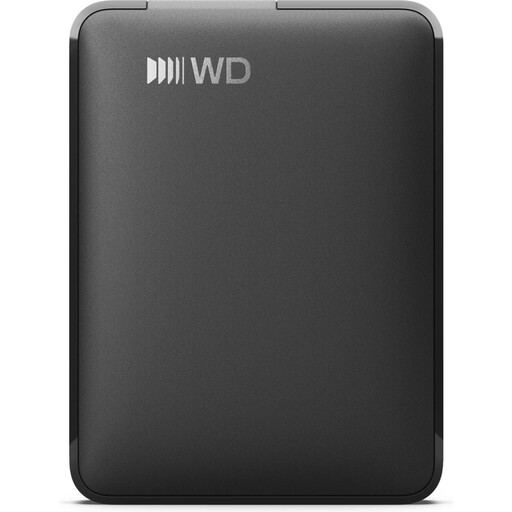 Kein Bild verfügbar
Für tragbare Sicherungen und den Austausch von Dateien zwischen Windows und macOS; die Beschreibung nennt Fotos, Videos, Musik und Dokumente.
2 TB; USB-C, USB 3.2 Gen 1 und exFAT. Als tragbares 2,5-Zoll-Laufwerk mit USB-Stromversorgung und einem beschriebenen Gewicht von 131 g angegeben.
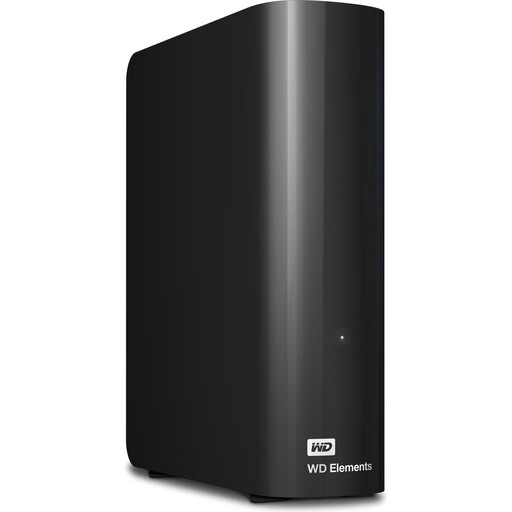 Kein Bild verfügbar
Für eine stationäre Sicherung mit zusätzlichem Platz für Fotos, Videos, Musik und andere Dateien.
6 TB; USB 3.0, 3,5 Zoll und NTFS. Als Desktop-Laufwerk mit externem Netzteil beschrieben. Für die Nutzung mit macOS ist laut Beschreibung eine Umformatierung auf ein kompatibles Dateisystem erforderlich.
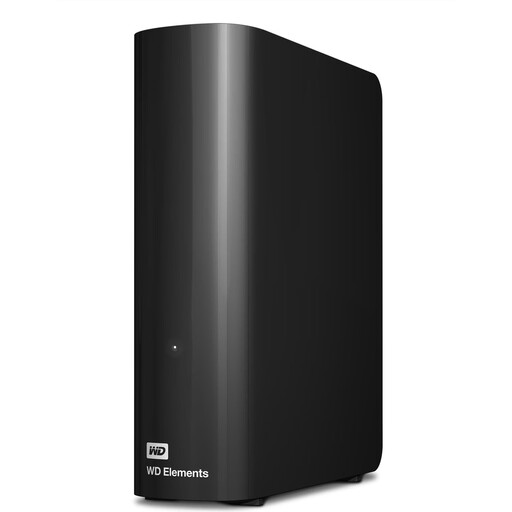 Kein Bild verfügbar
Für umfangreiche Medien- und Dateisammlungen sowie stationäre Backups am Computer.
12 TB; USB 3.2 Gen 1, 3,5 Zoll und NTFS. Als stationäres Desktop-Laufwerk mit externem Netzteil beschrieben. Für die Nutzung mit macOS ist laut Beschreibung eine Umformatierung auf ein kompatibles Dateisystem erforderlich.
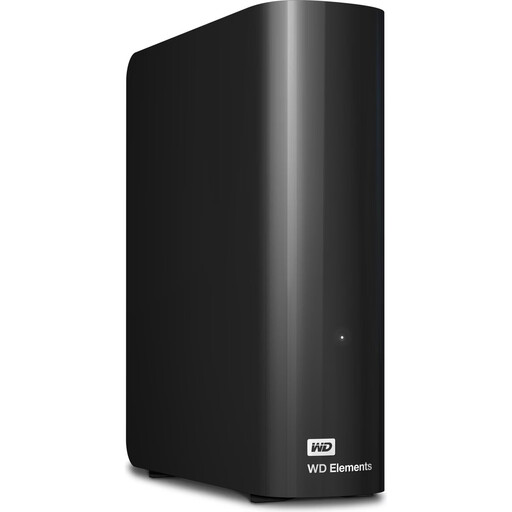 Kein Bild verfügbar
Für eine größere Sammlung von Medien und Dateien sowie für stationäre Backups.
8 TB; USB 3.0, 3,5 Zoll und NTFS. Als Desktop-Laufwerk mit externem Netzteil beschrieben. Für die Nutzung mit macOS ist laut Beschreibung eine Umformatierung auf ein kompatibles Dateisystem erforderlich.
Nein, wenn die Dateien anschließend nur dort liegen, gibt es keine getrennte Kopie. Richten Sie eine wiederholbare Sicherung ein und prüfen Sie, ob sich eine Datei wiederherstellen lässt; das Bundesamt für Sicherheit in der Informationstechnik weist auf die Wiederherstellbarkeit hin.
Für den Dateiversionsverlauf können Sie ein externes Laufwerk auswählen. Microsoft Support nennt automatische Sicherungen von Bibliotheken wie Dokumente, Bilder, Videos und Musik; prüfen Sie zusätzlich, ob weitere gewünschte Ordner erfasst werden.
Nein. Apple Support erklärt, dass ein für Windows formatiertes Volume nicht als Time-Machine-Ziel verwendet werden kann. Beim Umformatieren werden vorhandene Daten gelöscht, sichern Sie diese daher vorher an einem anderen Ort.
Beim Kauf von einem gewerblichen Verkäufer in der EU gilt laut der Verbraucherinformation der Europäischen Union ab Erhalt der Ware eine gesetzliche Gewährleistung von mindestens zwei Jahren. Sie richtet sich an den Verkäufer und ist von einer freiwilligen Herstellergarantie zu unterscheiden.