Für ein großes Familienarchiv am festen Arbeitsplatz ist eine Desktop-HDD eine passende Option; wer das Laufwerk nach dem Backup wegräumen oder mitnehmen möchte, kann eine mobile, USB-betriebene HDD prüfen. Eine externe SSD kommt besonders infrage, wenn häufige Transporte oder kurze Kopierzeiten für große Dateien wichtig sind. Entscheidend sind die Datenmenge, der passende Anschluss und ein Backup-Verfahren, dessen Wiederherstellung Sie testen.
Für wen welche Laufwerksart passt
Familien mit wachsendem Fotoarchiv
Wer viele Fotos, Videos und Dokumente am festen Arbeitsplatz sichert, sollte die Kapazität der konkreten Variante und den Platz für weitere Sicherungen prüfen. Apple empfiehlt für Time Machine ein Speichergerät mit mindestens der doppelten Kapazität des Mac.
Familien, die Backups regelmäßig machen wollen
Eine passende Anschluss- und Sicherungsroutine erleichtert regelmäßige Kopien; wichtig ist auch, Dateien testweise wiederherstellen zu können. Das Bundesamt für Sicherheit in der Informationstechnik empfiehlt, das Speichermedium außerhalb des Sicherungsvorgangs vom Computer zu trennen.
Haushalte mit mobilem Sicherungslaufwerk
Wer das Laufwerk nach dem Backup wegräumt oder an einem anderen sicheren Ort aufbewahrt, sollte auf Anschluss, Betriebssystem und Transportfähigkeit achten. Eine mobile USB-Festplatte und eine externe SSD unterscheiden sich unter anderem darin, welche Kapazität und Übertragungsgeschwindigkeit für den konkreten Einsatz wichtig sind.
Worauf es beim Kauf ankommt
Stationäre Desktop-HDD
Passend, wenn: Das Laufwerk überwiegend am heimischen Arbeitsplatz bleibt und Platz für ein wachsendes Archiv benötigt wird.
Zu bedenken: Desktop-Modelle benötigen typischerweise eine eigene Stromversorgung und sollten nach dem Backup getrennt und sicher verwahrt werden.
Mobile, USB-betriebene HDD
Passend, wenn: Sie das Laufwerk nach der Sicherung ohne separates Netzteil wegräumen oder an einen anderen Ort bringen möchten.
Zu bedenken: Prüfen Sie die Kapazität der konkreten Variante; eine mechanische Festplatte ist stoßempfindlicher als eine SSD.
Externe SSD
Passend, wenn: Häufiger Transport oder zügige Kopiervorgänge für große Dateien für Sie wichtig sind.
Zu bedenken: Beworbene Höchstgeschwindigkeiten setzen passende Anschlüsse und Kabel voraus; für ein selten bewegtes Archiv ist Tempo allein kein Auswahlgrund.
| Anliegen |
Beim Kauf prüfen |
Wen es besonders betrifft |
| Platz für Archiv und Sicherungen |
Ermitteln Sie die zu sichernde Datenmenge und den gewünschten Umfang älterer Sicherungsstände. Apple empfiehlt für Time Machine mindestens die doppelte Speicherkapazität des Mac als Backup-Gerät; das ist kein allgemeiner Richtwert für Windows-Backups. |
Wenn mein Foto- und Videoarchiv wächst, möchte ich genug Platz für weitere Sicherungen haben. Etwa 36 % der Verbraucher stellen die Speicherkapazität an erste Stelle. |
| Schutz und Wiederherstellung |
Prüfen Sie, ob das Backup-Verfahren frühere Dateien wiederherstellen kann, und testen Sie die Rücksicherung einer Datei. Das Bundesamt für Sicherheit in der Informationstechnik empfiehlt, das Laufwerk nach der Sicherung zu trennen. |
Wenn wichtige Familienunterlagen gesichert sind, möchte ich sie im Bedarfsfall zurückspielen können und das Laufwerk getrennt aufbewahren. Etwa 29 % der Verbraucher priorisieren Wiederherstellbarkeit und Schutz. |
| Einrichtung und Anschluss |
Vergleichen Sie die Anschlüsse am Computer mit Laufwerk und Kabel. Microsoft beschreibt den Dateiversionsverlauf für Bibliotheken; zusätzliche Ordner außerhalb davon sollten Sie gesondert berücksichtigen. |
Wenn ich eine regelmäßige Sicherung einrichten will, möchte ich, dass Anschluss und Backup-Programm zu meinem Computer passen. Etwa 21 % der Verbraucher geben einer unkomplizierten Einrichtung Vorrang. |
| Transport und Kopierzeit |
Prüfen Sie Bauform, Stromversorgung und Kabel. Herstellerangaben zu Höchstgeschwindigkeiten gelten nur unter den jeweils genannten Anschluss- und Gerätebedingungen. |
Wenn ich das Laufwerk oft wegräume oder große Dateien häufig kopiere, zählen für mich Transport und Übertragungstempo. Etwa 14 % der Verbraucher priorisieren Mobilität oder schnelle Kopiervorgänge. |
Fehler bei der Backup-Auswahl vermeiden
-
Das Laufwerk dauerhaft als einziges Backup angeschlossen lassen
Wenn Computer und Sicherungslaufwerk beim selben Ereignis beschädigt werden, können beide Kopien betroffen sein. Das Bundesamt für Sicherheit in der Informationstechnik empfiehlt, das Speichermedium außerhalb des Sicherungsvorgangs zu trennen.
Planen Sie eine feste Sicherungsroutine mit anschließendem Trennen und sicherer Verwahrung. Für besonders wichtige Dateien können Sie eine zusätzliche Kopie an einem anderen Ort erwägen.
-
Beworbene SSD-Geschwindigkeit mit dem tatsächlichen Backup-Tempo gleichsetzen
Die von Samsung für die T7 Shield genannten Höchstwerte setzen laut Hersteller ein passendes Hostgerät und Kabel sowie den aktivierten UASP-Modus voraus.
Prüfen Sie die Anschlüsse Ihres Computers und wählen Sie am festen Arbeitsplatz Kapazität und Sicherungsroutine nicht allein nach einem Geschwindigkeitswert aus.
-
Eine einmal erstellte Kopie für ein geprüftes Backup halten
Eine gespeicherte Kopie ist erst dann praktisch nutzbar, wenn sich die Dateien auch wiederherstellen lassen. Das Bundesamt für Sicherheit in der Informationstechnik unterscheidet das Anlegen einer Sicherung von der Fähigkeit, Daten zurückzuspielen.
Stellen Sie nach der Einrichtung testweise eine unwichtige Datei wieder her und kontrollieren Sie später, ob die Sicherungen aktuell sind.
Marken zur Orientierung
Seagate
Die One Touch mit Hub ist eine Desktop-HDD-Linie für einen festen Arbeitsplatz; Seagate führt darunter unter anderem das Modell STLC8000400.
- Seagate beschreibt einen Hub und Funktionen für geplante Backups.
- Prüfen Sie die genaue Variante, die Stromversorgung und den Platzbedarf; Eigenschaften einer Modelllinie gelten nicht automatisch für jede Ausführung.
Toshiba
Canvio Basics umfasst mobile, über USB mit Strom versorgte Festplatten. Toshiba führt Varianten mit 1 TB, 2 TB und 4 TB.
- Laut Toshiba ist die Reihe unter Windows ohne zusätzliche Installation nutzbar.
- Das richtet nicht automatisch ein Backup ein; prüfen Sie, ob die Kapazität der gewählten Variante für Ihr Familienarchiv reicht.
Intenso
Die externe SSD TX500 wird in Varianten von 500 GB bis 2 TB angeboten.
- Intenso nennt für die TX500 bis zu 1.000 MB/s als Maximalwert.
- Der Herstellerwert ist keine Messung am Familiencomputer; prüfen Sie, ob die gewählte Kapazität genügt.
Samsung
Die Portable SSD T7 Shield ist eine mobile SSD-Linie; die Angaben hier beziehen sich auf die blaue 2-TB-Variante MU-PE2T0R/EU.
- Samsung nennt für diese Variante sequenzielle Höchstwerte von 1.050 MB/s beim Lesen und 1.000 MB/s beim Schreiben.
- Laut Samsung sind für die Höchstwerte ein passendes Hostgerät, Kabel und aktivierter UASP-Modus nötig.
Joybuy-Produkte für Familien-Backups
Diese Auswahl umfasst mobile HDDs, stationäre Desktop-HDDs und eine externe SSD für Backups am Familiencomputer.
 Kein Bild verfügbar
WD Elements Portable 5TB USB-C
Für Familien, die ein tragbares Laufwerk nach dem Backup wegräumen möchten; der Produktname nennt 5 TB und USB-C.
Bei Joybuy ansehen
 Kein Bild verfügbar
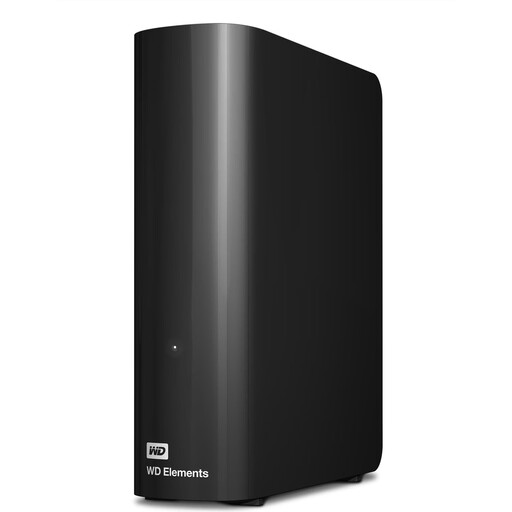
WD Elements 12TB Desktop, USB 3.2 Gen 1, 3.5 Zoll, NTFS, Schwarz
Für ein umfangreiches Archiv am festen Arbeitsplatz; der Produktname nennt 12 TB, USB 3.2 Gen 1, 3,5 Zoll und NTFS.
Für die Nutzung mit einem Mac ist laut Produktbeschreibung eine Neuformatierung erforderlich.
Bei Joybuy ansehen
 Kein Bild verfügbar
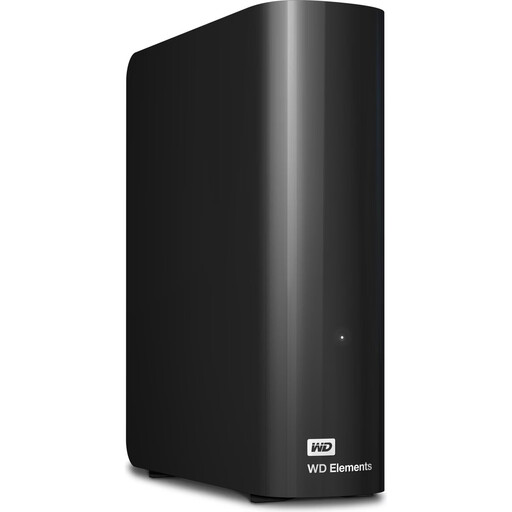
WD Elements 8TB Desktop, USB 3.0, 3.5 Zoll, Schwarz
Für umfangreiche Backups am festen Arbeitsplatz; der Produktname nennt 8 TB, USB 3.0 und das 3,5-Zoll-Desktopformat.
Für die Nutzung mit einem Mac ist laut Produktbeschreibung eine Neuformatierung erforderlich.
Bei Joybuy ansehen
 Kein Bild verfügbar
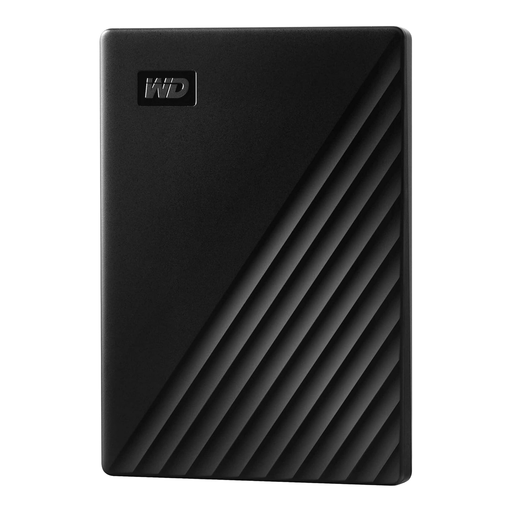
WD My Passport, 2 TB
Für ein mobiles Backup, das regelmäßig eingerichtet werden soll; der Produkttitel nennt 2 TB und automatische Backups.
Der Produkttitel nennt außerdem Passwortschutz; prüfen Sie vor dem Einrichten, ob die Funktionen zu Ihrem gewünschten Backup-Verfahren passen.
Bei Joybuy ansehen
 Kein Bild verfügbar
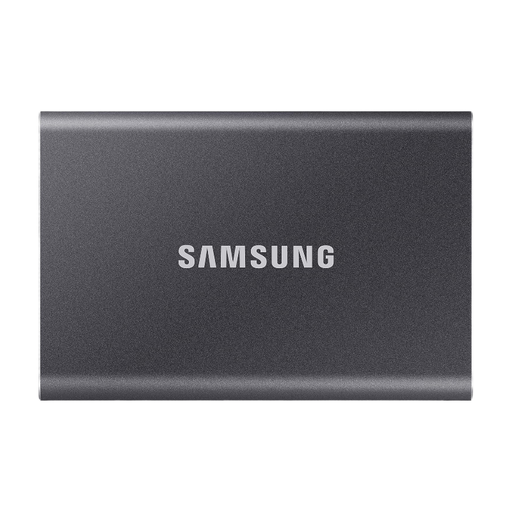
Samsung Portable SSD T7, 4 TB, USB-C 3.2 Gen 2, Titangrau
Für häufige große Dateiübertragungen oder ein mobiles Backup; der Produktname nennt 4 TB sowie USB-C 3.2 Gen 2.
Prüfen Sie, ob Anschluss und Kabel des Familiencomputers zu Ihrem gewünschten Einsatz passen.
Bei Joybuy ansehen
Häufige Fragen
Wie sichere ich Dateien regelmäßig statt sie nur einmal zu kopieren?
Unter Windows 10 und Windows 11 kann der Dateiversionsverlauf regelmäßig Dateien aus Bibliotheken auf ein externes Laufwerk sichern und frühere Versionen wiederherstellen, wie Microsoft Support beschreibt. Berücksichtigen Sie zusätzliche Ordner außerhalb der Bibliotheken. Auf einem Mac richten Sie das externe Gerät als Time-Machine-Backup-Volume ein und kontrollieren den Sicherungsstatus.
Kann ich ein Laufwerk mit vorhandenen Dateien für Time Machine verwenden?
Prüfen Sie das Laufwerk vor dem Einrichten: Apple weist darauf hin, dass Time Machine verlangen kann, das ausgewählte Speichergerät zu löschen. Sichern Sie vorhandene Dateien vorher an einem anderen Ort oder wählen Sie ein anderes Backup-Volume.
Was ist bei einem Defekt der Unterschied zwischen Garantie und Gewährleistung?
In Deutschland ist die gesetzliche Gewährleistung ein Anspruch gegenüber dem Verkäufer; eine Herstellergarantie ist eine gesonderte freiwillige Leistung mit eigenen Bedingungen. Die Verbraucherzentrale unterscheidet diese beiden Ansprüche. Bewahren Sie den Kaufbeleg auf und prüfen Sie die Bedingungen der konkreten Variante. Ein Ersatz für das Laufwerk ersetzt keine zweite Kopie Ihrer Daten.
Darf eine ausgediente externe Festplatte in den Hausmüll?
Nein. Nach Informationen des Umweltbundesamts müssen Elektroaltgeräte getrennt gesammelt werden; die Abgabe ist unter anderem am Wertstoffhof möglich. Prüfen Sie vor der Abgabe außerdem, ob persönliche Daten auf dem Laufwerk noch zugänglich sind.


