Worauf kommt es beim Kauf an?
Legen Sie zuerst fest, welche Daten gesichert und wie sie wiederhergestellt werden sollen. Vergleichen Sie danach Kapazität, Platzbedarf und Anschluss mit Ihrem Computer; Geschwindigkeit ist vor allem dann ein Auswahlkriterium, wenn Sie häufig große Datenmengen übertragen.
| Anliegen |
Beim Kauf prüfen |
Für wen besonders wichtig |
| Wiederherstellbare Sicherung |
Backup-Software und Sicherungsumfang am eigenen Betriebssystem prüfen; eine Wiederherstellung testen. |
Wenn Sie Familienfotos und Dokumente nach einem Geräteausfall oder versehentlichen Löschen zurückholen möchten, achten Sie nicht nur auf das Speichermedium. Etwa 28 % der Verbraucher stellen die Wiederherstellbarkeit in den Mittelpunkt. |
| Platz für wachsende Daten |
Kapazität mit den ausgewählten Daten und gewünschten Dateiversionen abgleichen; bei Time Machine Apples Empfehlung für den betreffenden Mac beachten. |
Wenn Ihr Foto- und Videoarchiv weiter wächst, sollten auch künftige Sicherungen Platz finden. Etwa 22 % der Verbraucher priorisieren den Speicherbedarf. |
| Wenig Platz auf dem Tisch |
Maße der exakten Variante und benötigte Stromversorgung prüfen. |
Wenn neben dem Familiencomputer nur wenig Stellfläche frei ist, zählen Gehäuse, Kabel und ein mögliches zusätzliches Netzteil zusammen. Etwa 22 % der Verbraucher achten besonders auf den Platzbedarf. |
| Passender Anschluss und Dateisystem |
USB-Buchse und Kabel des Computers abgleichen; Dateisystem und Backup-Verfahren für Windows oder Mac prüfen. |
Wenn das Laufwerk am vorhandenen Computer direkt für das gewünschte Backup-Verfahren eingerichtet werden soll, ist die Kompatibilität entscheidend. Etwa 17 % der Verbraucher setzen diesen Punkt an erste Stelle. |
| Dauer häufiger Sicherungen |
HDD oder SSD nach Datenmenge und Sicherungshäufigkeit auswählen; USB-Standard von Laufwerk, Host und Kabel gemeinsam prüfen. |
Wenn Sie oft große Datenmengen sichern, können kürzere Übertragungszeiten wichtig sein; Hersteller-Spitzenwerte hängen jedoch von den Anschlussbedingungen ab. Etwa 11 % der Verbraucher priorisieren kurze Sicherungszeiten. |
Joybuy Produkte
Die folgenden Produkte decken kompakte, USB-versorgte HDDs und portable SSDs für Sicherungen am Familiencomputer ab. Vergleichen Sie die angegebene Kapazität und Schnittstelle mit Ihrem Sicherungsbedarf und Computer.
 Kein Bild verfügbar
WD Elements Portable 4 TB USB-C
Für ein größeres Familienarchiv ist diese externe HDD mit ausgewiesenen 4 TB eine passende Option, wenn Sie eine USB-versorgte 2,5-Zoll-Bauform suchen.
USB-C; USB 3.2 Gen 1; 2,5-Zoll-Bauform.
Bei Joybuy ansehen
 Kein Bild verfügbar
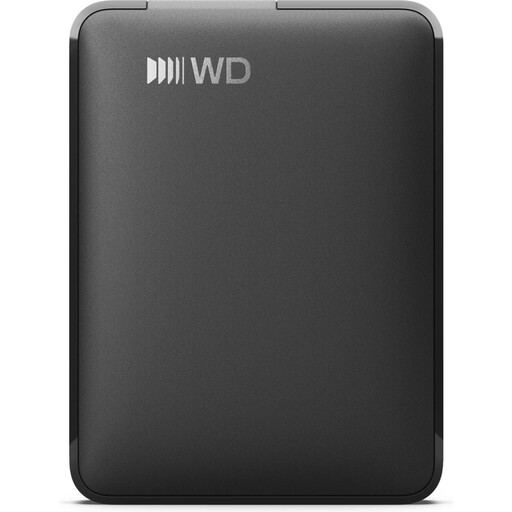
WD Elements Portable 2 TB USB-C
Diese externe HDD kommt infrage, wenn 2 TB zu Ihrem Sicherungsumfang passen und Sie ein USB-versorgtes Laufwerk für einen kleinen Schreibtisch suchen.
USB-C; USB 3.2 Gen 1; exFAT; 2,5-Zoll-Bauform; 131 g. In der Produktbeschreibung werden Windows und macOS als kompatibel genannt.
Bei Joybuy ansehen
 Kein Bild verfügbar
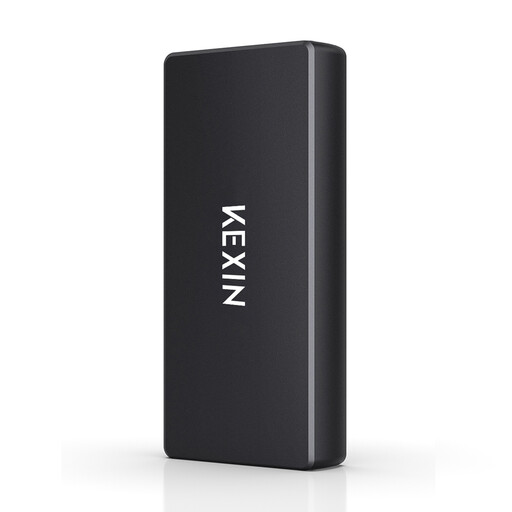
Kexin M.2 SATA Portable External SSD, 256 GB
Wenn häufige Dateiübertragungen für Sie wichtiger sind als eine große HDD-Kapazität, können Sie diese portable SSD mit Ihrem Computeranschluss abgleichen.
256 GB; USB 3.1 Type-C; angegebene Lesegeschwindigkeit bis zu 500 MB/s. Die Geschwindigkeit ist ein Produktwert und keine Zusage für Ihr konkretes Backup.
Bei Joybuy ansehen
 Kein Bild verfügbar
KEXIN External SSD, 512 GB
Diese portable SSD ist eine Option, wenn 512 GB für Ihre Sicherungen ausreichen und Sie ein kompaktes Laufwerk mit USB-C-Anschluss suchen.
512 GB; USB 3.1 Type-C; angegebene Lesegeschwindigkeit bis zu 500 MB/s. Die tatsächliche Übertragungszeit hängt auch von der Verbindung zum Computer ab.
Bei Joybuy ansehen
 Kein Bild verfügbar
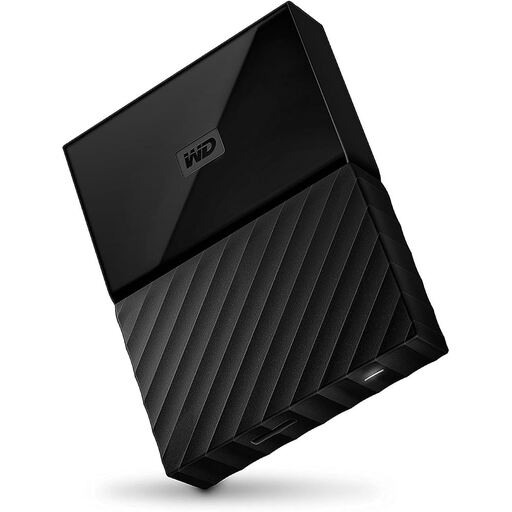
Western Digital My Passport 4 TB Black
Wenn Ihr Familienarchiv mehr Platz benötigt, ist diese tragbare HDD mit 4 TB eine Option für Sicherungen auf engem Schreibtisch.
USB 3.0; USB-versorgt; 2,5-Zoll-Bauform; 256-Bit-AES-Hardwareverschlüsselung laut Produktbeschreibung. Für andere Betriebssysteme als die dort genannten Windows-Versionen kann eine Neuformatierung erforderlich sein.
Bei Joybuy ansehen
Häufige Fragen
Wie prüfe ich nach dem Einrichten, ob mein Backup funktioniert?
Stellen Sie testweise eine Datei wieder her und öffnen Sie sie. Wählen Sie zuvor die richtigen Ordner und ein passendes Sicherungsverfahren; das BSI empfiehlt zu prüfen, ob ein Backup vollständig und lesbar ist.
Kann ich dieselbe vorformatierte Festplatte für Windows und Time Machine nutzen?
Nicht ohne das Dateisystem und die Einrichtung zu prüfen: Microsoft unterstützt für den Dateiversionsverlauf ein externes Laufwerk, während Apple erklärt, dass Time Machine ein für Windows formatiertes Volume nicht unmittelbar verwenden kann. Sichern Sie vorhandene Dateien an einem anderen Ort, bevor Sie neu formatieren.
Wie viel Speicherplatz brauche ich für Time Machine?
Wenn Sie Time Machine auf einem Mac verwenden, empfiehlt Apple idealerweise ein Backup-Volume mit mindestens der doppelten Speicherkapazität des Mac. Diese Empfehlung gilt für Time Machine und ist keine allgemeine Mindestgröße für andere Betriebssysteme oder Backup-Programme.
Wer ist bei einem Mangel zuständig: Händler oder Hersteller?
Die gesetzliche Gewährleistung richtet sich an den Verkäufer; eine Herstellergarantie ist eine davon getrennte, freiwillige Leistung mit eigenen Bedingungen. Die Verbraucherzentrale empfiehlt, Gewährleistung und Garantie nicht gleichzusetzen und die jeweiligen Bedingungen zu prüfen.
Darf eine alte externe Festplatte in Deutschland in den Hausmüll?
Nein, Elektroaltgeräte sind getrennt zu sammeln, wie das Umweltbundesamt erläutert. Löschen Sie persönliche Daten vor der Weitergabe oder Entsorgung sicher; dazu rät das BSI.


