Familienarchiv mit viel Speicherbedarf
Wenn Sie umfangreiche Fotos, Videos und Dokumente vor der Übergabe sichern möchten, sollte das Laufwerk Platz für die geplanten Dateien und gegebenenfalls weitere Sicherungsversionen bieten.


Für viele Fotos, Videos und Dokumente ist eine ausreichend große portable HDD ein naheliegender Ausgangspunkt; wenn häufig große Dateien kopiert oder Laufwerke regelmäßig transportiert werden, kann eine portable SSD besser zum Ablauf passen. Prüfen Sie vor der Übergabe, ob Backup-Verfahren und Anschlüsse zu Ausgangs- und Zielcomputer passen, und testen Sie die Wiederherstellung ausgewählter Dateien. Das Bundesamt für Sicherheit in der Informationstechnik (BSI) weist darauf hin, dass gesicherte Daten auch wieder eingespielt werden können müssen; ein übergebenes Laufwerk sollte außerdem nicht die einzige verbleibende Sicherung sein.
Wenn Sie umfangreiche Fotos, Videos und Dokumente vor der Übergabe sichern möchten, sollte das Laufwerk Platz für die geplanten Dateien und gegebenenfalls weitere Sicherungsversionen bieten.
Wenn persönliche Dateien auf dem Laufwerk bleiben, sollten Sie klären, wer darauf zugreifen darf und wie der vorgesehene Empfänger ein benötigtes Passwort erhält.
Wenn Dateien auf einem anderen Computer wiederhergestellt werden sollen, zählen ein passendes Backup-Verfahren und ein erfolgreicher Test am vorgesehenen System.
Geeignet, wenn: Sie viele Familienfotos, Videos und Dokumente sichern und das Laufwerk ohne separates Netzteil übergeben möchten.
Abwägung: COMPUTER BILD beschreibt HDDs als langsamer als SSDs, bietet ihnen im Vergleich aber mehr Speicher fürs Geld; prüfen Sie beim konkreten Modell Anschlüsse und Formatierung.
Geeignet, wenn: Sie häufig große Dateien kopieren oder das Laufwerk regelmäßig mitnehmen.
Abwägung: Angegebene Höchstgeschwindigkeiten gelten nicht automatisch am vorhandenen Computer; gleichen Sie Anschluss und Kabel beider Geräte ab.
Geeignet, wenn: Sie die umfangreiche Sicherung überwiegend an einem festen Arbeitsplatz erstellen.
Abwägung: Bei einem Desktop-Modell wie Seagate Expansion müssen Netzteil und Kabel am Zielort verfügbar sein.
| Anliegen | Beim Kauf prüfen | Für wen besonders wichtig |
|---|---|---|
| Ausreichend Speicherplatz | Ermitteln Sie die zu sichernde Datenmenge und den Platz für gewünschte Versionen. Für Time Machine empfiehlt Apple mindestens die doppelte Speicherkapazität des Mac. | Wenn ich ein großes Familienarchiv sichern möchte, brauche ich genügend Platz für die geplanten Dateien. Etwa 33 % der Verbraucher stellen ausreichende Kapazität an erste Stelle. |
| Zugriffsschutz bei der Übergabe | Klären Sie, welche Daten übergeben werden dürfen, welche Verschlüsselung eingerichtet wird und ob der Empfänger die Sicherung mit dem vorgesehenen Passwort öffnen kann. | Wenn persönliche Dateien weitergegeben werden, möchte ich den Zugriff auf berechtigte Personen begrenzen und die Wiederherstellung ermöglichen. Etwa 25 % der Verbraucher priorisieren den Datenschutz. |
| Kompatibilität und Wiederherstellung | Gleichen Sie Betriebssysteme, Anschlüsse, Dateisystem und Backup-Verfahren ab. Spielen Sie ausgewählte Dateien am vorgesehenen System probeweise zurück; das BSI betont, dass die Wiederherstellung möglich sein muss. | Wenn die Daten auf einem anderen Computer gebraucht werden, möchte ich vorab sehen, dass sich Dateien dort tatsächlich wiederherstellen lassen. Etwa 25 % der Verbraucher achten besonders auf Kompatibilität und Wiederherstellung. |
| Kopierzeit und Transport | Prüfen Sie, wie oft große Dateien kopiert werden und welche USB-Anschlüsse und Kabel an beiden Computern vorhanden sind. Herstellerhöchstwerte sind kein zugesichertes Tempo am eigenen System. | Wenn ich häufig große Dateien übertrage oder das Laufwerk regelmäßig mitnehme, sind Tempo und Transport für mich wichtig. Etwa 17 % der Verbraucher setzen hier ihren Schwerpunkt. |
Bei Verlust oder Defekt kann sonst keine weitere Kopie der Daten verfügbar sein. Das BSI nennt unter anderem Diebstahl und Schäden am Gebäude als mögliche Ursachen für Datenverlust.
Planen Sie, welche zusätzliche Sicherung getrennt aufbewahrt bleibt, und stellen Sie Dateien vor der Übergabe probeweise wieder her.
Backup-Funktionen und Wiederherstellungswege unterscheiden sich. Ein Windows-Wiederherstellungslaufwerk enthält laut Microsoft keine persönlichen Dateien.
Prüfen Sie das tatsächliche Backup-Format und stellen Sie ausgewählte Dateien am vorgesehenen System wieder her.
Ein erneuter Kopiervorgang oder ein anderes Backup-Verfahren kostet zusätzliche Zeit.
Die angegebene Höchstgeschwindigkeit hängt vom konkreten Laufwerk und Anschluss ab; ein schnelles Laufwerk gleicht keinen ungeeigneten Anschluss aus.
Vergleichen Sie Schnittstellen und Kabel beider Computer und gewichten Sie Tempo vor allem dann höher, wenn häufig große Dateien kopiert werden.
Die Canvio-Advance-Reihe bietet portable HDDs für umfangreiche USB-Sicherungen.
Die dokumentierte schwarze My Passport-Variante mit der Modellnummer WDBPKJ0040BBK-WESN hat 4 TB.
One Touch steht für portable HDDs; Expansion Desktop ist eine stationäre Alternative.
Die hier dokumentierte T7 Shield ist eine portable SSD in der schwarzen 2-TB-Version MU-PE2T0S/EU.
Die Dual Portable SSD ist für einen Wechsel zwischen USB-A- und USB-C-Geräten ausgelegt.
Die folgenden Joybuy-Angebote umfassen portable externe HDDs und SSDs für Computersicherungen. Stimmen Sie Kapazität, Anschlüsse und Backup-Verfahren auf die beiden Computer und die geplante Wiederherstellung ab.
 Kein Bild verfügbar
Eine portable HDD-Option für umfangreiche Sicherungen mit 4 TB Kapazität.
Die Angebotsangaben nennen USB-C, USB-Stromversorgung sowie Nutzung mit Windows und Mac.
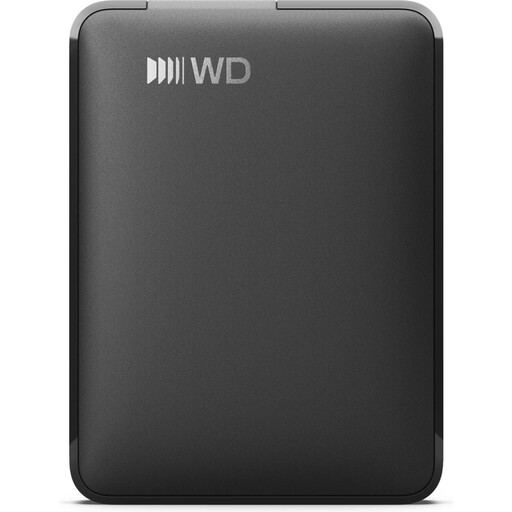 Kein Bild verfügbar
Eine portable HDD für Sicherungen, wenn 2 TB zum geplanten Datenumfang passen.
Genannt werden USB-C, USB 3.2 Gen 1, 2,5 Zoll und exFAT; die Angebotsbeschreibung führt Windows und Mac als kompatible Systeme auf.
 Kein Bild verfügbar
Eine portable SSD-Option für eine Sicherung, wenn 256 GB für die ausgewählten Dateien ausreichen.
Die Beschreibung nennt USB 3.1, bis zu 500 MB/s und einen USB-A-Adapter. Die angegebene Höchstgeschwindigkeit ist kein zugesichertes Tempo am Zielcomputer.
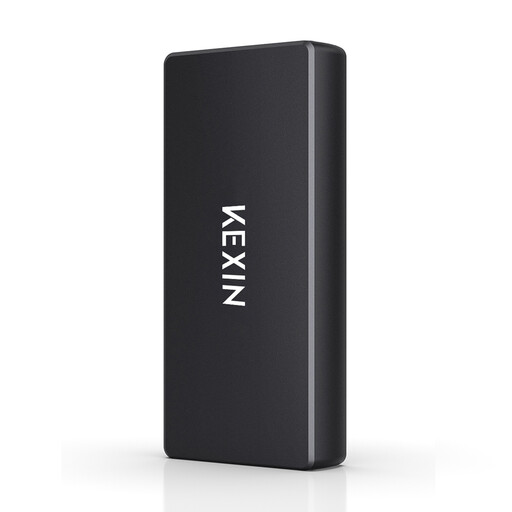 Kein Bild verfügbar
Eine portable SSD für ausgewählte Dateien, sofern 256 GB für die Sicherung genügen.
Die Beschreibung nennt USB 3.1, USB-C und bis zu 500 MB/s. Gleichen Sie den Anschluss und die benötigten Kabel mit beiden Computern ab.
Kein Bild verfügbar
Eine portable SSD-Option, wenn die im Angebotstitel angegebene Kapazität von 512 GB zum Sicherungsumfang passt.
Die Beschreibung nennt USB 3.1, ein tragbares Aluminiumgehäuse sowie USB-C- und USB-A-Verbindungsmöglichkeiten. Prüfen Sie, welche Verbindung zu den Computern passt.
Stellen Sie ausgewählte wichtige Dateien probeweise aus dem Backup wieder her. Das BSI betont, dass gesicherte Daten auch wieder eingespielt werden können müssen; Dateiversionsverlauf und Time Machine haben jeweils eigene Wiederherstellungswege.
Nicht zwingend; prüfen Sie, ob das externe Speichergerät zum Anschluss und zur gewünschten Time-Machine-Einrichtung passt. Apple weist darauf hin, dass beim Einrichten eine Aufforderung zum Löschen des Laufwerks erscheinen kann.
Nein. Laut Microsoft enthält ein Windows-Wiederherstellungslaufwerk keine persönlichen Dateien; sichern Sie diese gesondert, zum Beispiel mit dem Dateiversionsverlauf.
Prüfen Sie, ob für beide Computer passende Kabel benötigt werden und ob ein stationäres Laufwerk ein Netzteil voraussetzt. Das hängt von der gewählten Ausführung und den Anschlüssen am Zielort ab.
Das lässt sich ohne Kenntnis des Auftrags, des Empfängers und der betroffenen Dateien nicht pauschal entscheiden. Der Bundesbeauftragte für den Datenschutz und die Informationsfreiheit beschreibt, dass personenbezogene Daten für festgelegte Zwecke und mit passender Einwilligung oder gesetzlicher Grundlage verarbeitet werden dürfen. Klären Sie vor der Weitergabe, welche Dateien für den vereinbarten Zweck offengelegt werden dürfen; eine Verschlüsselung allein beantwortet diese Frage nicht.