Joybuy-Produkte für lokale Sicherungen
Die folgenden WD-Elements-Laufwerke sind für lokale Dateiablage und Sicherungen vorgesehen. Wähle zwischen tragbaren und stationären Modellen sowie einer Kapazität, die zu deiner Sammlung und den geplanten Sicherungen passt.
 Kein Bild verfügbar
WD Elements Portable 4TB USB-C
Eine tragbare Option, wenn du zusätzlichen Platz für eine wachsende Rezeptsammlung suchst.
4 TB; USB-C.
Die Festplatte allein legt keine älteren Versionen an. Richte ein Sicherungsverfahren ein und teste die Wiederherstellung einer früheren Datei.
Bei Joybuy ansehen
 Kein Bild verfügbar
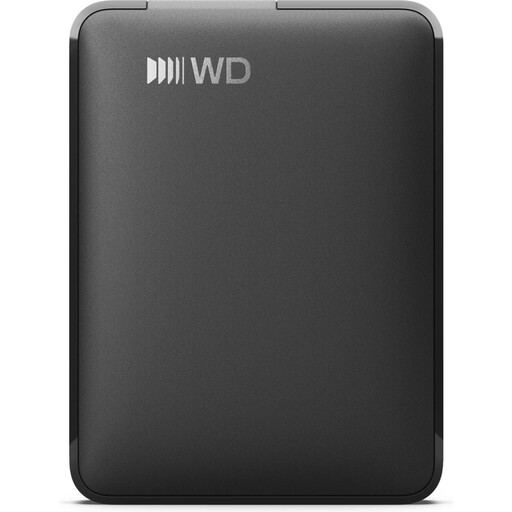
WD Elements 2TB Portable, USB-C, USB 3.2 Gen 1, 2.5", exFAT, Schwarz
Eine tragbare Variante für Rezeptscans und Projektdateien, wenn 2 TB zu deinem geplanten Speicherbedarf passen.
2 TB; USB-C; USB 3.2 Gen 1; 2.5"; exFAT; Schwarz.
Für ältere Fassungen brauchst du zusätzlich ein eingerichtetes Backup-Programm; teste damit die Rücksicherung einer Datei.
Bei Joybuy ansehen
 Kein Bild verfügbar
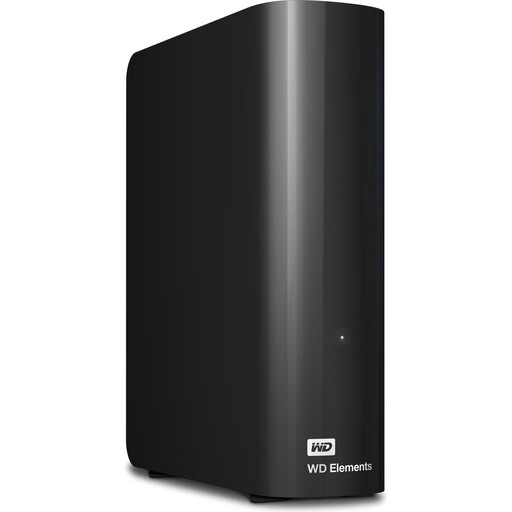
WD Elements 6TB Desktop, USB 3.0, 3.5", NTFS, Schwarz
Eine stationäre Option, wenn du einen festen Platz für eine größere Rezeptsammlung und deren Sicherungen planst.
6 TB; USB 3.0; 3.5"; NTFS.
Für den Betrieb ist laut Produktbeschreibung ein externes Netzteil erforderlich. Richte die Versionssicherung separat ein und teste eine Wiederherstellung.
Bei Joybuy ansehen
 Kein Bild verfügbar
WD Elements 2TB Portable, USB 3.0, für PC und Mac formatiert, Schwarz
Eine tragbare Option für lokale Sicherungen, wenn eine 2-TB-Variante zu deiner Sammlung passt.
2 TB; USB 3.0; für PC und Mac formatiert.
Die Beschreibung nennt geplante automatische Backups mit einer WD SmartWare Pro-Testversion. Prüfe, ob das Verfahren die benötigte Versionshistorie abdeckt.
Bei Joybuy ansehen
 Kein Bild verfügbar
WD Elements 8TB Desktop, USB 3.0, 3.5", 625 MB/s, Schwarz
Eine stationäre Variante, wenn deine Sammlung und die vorgesehenen Sicherungen viel Speicherplatz benötigen.
8 TB; USB 3.0; 3.5"; 625 MB/s.
Für den Betrieb ist laut Produktbeschreibung ein externes Netzteil erforderlich. Die Festplatte allein erstellt keine Versionen; richte dafür ein Sicherungsverfahren ein und prüfe die Rücksicherung.
Bei Joybuy ansehen
Häufige Fragen
Reicht es, die Rezeptdateien regelmäßig auf die externe Festplatte zu kopieren?
Nicht, wenn du gezielt ältere Bearbeitungsstände zurückholen möchtest. Richte unter Windows beispielsweise den Dateiversionsverlauf oder am Mac Time Machine ein und stelle eine frühere Testfassung probeweise wieder her.
Muss ich Rezeptordner für den Windows-Dateiversionsverlauf eigens auswählen?
Microsoft Support beschreibt die Sicherung von Bibliotheken. Liegen Projektordner außerhalb davon, füge sie einer vorhandenen oder neuen Bibliothek hinzu und kontrolliere anschließend, ob die gewünschten Dateien und Fassungen gesichert werden.
Kann ich eine vorhandene Festplatte ohne Weiteres für Time Machine einrichten?
Prüfe zuerst, ob sich bereits Dateien auf dem Laufwerk befinden: Apple weist darauf hin, dass der Mac beim Einrichten zum Löschen des ausgewählten Backup-Volumes auffordern kann. Apple empfiehlt für Time Machine ein Speichergerät mit mindestens der doppelten Kapazität des Mac und rät, das Backup-Volume nur für Backups zu verwenden.
Was gilt in Deutschland, wenn die neu gekaufte Festplatte mangelhaft ist?
Gesetzliche Mängelansprüche richten sich gegen den Verkäufer und sind von einer freiwilligen Herstellergarantie zu unterscheiden. § 438 BGB nennt für die regelmäßige Verjährungsfrist zwei Jahre ab Ablieferung; es gelten die gesetzlichen Voraussetzungen für einen Sachmangel und den jeweiligen Anspruch.
Darf eine ausgediente externe Festplatte in den Hausmüll?
Nein. Das Umweltbundesamt weist darauf hin, dass Elektroaltgeräte getrennt gesammelt werden müssen. Nutze beispielsweise einen Wertstoffhof oder eine geeignete Rückgabestelle im Handel und sichere benötigte Rezeptdateien vorher an einem anderen Ort.


