Für ein überwiegend stationäres Fotoarchiv spricht häufig eine externe HDD, wenn Kapazität wichtiger ist als schneller Zugriff; bei häufigem Transport oder regelmässigen grossen Transfers kann eine SSD besser zum Ablauf passen. Ein wiederherstellbares Backup braucht ausserdem eine getrennte weitere Kopie und einen getesteten Rückweg. Prüfe vor der Einrichtung auch Anschluss, Dateisystem und Sicherungsverfahren, denn eine Neuformatierung kann vorhandene Daten löschen.
Für wen eignet sich welche Lösung?
Sammler grosser Fotoarchive
Wenn du viele Fotos zu Hause aufbewahrst und Platz für künftige Sicherungen einplanst, sind Kapazität und getrennte Kopien wichtiger als Spitzentempo. Das Bundesamt für Sicherheit in der Informationstechnik weist darauf hin, dass eine Sicherung ausserhalb der eigenen vier Wände vor Schäden am Aufbewahrungsort schützen kann.
Fotografierende unterwegs
Wenn du regelmässig grössere Foto- oder Videomengen überträgst und das Laufwerk mitnimmst, zählen Transport und passende Geräteanschlüsse. Für häufige Transfers können die SSD-Modelle infrage kommen; die tatsächliche Geschwindigkeit hängt auch vom Anschluss und Hostgerät ab.
Nutzende mehrerer Geräte
Wenn du Fotos von einem Windows-PC, Mac oder weiteren Geräten sichern möchtest, solltest du prüfen, ob Anschlüsse, Dateisystem und Sicherungsverfahren zu den Geräten passen. Apple und Microsoft beschreiben unterschiedliche lokale Sicherungswege und Anforderungen.
Worauf kommt es bei der Auswahl an?
Lege zuerst fest, wie du Fotos im Ernstfall wiederherstellen willst. Danach richten sich benötigter Speicherplatz, Geräteeignung und die Frage, ob eine HDD oder SSD zu deinem Alltag passt.
| Anliegen |
Beim Kauf prüfen |
Wem ist das wichtig? |
| Wiederherstellbarkeit |
Plane getrennte Kopien und prüfe regelmässig, ob sich Fotos öffnen oder zurückspielen lassen. Das Bundesamt für Sicherheit in der Informationstechnik empfiehlt, Sicherungen getrennt von den Originalen aufzubewahren. |
Wenn ich Fotos nach einem Defekt, versehentlichem Löschen oder Schaden zurückholen möchte, brauche ich mehr als ein einzelnes Laufwerk. Rund 33 % der Verbraucher stellen die Wiederherstellbarkeit an erste Stelle. |
| Platz für das Archiv |
Ermittle die Grösse der zu sichernden Ordner und plane Platz für Zuwächse. Für ein Time-Machine-Backup des gesamten Mac empfiehlt Apple mindestens die doppelte Speicherkapazität des Mac; das ist keine allgemeine Mindestgrösse für einzelne Fotoordner. |
Wenn meine Sammlung wächst, möchte ich genug Platz für die vorhandenen Fotos und weitere Sicherungen haben. Rund 27 % der Verbraucher setzen die Archivkapazität an erste Stelle. |
| Gerätekompatibilität |
Prüfe Stecker, Dateisystem und Sicherungsprogramm. Apple weist darauf hin, dass das Umformatieren vorhandene Daten löscht; Microsoft beschreibt den Dateiversionsverlauf mit externem Laufwerk als Ziel. |
Wenn ich Fotos von meinen Geräten ohne Cloud sichern möchte, muss der lokale Ablauf mit ihnen funktionieren. Rund 20 % der Verbraucher priorisieren die Gerätekompatibilität. |
| Mobiler Transfer |
Vergleiche die konkrete SSD-Variante und den Anschluss mit deinen Geräten. Hersteller-Spitzenwerte sind keine Zusage für jeden Transfer; bei einer überwiegend stationären Sicherung können Kapazität und eine weitere Kopie wichtiger sein. heise Medien beschreibt HDDs bei Backups als langsamer als SSDs. |
Wenn ich häufig unterwegs sichere oder grössere Dateien übertrage, zählen Transport und zügige Abläufe stärker. Rund 20 % der Verbraucher stellen mobilen Transfer an erste Stelle. |
Häufige Fehler beim Foto-Backup
-
Die Fotos auf das externe Laufwerk verschieben und das als Backup ansehen
Nach dem Verschieben gibt es weiterhin nur ein Exemplar. Liegen Original und Laufwerk am selben Ort, kann ein Schaden beide betreffen.
Behalte eine weitere Kopie an einem getrennten Ort und teste regelmässig, ob sich die Fotos daraus wiederherstellen lassen.
-
Für ein gelegentliches Heim-Backup nur auf SSD-Spitzenwerte achten
Bei seltenen Sicherungen kann ausreichend Speicherplatz wichtiger sein als eine hohe Übertragungsgeschwindigkeit. Beworbene Maximalwerte hängen zudem von Gerät und Übertragungsbedingungen ab.
Vergleiche zuerst Datenmenge, Sicherungsrhythmus und Zahl der Kopien. Eine SSD ist vor allem dann eine Überlegung wert, wenn häufige grosse Transfers oder mobiler Einsatz zu deinem Bedarf gehören.
-
Die Windows-Sicherung mit einer lokalen Laufwerkssicherung verwechseln
Microsoft beschreibt die Ordnersicherung der Windows-Sicherung-App als Synchronisierung ausgewählter Ordner mit OneDrive. Das entspricht nicht einer strikt cloudfreien Einrichtung.
Wähle bewusst ein Verfahren mit externem Laufwerk, etwa den Dateiversionsverlauf, und kontrolliere nach einem Probelauf, welche Ordner erfasst werden.
-
Ein vorhandenes Laufwerk für Time Machine formatieren, ohne die Dateien zu sichern
Eine Neuformatierung kann bereits gespeicherte Dateien auf dem betroffenen Volume löschen.
Prüfe vor der Einrichtung Dateisystem und Laufwerksinhalt. Sichere vorhandene Dateien an einem anderen Ort, bevor du das Volume änderst.
Marken zur Orientierung
Toshiba
Canvio Basics ist eine tragbare HDD-Reihe für lokale Sicherungen, bei denen Speicherplatz im Vordergrund steht. Toshiba führt für die Produktreihe unter anderem eine 4-TB-Variante.
- Laut Toshiba ist die Reihe unter Windows ohne zusätzliche Installation nutzbar und wird über USB mit Strom versorgt.
- Das bedeutet nicht, dass eine Sicherung automatisch eingerichtet ist. Time-Machine-Kompatibilität und nötige Formatierung solltest du vorab prüfen.
Seagate
Expansion Portable ist eine weitere tragbare HDD-Option. Ein Seagate-Datenblatt nennt die 4-TB-Variante STKM4000400.
- Laut diesem Datenblatt genügt für das Laufwerk ein USB-Kabel zur Stromversorgung.
- Für Time Machine nennt das Datenblatt eine nötige Neuformatierung. Es bezieht sich auf eine ältere Produktgeneration; Eigenschaften anderer Varianten solltest du separat prüfen.
Samsung
Die Portable SSD T7 Shield MU-PE2T0S/EU ist eine 2-TB-SSD für häufigen Transport und grössere Transfers.
- Samsung nennt für genau diese Variante IP65, USB-C-auf-C- und USB-C-auf-A-Kabel sowie sequenzielle Spitzenwerte von bis zu 1.050 MB/s beim Lesen und 1.000 MB/s beim Schreiben.
- Das sind Herstellerangaben, keine Messwerte für jedes Gerät oder jede Übertragung. Sie gelten nicht automatisch für andere T7-Modelle.
Crucial
Die X9 Portable SSD CT2000X9SSD9 ist eine 2-TB-SSD für lokale Dateien und Transfers.
- Crucial nennt für die Variante bis zu 1.050 MB/s Lesetempo als sequenziellen Maximalwert unter definierten Testbedingungen.
- Die Kompatibilität hängt laut Crucial von Formatierung und Host-Funktionen ab. Bei Android ist USB-Massenspeicher über OTG Voraussetzung.
Joybuy-Produkte für lokale Fotosicherungen
Die Auswahl umfasst externe HDDs für stationäre oder mobile Fotoarchive sowie portable SSDs für häufigere Transfers. Ein einzelnes Laufwerk ersetzt keine getrennte weitere Sicherung.
 Kein Bild verfügbar
WD Elements Portable 5TB
Eine tragbare HDD für ein grösseres Fotoarchiv, wenn du lokale Sicherungen mit zusätzlicher Kopie planst.
5 TB; USB-C-Anschluss.
Wichtige Dateien sollten nicht ausschliesslich auf diesem Laufwerk liegen.
Bei Joybuy ansehen
 Kein Bild verfügbar
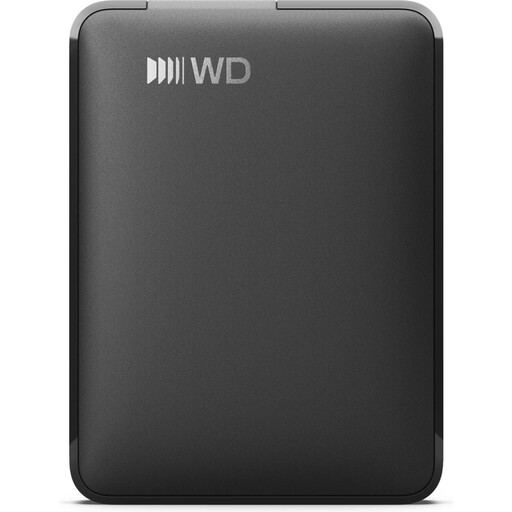
WD Elements Portable 2TB
Eine tragbare HDD für lokale Fotoablage, wenn du das Laufwerk mit Windows und macOS verwenden möchtest.
2 TB; USB-C; USB 3.2 Gen 1; vorformatiertes exFAT.
Plane für wichtige Dateien eine weitere Sicherung ein.
Bei Joybuy ansehen
 Kein Bild verfügbar
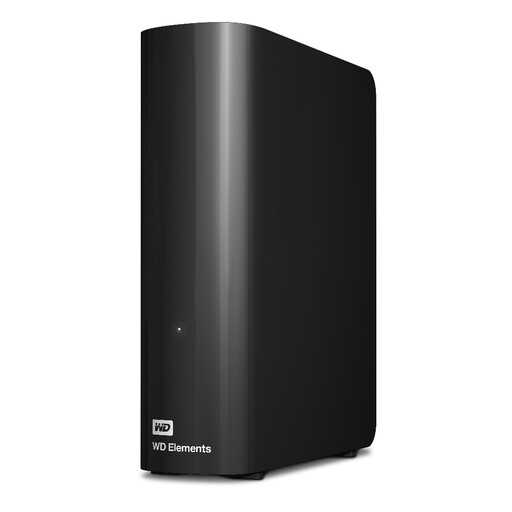
WD Elements Desktop 20TB
Ein Desktop-Laufwerk für ein grosses Fotoarchiv und überwiegend stationäre Sicherungen.
20 TB; USB 3.2 Gen 1.
Für unterwegs ist diese Desktop-Ausführung nicht so flexibel wie ein tragbares Laufwerk.
Bei Joybuy ansehen
 Kein Bild verfügbar
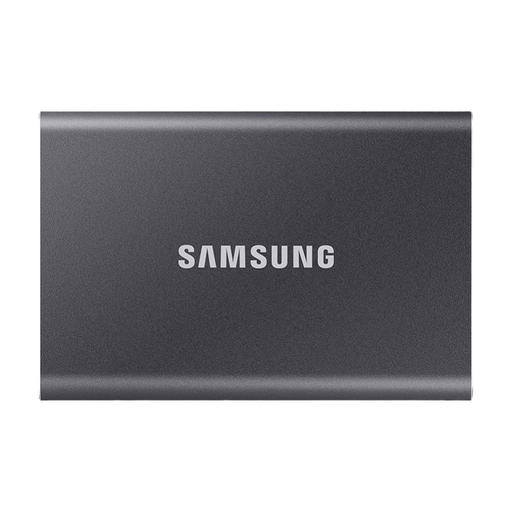
Samsung Portable SSD T7 2TB, Titanium Grey
Eine portable SSD für häufige Dateiübertragungen, wenn die konkrete Geräteverbindung dazu passt.
2 TB; USB Type-C 3.2 Gen 2.
Die tatsächliche Übertragung hängt auch vom verwendeten Host und Anschluss ab.
Bei Joybuy ansehen
 Kein Bild verfügbar
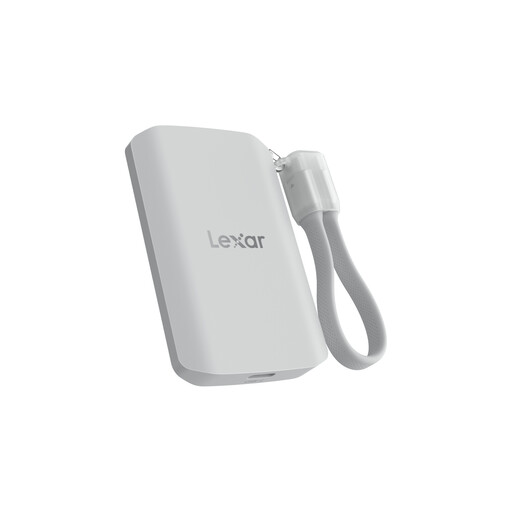
Lexar ES5 Portable SSD 1TB
Eine portable SSD für mobile Fotoablage und häufige Transfers, sofern deine Geräte den benötigten Anschluss unterstützen.
1 TB; USB 3.2 Gen 2x2; der Produkttitel nennt bis zu 2.000 MB/s beim Lesen und Schreiben sowie IP65.
Laut Produktbeschreibung kann die Leistung an Systemen ohne USB 3.2 Gen 2x2 niedriger sein. IP65 bedeutet nicht, dass das Laufwerk in Wasser getaucht werden darf.
Bei Joybuy ansehen
Häufige Fragen
Wie sichere ich Fotos unter Windows lokal statt in OneDrive?
Microsoft beschreibt den Dateiversionsverlauf mit einem externen Laufwerk als Sicherungsziel. Die Ordnersicherung der Windows-Sicherung-App synchronisiert ausgewählte Ordner dagegen mit OneDrive. Prüfe auch, ob deine Fotoordner vom Dateiversionsverlauf erfasst werden.
Kann ich eine gefüllte Windows-Festplatte unverändert für Time Machine verwenden?
Ein für Windows formatiertes Volume ist nicht ohne Weiteres ein Time-Machine-Ziel. Apple bevorzugt APFS beziehungsweise APFS (verschlüsselt); eine Neuformatierung löscht vorhandene Daten auf dem betroffenen Volume. Sichere diese Dateien deshalb an einem anderen Ort, bevor du das Laufwerk änderst.
Reicht dasselbe externe Laufwerk für eine Mac-Fotomediathek und das Time-Machine-Backup?
Apple rät davon ab, eine Fotomediathek auf einem externen Laufwerk mit Time Machine auf demselben Gerät zu sichern. Prüfe ausserdem, ob die Mediathek auf Dateien ausserhalb der Mediathek verweist, denn eine Kopie der Mediathek allein enthält diese Dateien nicht.
Wie viel Speicherplatz sollte ein Laufwerk für meine Fotos haben?
Orientiere dich an der Grösse der zu sichernden Ordner und plane Platz für künftige Fotos ein. Wenn du den gesamten Mac mit Time Machine sicherst, empfiehlt Apple ein Backup-Gerät mit mindestens der doppelten Speicherkapazität des Mac; diese Empfehlung ist keine pauschale Mindestgrösse für einzelne Fotoordner.


