使用原版模拟信号游戏主机的玩家
如果你的旧款游戏主机输出复合视频或 S-Video 信号,就需要带有相应视频和音频输入的设备,而不是 HDMI 输入设备。Hauppauge Deutschland 和 Elgato 均在各自采集设备的产品信息中列出了这些模拟接口。


请根据游戏主机的实际视频输出选择采集方案:复合视频或 S-Video 信号可通过合适的模拟采集卡直接录制;若要用 HDMI 采集卡采集模拟信号,则需要搭配合适的转换器。使用 RGB-SCART 或色差分量信号时,转换器的输入和 HDMI 输出都必须与采集卡兼容;此外,也要考虑显示器、音频和电脑的连接方式。
如果你的旧款游戏主机输出复合视频或 S-Video 信号,就需要带有相应视频和音频输入的设备,而不是 HDMI 输入设备。Hauppauge Deutschland 和 Elgato 均在各自采集设备的产品信息中列出了这些模拟接口。
如果你想保留现有模拟信号,请确认前置视频处理器支持对应输入,并能输出兼容的 HDMI 信号。RetroTINK 标注 5X Pro 支持 SCART 和色差分量输入。
如果你的游戏主机或现有转换器已经能够输出 HDMI 信号,就可以考虑使用 HDMI 采集卡。如果还想在独立显示器上同步游玩,就要留意相应采集卡是否配有 HDMI 输出;AVerMedia 和 Elgato 均为各自的型号介绍了此类 HDMI 信号连接方式。
先确认游戏主机的信号格式,再决定是直接在电脑上录制,还是通过独立显示器游玩。
| 选购需求 | 选购时的检查要点 | 尤其适合哪些人 |
|---|---|---|
| 复合视频或 S-Video | 确认具体采集设备的视频和音频输入、PAL 支持情况以及兼容的操作系统。 | 如果你的游戏主机输出复合视频或 S-Video,就可能希望尽量直接采集画面和声音。在优先关注这类接口需求的消费者中,约占 36%。 |
| RGB-SCART 或色差分量 | 确认视频处理器的输入类型,以及其 HDMI 输出能否被采集卡识别。 | 如果你要使用 RGB-SCART 或色差分量信号,前置处理器必须能够处理对应信号。最看重这类信号连接方式的消费者约占 29%。 |
| 已有 HDMI 信号 | 确认信号格式、录制和环出分辨率、USB 接口及系统要求。 | 如果你的游戏主机或转换器已经输出 HDMI 信号,就需要根据信号和电脑情况选择合适的采集卡。优先考虑这一选购问题的消费者约占 21%。 |
| 游戏画面和声音 | 确认独立显示器的连接方式、合适的音频输入以及录制软件的设置。 | 如果你想在录制时通过合适的屏幕游玩并采集游戏声音,就需要匹配相应的画面和音频连接方案。最优先考虑这类需求的消费者约占 14%。 |
HDMI 采集卡并不能自动直接采集模拟游戏主机信号。Elgato Game Capture 4K S 专为 HDMI 信号设计。
先记下游戏主机的输出接口和信号格式,再选择可直接采集模拟信号的设备,或在 HDMI 采集卡前接入合适的信号处理器。
采集卡标注支持复合视频或 S-Video,并不意味着它也支持通过 SCART 输入 RGB 信号。
确认游戏主机通过所用线缆实际输出的信号;如果使用 RGB-SCART,请选择明确支持该信号的输入接口或转换器。
HDMI 环出会将画面传送到已连接的显示器,但这并不意味着录制软件中的预览也能做到低延迟。目前没有资料证明 Hauppauge USB-Live2 配有可连接显示器的 HDMI 输出。
请分别规划游玩时使用的屏幕,以及画面传输到电脑的方式。音频连接也要根据游戏主机和采集设备的接口进行设置。
USB-Live2 专为在受支持的 Windows 电脑上直接采集复合视频或 S-Video 信号而设计。
Video Capture(欧盟版)和 Game Capture 4K S 产品线适用于不同信号连接方式:前者适合复合视频和 S-Video 模拟信号源,后者适用于未加密的 HDMI 信号。
Live Gamer MINI GC311 是一款 HDMI 采集设备,适用于兼容的全高清信号连接方式,并可通过 HDMI 输出连接显示器。
如果你已有兼容的 HDMI 信号,或使用合适的前置视频处理器将信号转换为 HDMI 输出,可以考虑以下 HDMI 采集卡。
 暂无图片
适用于已有的兼容 HDMI 信号;模拟游戏主机输出需要连接合适的前置信号处理器。
商品标题标注支持最高 4K 30 Hz HDMI 输入和 1080p 60 Hz 录制。商品描述还提到支持 HDMI 环出和 USB 3.0。
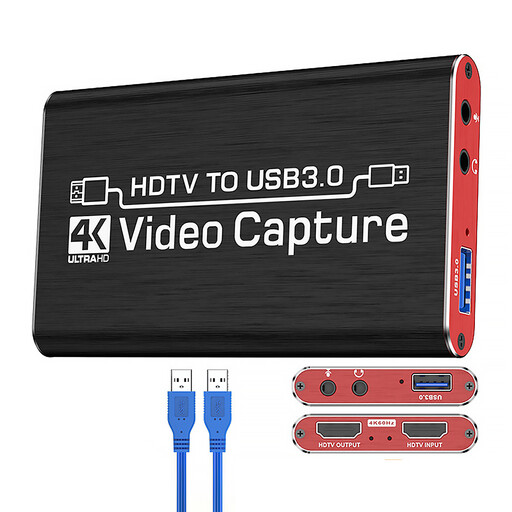 暂无图片
适用于兼容的 HDMI 输出;模拟游戏主机需要先连接合适的信号处理器。
商品信息标注支持 1080p 录制和 4K HDMI 环出。商品描述列出了 Windows、macOS 和 Linux 系统支持。
 暂无图片
适用于兼容的 HDMI 信号,以及需要使用所列音频接口的工作流程;模拟信号源需要搭配合适的转换器。
商品信息标注支持最高 1080p 录制、4K HDMI 环出和 UVC/UAC。此外,还列出了麦克风输入和耳机输出。
 暂无图片
适用于兼容的 HDMI 信号,方便你在游玩时使用独立显示器;模拟游戏主机输出需要搭配合适的前置转换器。
商品信息标注支持最高 1080p 录制、4K 环出,并配有麦克风输入和耳机输出。
不能,关键要看游戏主机通过所用线缆实际输出的视频信号。如果要采集 SCART 输出的 RGB 信号,就需要使用明确支持该信号的输入接口或合适的转换器;采集卡标注支持复合视频或 S-Video,并不能证明它支持 RGB 采集。
如果使用兼容的 HDMI 连接方式,请将信号源连接到采集卡的 HDMI IN,将 HDMI OUT 连接到游戏显示器,再通过 USB 连接电脑。在 OBS 中添加采集设备作为视频源,并选择受支持的格式;如果直接采集模拟信号,则需要单独规划游戏画面的连接方式。
先检查所选的设备输入接口,以及信号格式是否受设备支持。OBS Project 提醒,手动设置为设备不支持的分辨率可能会导致画面无法显示;如果使用 HDMI 采集卡,还应确认信号源输出的是未加密信号。
根据所用信号连接方式,你可能还需要购买合适的游戏主机线缆、视频处理器或额外的画面传输设备。如果在欧盟向商家购买消费品,欧盟说明消费者自收到商品之日起享有至少两年的法定瑕疵担保权;这与制造商自愿提供的保修不同。
拥有采集卡并不代表你可以自动发布录制内容。德国游戏行业协会提醒,游戏内容可能受版权保护,发行商也可能在特定条件下允许发布游戏实况视频。发布前,请查看相关游戏的具体规定,并留意其中包含的音乐内容。