Für wen eignet sich welches Setup?

Cockpit-Bauer mit seitlichen Ansichten

Wenn du Hauptansicht und Seitenbildschirme zu einem Cockpit verbinden möchtest, prüfe zuerst, ob das Spiel die gewünschte Mehrschirmdarstellung unterstützt. Gleiche anschließend die Grafikausgänge und die Monitoraufstellung ab. AMD Eyefinity und NVIDIA Surround bieten Konfigurationen für eine zusammenhängende Anzeigegruppe, jedoch nicht für jedes Spiel.

Lernende mit separaten Instrumentenfenstern

Wenn Bedienelemente oder Zusatzansichten getrennt angeordnet werden sollen, ist entscheidend, ob dein konkretes Spiel eigenständige Fenster bereitstellt. Microsoft Flight Simulator 2020 bietet zusätzliche Renderfenster als experimentelle Funktion; daraus folgt keine Unterstützung in anderen Simulationen.

Platzbewusste Spieler mit Wunsch nach Panorama

Wenn du eine durchgehende Bildfläche statt mehrerer Gehäuse bevorzugst, prüfe, ob Seitenverhältnis und Oberfläche des Spiels dazu passen und genügend Tischbreite vorhanden ist. Ein Ultrawide kann einen mittleren Rahmen vermeiden, ersetzt aber nicht automatisch getrennte Instrumentenfenster.

Worauf kommt es beim Kauf an?

Zusammenhängende Panoramaansicht

Passt, wenn: dein Spiel eine breite, gruppierte Anzeige sinnvoll unterstützt und PC sowie Anschlüsse die gewünschte Konfiguration ermöglichen.

Abwägen: Eine Mehrschirmgruppe zeigt sichtbare Rahmen und kann eine höhere Gesamtauflösung ausgeben.

Separate Ansichten und Instrumente

Passt, wenn: dein konkreter Titel eigenständige Fenster für Instrumente oder zusätzliche Ansichten bereitstellt.

Abwägen: Die verfügbaren Fensterfunktionen unterscheiden sich je nach Spiel; mehrere gerenderte Ansichten können andere Anforderungen stellen als Zusatzanzeigen.

Ein 32:9-Ultrawide

Passt, wenn: du eine zusammenhängende Panoramaoberfläche ohne mittleren Rahmen möchtest und dein Spiel das Format passend darstellt.

Abwägen: Ein einzelnes Panel stellt nicht automatisch getrennte Instrumentenfenster bereit und braucht ausreichend Stellfläche.

Anliegen Beim Kauf prüfen Wem ist das wichtig?
Passende Mehrschirmdarstellung Spieloptionen für Zusatzansichten, Treiberfunktion und nutzbare Grafikausgänge prüfen. Wenn ich ein Cockpit aus Haupt- und Seitenansichten aufbauen will, muss das Spiel genau diese Darstellung unterstützen. Rund 36 % der Verbraucher stellen die passende Mehrschirmdarstellung an erste Stelle.
Lesbare Instrumente Auflösung, Bildschirmgröße, Skalierung im Spiel und separate Fensteroptionen abgleichen. Wenn Anzeigen und Beschriftungen beim Lernen erkennbar bleiben sollen, achte ich darauf, wie sie auf der gewählten Bildschirmfläche dargestellt werden. Etwa 29 % der Verbraucher priorisieren die Lesbarkeit von Instrumenten.
Flüssige Darstellung Gesamtauflösung, Grafikausgänge und angebotene Bildrate gemeinsam mit der Leistung im eigenen Spiel betrachten. Wenn ich eine breite Ansicht mit flüssiger Bewegung verbinden möchte, muss die Auflösungs-Bildraten-Kombination zu meinem PC passen. Ungefähr 21 % der Verbraucher richten ihre Wahl vorrangig danach aus.
Platz und Displaypflege Stellfläche und Standfuß berücksichtigen; bei OLED die Pflegehinweise und Garantiebedingungen des konkreten Modells lesen. Wenn mehrere Geräte oder lange unveränderte Cockpit-Anzeigen auf meinem Tisch geplant sind, zählen Aufstellbarkeit und der Umgang mit statischen Inhalten. Rund 14 % der Verbraucher geben diesem Anliegen Vorrang.

Typische Fehlentscheidungen

  • Mehr Monitore mit mehr Spielansichten gleichsetzen

    Ein Grafiktreiber kann Anzeigen gruppieren, aber eigenständige Renderfenster hängen von der jeweiligen Software ab.

    Lege zuerst fest, ob du ein Panorama oder separate Fenster brauchst. Prüfe die Spieloptionen und die Unterstützung deiner Grafikkarte unabhängig voneinander.

  • Ein 32:9-Panel ungeprüft als Ersatz für zwei Cockpit-Monitore wählen

    Eine durchgehende Fläche bietet nicht automatisch unabhängig nutzbare Instrumentenfenster.

    Prüfe die Fensteraufteilung des Spiels und miss die verfügbare Tischbreite, bevor du dich für ein besonders breites Panel entscheidest.

    Ein großes Panel kann mehr Schreibtischfläche beanspruchen als die geplante Aufstellung zulässt.

  • Bildfrequenzen ohne die zugehörige Auflösung vergleichen

    LG nennt beim 27GX790B-B 720 Hz für HD und 540 Hz für QHD; die Werte gelten für unterschiedliche Betriebsarten.

    Vergleiche Bildfrequenz und Auflösung als Paar und berücksichtige die Ausgabe, die dein PC tatsächlich ermöglicht.

  • OLED-Schutzfunktionen als Ausschluss des Einbrennrisikos verstehen

    MSI beschreibt OLED Care 2.0 beim MPG 271QRXDE als Maßnahme zur Risikominderung, nicht als Garantie gegen Einbrennen.

    Lies die Pflegehinweise und die Garantiebedingungen des konkreten Modells, wenn Cockpit-Anzeigen lange unverändert bleiben.

Relevante Marken im Überblick

LG

LG führt mit dem 27GS75QN-B eine 27-Zoll-QHD-IPS-Option für einen Cockpit- oder Zusatzbildschirm.

  • LG nennt 2560 × 1440 Pixel und 180 Hz; im Overclocking-Modus werden 200 Hz angegeben.
  • Herstellerangaben zur Bildwiederholrate belegen weder eine bestimmte Spielbildrate noch die Lesbarkeit im konkreten Spiel.

MSI

Das G274QPF E2 ist eine QHD-IPS-Option; das MPG 271QRXDE ist ein QD-OLED-Modell.

  • MSI beschreibt schmale Ränder beim G274QPF E2 und nennt OLED Care 2.0 beim MPG 271QRXDE.
  • Randgestaltung belegt nicht die Eignung für jedes Spiel. MSI beschreibt OLED Care 2.0 als Risikominderung, nicht als Ausschluss von Einbrennen.

LC-Power

Der LC-M49QCO ist eine 49-Zoll-32:9-Option für eine zusammenhängende Bildfläche statt mehrerer nebeneinanderstehender Monitore.

  • LC-Power nennt 5120 × 1440 Pixel und 144 Hz für dieses Modell.
  • Eine durchgehende Fläche stellt nicht automatisch getrennte Instrumentenansichten bereit; die Spielfunktion muss zum konkreten Titel passen.

Samsung

Der Odyssey OLED G81SF LS27FG814SUXEN ist eine 27-Zoll-4K-OLED-Option für einen einzelnen Bildschirm.

  • Samsung nennt 240 Hz und Funktionen zur Reduzierung des Einbrennrisikos bei statischen Logos und Taskleisten.
  • Herstellerangaben zu Schutzfunktionen sind keine Garantie gegen Einbrennen und sagen keine erreichbare Spielbildrate in 4K voraus.

AOC

Der Q27G4XF ist ein 27-Zoll-QHD-IPS-Modell mit höhenverstellbarem Standfuß als Vergleichspunkt für ein anpassbares Setup.

  • AOC nennt 2560 × 1440 Pixel und 180 Hz.
  • Prüfe bei einem konkreten Angebot, ob Modellvariante und Lieferumfang zu deiner geplanten Aufstellung passen.

Gaming-Monitore bei Joybuy

Die Auswahl umfasst Gaming-Monitore für QHD-Cockpitdetails und breite Einzelbildflächen. Ein Ultrawide stellt nicht automatisch separate, vom Spiel unterstützte Instrumentenfenster bereit.
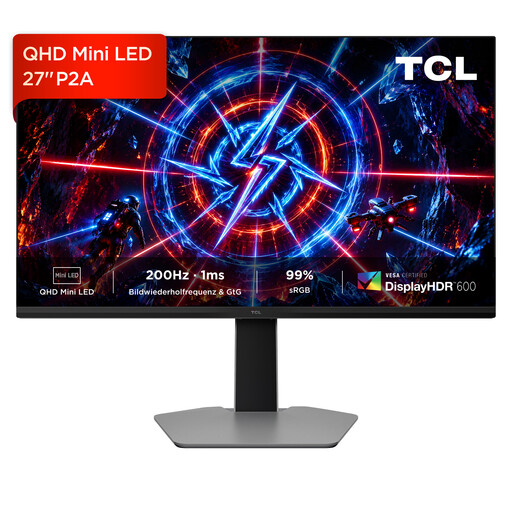
TCL 27P2A 27-Zoll-Mini-LED-Monitor

TCL 27P2A, 27 Zoll QHD Mini LED

Das 27-Zoll-Format kann passen, wenn du eine einzelne Cockpit- oder Instrumentenfläche planst.

QHD mit 2560 × 1440 Pixeln, 200 Hz und HFS-IPS-Panel laut Produktname.

Bei Joybuy ansehen

INNOCN E34A1R 34-Zoll-Curved-Gaming-Monitor

INNOCN E34A1R, 34 Zoll UWQHD

Das breite Format ist eine Option, wenn du eine zusammenhängende Spielansicht statt mehrerer Gehäuse erwägst.

3440 × 1440 Pixel, 21:9, 200 Hz, VA-Panel, 1500R sowie PIP und PBP laut Produktname.

Bei Joybuy ansehen

INNOCN 2751S PLUS 27-Zoll-Mini-LED-Gaming-Monitor

INNOCN 2751S PLUS, 27 Zoll QHD

Das 27-Zoll-QHD-Format kommt infrage, wenn du eine einzelne Fläche für Cockpitdetails planst.

IPS-Display, QHD und 275 Hz laut Produktname.

Bei Joybuy ansehen
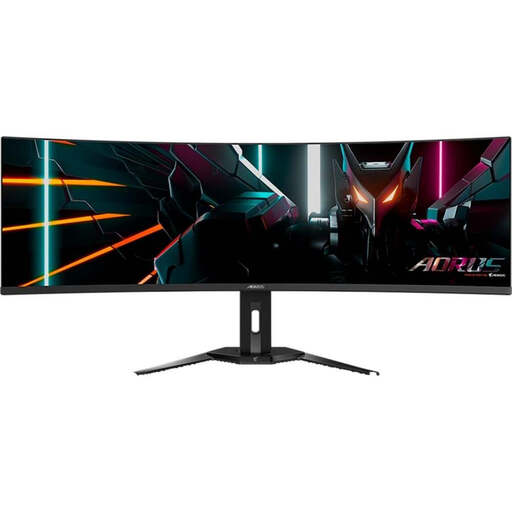
Gigabyte Aorus CO49DQ 49-Zoll-Curved-OLED-Monitor

Gigabyte Aorus CO49DQ, 49 Zoll DQHD OLED

Das einzelne 32:9-Panel ist eine Alternative, wenn du eine breite Bildfläche statt zweier nebeneinanderstehender Monitore suchst; separate Instrumentenfenster folgen daraus nicht automatisch.

5120 × 1440 Pixel, 1800R und 144 Hz laut Produktangaben.

Bei Joybuy ansehen
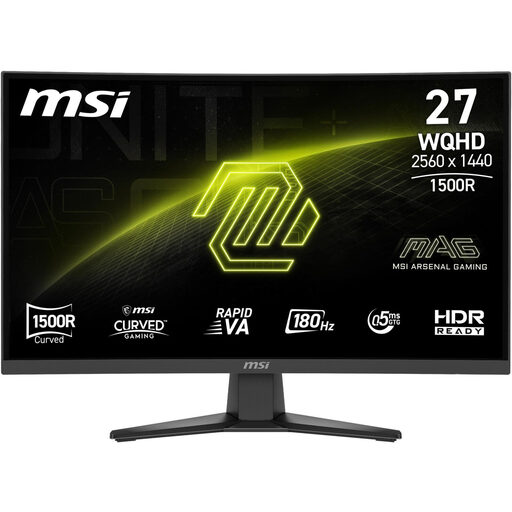
MSI MAG 275CQFDE E18 27-Zoll-Gaming-Monitor

MSI MAG 275CQFDE E18, 27 Zoll QHD

Das 27-Zoll-Format ist eine Option, wenn du einen einzelnen Bildschirm für Cockpitdetails aufstellen möchtest.

2560 × 1440 Pixel, 16:9 und Rapid VA laut Produktname.

Bei Joybuy ansehen

Häufige Fragen

Müssen mehrere Bildschirme eine einzige große Spielfläche bilden?

Nein. Windows kann mehrere erkannte Anzeigen entsprechend ihrer Position anordnen; eine gemeinsame Fläche erfordert eine gesonderte, unterstützte Treiberkonfiguration wie AMD Eyefinity oder NVIDIA Surround. Ob ein Spiel eigene Zusatzansichten bietet, musst du für genau diesen Titel prüfen.

Wie richte ich mehrere Monitore für ein Cockpit ein?

Ordne zuerst die erkannten Bildschirme in den Windows-Anzeigeeinstellungen entsprechend ihrer tatsächlichen Position an. Richte anschließend bei Bedarf eine unterstützte Anzeigegruppe oder spielinterne Zusatzfenster ein; welche Möglichkeit passt, hängt von der Funktion des Spiels und der Grafikkarte ab.

Kann ein Ultrawide zwei Monitore mit Instrumentenfenstern ersetzen?

Nicht automatisch. Ein 32:9-Panel bietet eine zusammenhängende Fläche, aber separate Instrumentenfenster hängen von der Software ab. Prüfe außerdem, ob das Spiel das Seitenverhältnis passend darstellt und die Tischbreite ausreicht.

Reicht eine OLED-Schutzfunktion bei lange sichtbaren Cockpit-Anzeigen aus?

Sie ist keine Garantie gegen Einbrennen. MSI beschreibt OLED Care 2.0 beim MPG 271QRXDE als Risikominderung; lies deshalb die Pflegehinweise und die Garantiebedingungen für das konkrete Modell.

Wie vergleiche ich die Bildfrequenz von Gaming-Monitoren sinnvoll?

Vergleiche die Bildfrequenz immer zusammen mit der zugehörigen Auflösung und dem Signalweg, den dein PC unterstützt. Eine nominelle Panel-Bildfrequenz ist keine Zusage für dieselbe Spielbildrate.