Entwickelnde mit Spiel-Engine
Wer Kollisionen und Szenen im Editor testet, sollte die Hardware auf Engine-Version und Projektumfang abstimmen. Epic Games beschreibt die jeweiligen Hardwareanforderungen für Unreal Engine.


Für Kollisionstests in einer Spiel-Engine sollte die konkrete Laptop-Konfiguration zu Softwareversion und Projekt passen; für technische Aufprallberechnungen ist zuerst der verwendete Solver entscheidend, nicht ein Gaming-Rang. Epic Games empfiehlt für die dokumentierte Unreal-Engine-Version unter Windows 11 unter anderem 32 GB RAM und mindestens 8 GB Grafikspeicher – das sind Empfehlungen für diesen Einsatzbereich, keine allgemeine Mindestanforderung für jede Kollisionsaufgabe. Bei langen Tests am Schreibtisch zählen außerdem freie Lüftungsöffnungen, Anschlüsse und die vollständige Ausstattung der jeweiligen Variante.
Wer Kollisionen und Szenen im Editor testet, sollte die Hardware auf Engine-Version und Projektumfang abstimmen. Epic Games beschreibt die jeweiligen Hardwareanforderungen für Unreal Engine.
Bei Blender gehören Physiksimulation und anschließendes Rendering zu unterschiedlichen Arbeitsschritten. Die Blender Foundation beschreibt das Speichern von Simulationsergebnissen als Cache und behandelt GPU-Rendering gesondert.
Wer Aufprall oder Verformung an Bauteilen untersucht, sollte die Anforderungen der konkreten Software, des Solvers und des Modells heranziehen. Autodesk beschreibt für Fusion den Nutzen zusätzlicher CPU-Kerne bei bestimmten Simulationen.
Passt, wenn: Du Szenen im Unreal-Editor entwickelst und die Ausstattung an Engine-Version und Projektumfang ausrichten kannst.
Beachte: Die dokumentierten Empfehlungen belegen nicht, wie schnell ein bestimmtes Gerät deine Szene berechnet; auch Kollisionskanäle und Ereigniseinstellungen beeinflussen das Ergebnis.
Passt, wenn: Du Kollisionen in Blender simulierst und Ergebnisse anschließend darstellen oder rendern möchtest.
Beachte: Simulations-Cache und GPU-Rendering sind getrennte Arbeitsschritte; prüfe die Kompatibilität der Grafikkarte mit deinem Render-Backend.
Passt, wenn: Du Bauteile und Kontaktvorgänge mit einer technischen Simulationssoftware untersuchst.
Beachte: Anforderungen an Solver, Modellgröße und CPU unterscheiden sich von Spielkollisionen; eine Gaming-Auswahl belegt keine Eignung für einen bestimmten Solver.
Beginne mit Software, Version und Projektumfang. Für die dokumentierte Unreal-Engine-Version unter Windows 11 empfiehlt Epic Games unter anderem 32 GB RAM und mindestens 8 GB Grafikspeicher; Autodesk nennt für anspruchsvolle Fusion-Arbeit ebenfalls 32 GB oder mehr RAM und eine dedizierte GPU mit mindestens 8 GB Grafikspeicher. Diese Empfehlungen gelten für die jeweils beschriebene Software und ersetzen nicht den Abgleich mit deinem konkreten Solver und Modell.
| Kaufanliegen | Worauf beim Kauf achten? | Für wen besonders wichtig? |
|---|---|---|
| Rechenleistung für den Workflow | Softwareversion, Solver, Projektgröße, CPU und RAM der vollständigen Konfiguration abgleichen. | Ich möchte, dass CPU und Arbeitsspeicher zu meiner konkreten Simulation passen, statt nur nach Gaming-Leistung zu wählen. Rund 33 % der Verbraucher stellen die passende Rechenleistung für ihren Workflow an erste Stelle. |
| Grafik, Vorschau und Ausgabe | Grafikspeicher, Treiberunterstützung, Render-Backend und benötigte Monitoranschlüsse prüfen. | Wenn ich Szenen anschaue oder Ergebnisse rendere, möchte ich wissen, ob die GPU meinen jeweiligen Arbeitsschritt unterstützt. Bei rund 27 % der Verbraucher ist Visualisierung das wichtigste Kaufanliegen. |
| Arbeitsruhe und Platz | Gehäusemaße, Position der Luftöffnungen, Anschlüsse und Geräuschwerte der konkreten Konfiguration vergleichen. | Ich arbeite längere Zeit am Schreibtisch und möchte Lüftung und Geräteplatz in meine Entscheidung einbeziehen. Rund 20 % der Verbraucher priorisieren Arbeitsruhe und einen praktikablen Platz im Homeoffice. |
| Ausstattung und Erweiterbarkeit | Vollständige Modellnummer, eingebauten RAM, Speicherplätze und Betriebssystem prüfen. | Wenn ich die Ausstattung an mein Projekt anpassen muss, möchte ich die konkrete Variante statt nur den Namen der Modellreihe vergleichen. Für rund 20 % der Verbraucher stehen Gesamtkosten und spätere Erweiterbarkeit im Vordergrund. |
Blender unterscheidet Simulations-Cache und GPU-Rendering; technische Simulationssoftware hat eigene Anforderungen. Eine leistungsstarke Gaming-GPU allein belegt daher nicht, dass der benötigte Solver schneller rechnet.
Lege zuerst Software, Version und Arbeitsablauf fest und gleiche danach CPU, RAM und GPU der vollständigen Laptop-Konfiguration mit den Anforderungen ab.
Innerhalb einer Modellreihe können sich Betriebssystem, Display, GPU und Arbeitsspeicher unterscheiden. Eine Empfehlung für die Reihe gilt deshalb nicht automatisch für jede angebotene Variante.
Prüfe die vollständige Modellkennung und die Ausstattung des konkreten Angebots, einschließlich RAM, Grafikspeicher und Betriebssystem.
Eine freiwillige Garantie ist nicht dasselbe wie die gesetzliche Mängelhaftung gegenüber dem Verkäufer und ersetzt diese nicht.
Lies die Bedingungen eines zusätzlichen Schutzes getrennt von deinen gesetzlichen Rechten und achte darauf, an wen sich der jeweilige Anspruch richtet.
Die folgenden Hinweise beziehen sich auf bestimmte Reihen oder dokumentierte Konfigurationen. Vergleiche vor dem Kauf immer die vollständige Modellkennung und die Ausstattung des konkreten Angebots.
Die LOQ-Reihe ist ein Ansatzpunkt, um unterschiedliche RAM-, GPU- und Anschlusskonfigurationen für Editorarbeit zu vergleichen.
Katana-Modelle können für den Vergleich unterschiedlicher Grafik- und Displayausstattungen relevant sein.
Das OMEN 16-ap0793ng ist eine konkrete Konfiguration, die sich mit den Anforderungen anspruchsvoller Editor- oder Visualisierungsarbeit abgleichen lässt.
Bei Ultimate-Gaming-Modellen ist die vollständige Variantenbezeichnung wichtig, wenn du eine Konfiguration für deinen Workflow prüfst.
Die aufgeführten Gaming-Laptops bieten Konfigurationen für Editorarbeit und anspruchsvolle Projekte. RAM- und Grafikspeicherangaben können beim Abgleich mit Softwareempfehlungen helfen, belegen aber keine bestimmte Solver-Leistung. Prüfe für Blender-Rendering oder technische Simulation zusätzlich die Anforderungen des jeweiligen Workflows.
 Kein Bild verfügbar
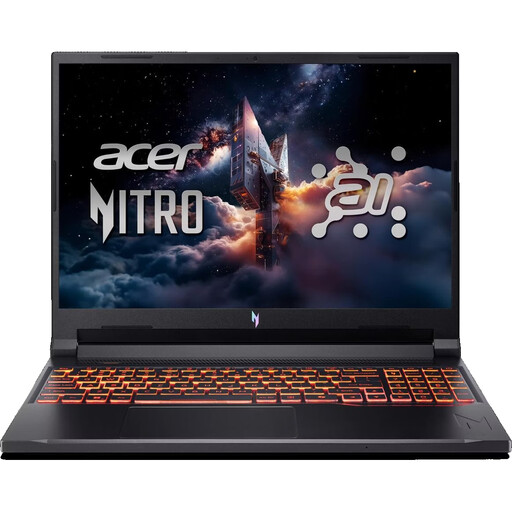
Für Unreal-Editor-Arbeit unter Windows 11 nennt Epic Games 32 GB RAM und mindestens 8 GB Grafikspeicher als Empfehlungen für die dokumentierte Version; diese Konfiguration führt beide Werte auf.
16-Zoll-WUXGA-Display mit 180 Hz; AMD Ryzen 7 260; RTX 5070 mit 8 GB Grafikspeicher; 32 GB DDR5; 1-TB-SSD; Wi-Fi 6E; Windows 11 Home.
Bei intensiven Aufgaben auf einer harten, ebenen Fläche verwenden und die Lüftungsöffnungen freihalten.
 Kein Bild verfügbar
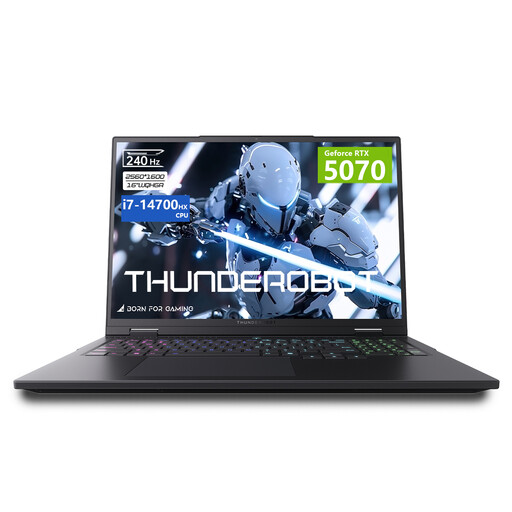
Die angegebene Ausstattung mit 32 GB RAM und 8 GB Grafikspeicher entspricht zwei von Epic Games genannten Empfehlungspunkten für die dokumentierte Unreal-Engine-Version; daraus folgt keine Aussage zur Geschwindigkeit deiner Szene.
16-Zoll-QHD+-Display mit 240 Hz; Intel Core i7-14700HX; RTX 5070 mit 8 GB GDDR7; 32 GB RAM; 1-TB-SSD.
Bei Betrieb auf einer harten, ebenen Fläche die Lüftungsöffnungen freihalten.
 Kein Bild verfügbar
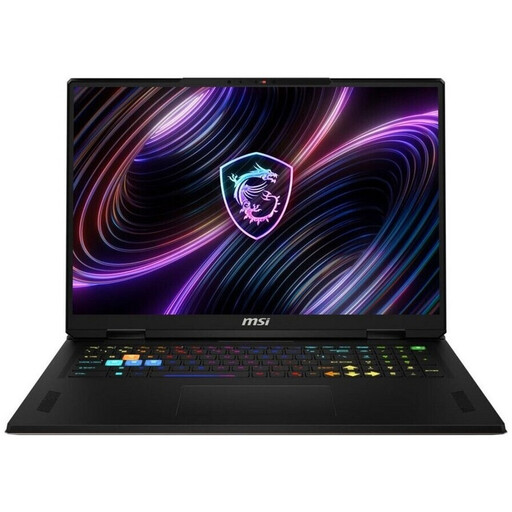
Die Konfiguration nennt 32 GB RAM und 12 GB Grafikspeicher. Für längere Editorarbeit am Schreibtisch solltest du außerdem Platzbedarf und freie Lüftungsöffnungen einplanen.
18-Zoll-QHD+-Display mit 240 Hz; Intel Core Ultra 9 275HX; GeForce RTX 5070 Ti mit 12 GB Grafikspeicher; 32 GB DDR5; 1-TB-SSD; Windows 11 Home.
Bei längerer oder intensiver Nutzung die Lüftungsöffnungen freihalten.
 Kein Bild verfügbar
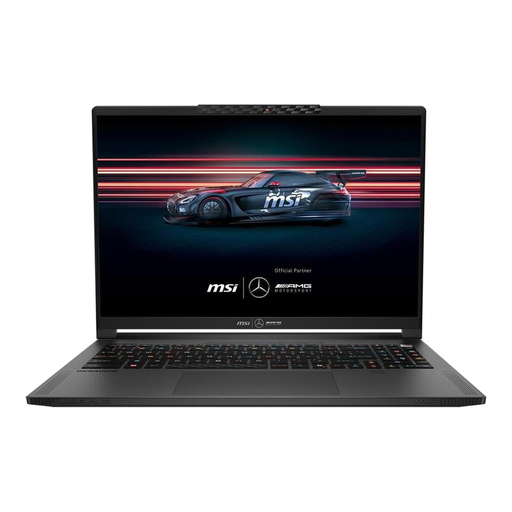
Die beschriebene Variante kombiniert 32 GB RAM mit 8 GB Grafikspeicher. Das kann beim Abgleich mit den Unreal-Empfehlungen helfen, ist aber kein Leistungstest für Kollisionsberechnungen.
16-Zoll-QHD+-OLED-Display mit 240 Hz; Ryzen AI 9 370; RTX 5070 mit 8 GB Grafikspeicher; 32 GB RAM; 2-TB-SSD; Windows 11. Für das Gehäuse sind 2,1 kg angegeben.
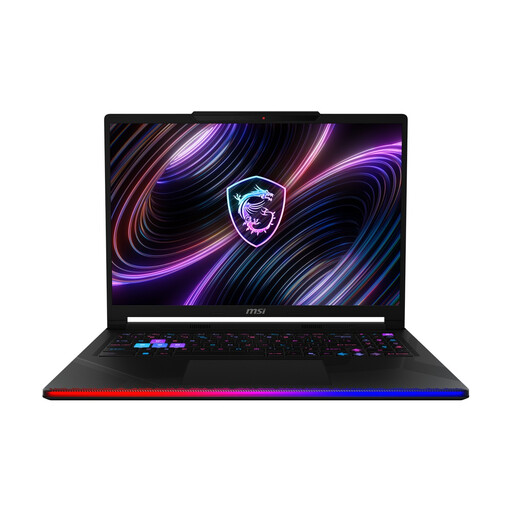 Kein Bild verfügbar
Die Variante führt 32 GB RAM auf; prüfe zusätzlich, ob CPU und GPU zur eingesetzten Software und Modellgröße passen, statt daraus eine bestimmte Solver-Leistung abzuleiten.
16-Zoll-OLED-WQXGA-Display; Intel Core Ultra 9 290HX; GeForce RTX 5090; 32 GB DDR5; 2-TB-SSD; Windows 11 Home.
Nein, nicht pauschal. Kläre zuerst, ob du Engine-Kollisionen, Blender-Physik oder einen technischen Solver nutzt. Die Blender Foundation behandelt GPU-Rendering als eigenen Arbeitsschritt; Epic Games und Autodesk veröffentlichen jeweils softwarebezogene Hardwareempfehlungen.
Prüfe zuerst die Projekt- und Kollisionskonfiguration. Unreal Engine unterscheidet unter anderem zwischen Blockieren, Überlappen und Ignorieren; auch die passenden Ereigniseinstellungen sind wichtig. Ein unerwartetes Ergebnis beweist daher nicht, dass dem Laptop Rechenleistung fehlt.
Stelle es auf eine feste, ebene Fläche und halte die Lüftungsöffnungen frei. Lenovo nennt verdeckte Öffnungen und hohe CPU- oder GPU-Last als mögliche Ursachen für mehr Wärme und Lüftergeräusch; für die Reinigung gilt die Anleitung des jeweiligen Geräts.
Bei online bestellter Ware besteht für Verbraucher in der Regel ein 14-tägiges Widerrufsrecht; der Widerruf muss dem Händler mitgeteilt werden. Die Verbraucherzentrale unterscheidet die gesetzliche Mängelhaftung gegenüber dem Verkäufer von einer freiwilligen Garantie. Für neue Ware gilt nach EU-Recht grundsätzlich ein Mindestzeitraum von zwei Jahren für die gesetzliche Garantie.
Nein. Die CE-Kennzeichnung betrifft die jeweils anwendbaren EU-Produktanforderungen, nicht die Geschwindigkeit oder fachliche Eignung eines Simulationsprogramms. Prüfe die für das konkrete Angebot geltenden Konformitätsangaben getrennt von den Anforderungen deiner Software und deines Solvers.