Worauf solltest du beim Kauf achten?
Entscheide zuerst, ob ein kompakteres 16:9-Display oder zusätzliche horizontale Fläche im 21:9-Format besser zu Schreibtisch und Spiel passt. Wäge danach Panel, Anschluss und gewünschte Bildwiederholrate anhand deiner tatsächlichen Nutzung ab.
| Anliegen |
Beim Kauf prüfen |
Wen betrifft das besonders? |
| Nutzbare Übersicht |
Prüfe Bildausschnitt, HUD-Position und Lesbarkeit im konkreten Spiel; miss auch die Stellfläche samt Standfuß. Ein Bericht im Factorio-Forum beschreibt weit außen liegende Bedienelemente bei Ultrawide, belegt aber nicht das Verhalten jedes Spiels oder jeder Version. |
Wenn ich Produktionswege auf einen Blick sehen möchte, ist mir ein passender Bildausschnitt wichtiger als die reine Bildschirmbreite. Etwa 33 % der Verbraucher stellen nutzbare Übersicht an erste Stelle. |
| Arbeitsplatz und Anschlüsse |
Vergleiche Gehäuse- und Standfußmaße, Höhenverstellung oder Befestigung sowie die Anschlussdaten für den tatsächlich verwendeten Eingang. |
Wenn ich den Monitor zum Arbeiten und Spielen am selben Schreibtisch nutze, achte ich auf passende Maße, eine geeignete Position und die Verbindung zu meinem Rechner. Ungefähr 27 % der Verbraucher priorisieren die Passform am Arbeitsplatz und die vorhandenen Anschlüsse. |
| Statische Inhalte und Panel |
Lies die Pflegehinweise und Garantiebedingungen des genauen OLED-Modells und prüfe, ob sie zu lange sichtbaren Spielanzeigen und Arbeitsfenstern passen. MSI beschreibt OLED Care 2.0 beim MPG 271QRXDE als Maßnahme zur Risikoreduktion, nicht als Ausschluss des Einbrennens. |
Wenn Menüs oder Arbeitsfenster lange stehen bleiben, möchte ich die Pflege des Displays und die konkrete Garantiedeckung vor der Panelwahl verstehen. Rund 20 % der Verbraucher geben dem Umgang mit statischen Inhalten Priorität. |
| Bildrate und Verbindung |
Prüfe den gewünschten Auflösungs- und Hertz-Modus für den Eingang, das Kabel und den Rechner, den du tatsächlich verwendest. ASUS nennt beim VG27AQ3A maximal 144 Hz über HDMI und 180 Hz über DisplayPort; LG gibt 160 Hz beim 34GN850P-B nur mit Übertaktung an. |
Wenn ich eine flüssige Darstellung passend zu Spiel und Rechner suche, vergleiche ich die erreichbaren Modi der gesamten Verbindung statt nur einer Maximalangabe. Etwa 20 % der Verbraucher stellen die passende Bewegungsdarstellung an erste Stelle. |
Joybuy-Produkte für Spiel und Homeoffice
Die folgenden Joybuy-Modelle umfassen kompakte 27-Zoll-QHD-Displays und 34-Zoll-Ultrawide-Optionen für Spiel und Arbeit am selben Schreibtisch.
 Kein Bild verfügbar
INNOCN 2751S PLUS, 27 Zoll, QHD, Mini LED
Das 27-Zoll-QHD-Display ist eine kompakte Option für Spiel und Arbeit am Schreibtisch.
Mini LED mit 1152 Zonen, IPS-Panel, 275 Hz, FreeSync und höhenverstellbarer Standfuß.
Joybuy
 Kein Bild verfügbar
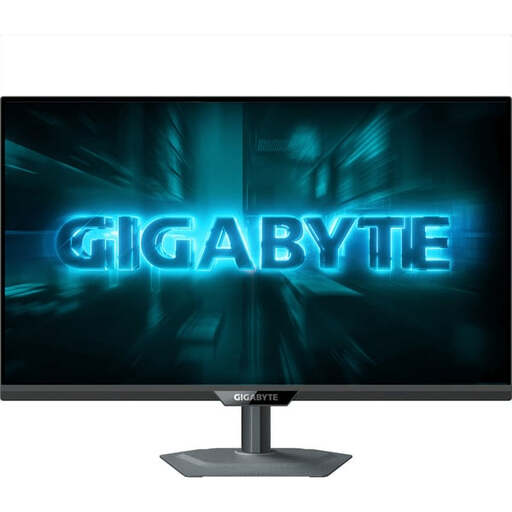
GIGABYTE G27Q20, 27 Zoll, QHD, SS-IPS, 200 Hz (OC 210 Hz)
Die 27-Zoll-QHD-Ausführung ist eine kompaktere Displayroute für einen gemeinsamen Spiel- und Arbeitsplatz.
SS-IPS-Panel, 200 Hz (OC 210 Hz) und ein um 130 mm höhenverstellbarer Standfuß.
Joybuy
 Kein Bild verfügbar
INNOCN E34A1R, 34 Zoll, 21:9, 3440 × 1440
Das breite Format kann passen, wenn du zusätzliche horizontale Bildfläche möchtest und dein Schreibtisch genügend Platz bietet; prüfe HUD und Menüs im konkreten Spiel.
Curved-VA-Panel, 200 Hz, FreeSync und höhenverstellbarer Standfuß.
Joybuy
 Kein Bild verfügbar
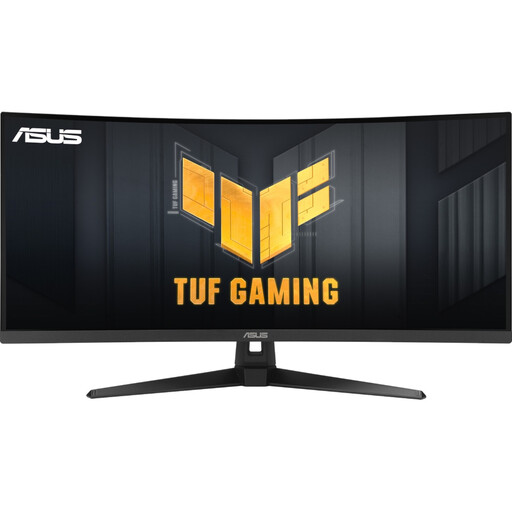
ASUS TUF Gaming VG34VQ3B, 34 Zoll, UWQHD, 21:9
Die 34-Zoll-Ultrawide-Ausführung eignet sich für eine breitere Spiel- und Arbeitsfläche, sofern Schreibtisch und konkrete Spieloberfläche dazu passen.
3440 × 1440 Pixel, VA-Panel, 180 Hz, FreeSync und ergonomischer Standfuß.
Joybuy
 Kein Bild verfügbar
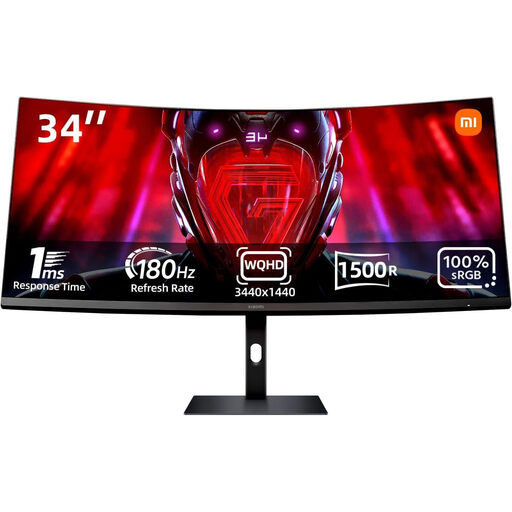
Xiaomi G34WQi, 34 Zoll, Ultrawide, WQHD
Das 34-Zoll-Ultrawide-Format ist eine Option, wenn du mehr horizontale Fläche möchtest und die zusätzliche Breite an deinen Arbeitsplatz passt.
WQHD-Auflösung, 180 Hz und FreeSync.
Joybuy
Häufige Fragen
Muss ein Gaming-Monitor im privaten Homeoffice die ASR A6 erfüllen?
Nicht jede Bildschirmnutzung zu Hause fällt darunter. Die Bundesanstalt für Arbeitsschutz und Arbeitsmedizin beschreibt die ASR A6 als Regel für Bildschirmarbeitsplätze in Arbeitsstätten und Telearbeitsplätze; rein private Bildschirmnutzung außerhalb solcher Arbeitsplätze ist ausdrücklich ausgenommen. Ob ein beruflich genutzter Platz als Telearbeitsplatz im Sinne der Regel gilt, lässt sich nicht allein aus dem Wort „Homeoffice“ ableiten.
Wie prüfe ich, ob die beworbenen Hertz an meinem Rechner nutzbar sind?
Vergleiche die Anschlussdaten des genauen Modells mit dem Ausgang deines Rechners und dem verwendeten Kabel. ASUS nennt beim VG27AQ3A maximal 144 Hz über HDMI und 180 Hz über DisplayPort; LG bezeichnet die 160 Hz des 34GN850P-B als Übertaktung.
Was sollte ich bei OLED und häufig geöffneten Fenstern beachten?
Lies die Pflegehinweise und Garantiebedingungen des konkreten Modells. MSI gibt an, dass OLED Care 2.0 beim MPG 271QRXDE das Einbrennrisiko reduziert; daraus folgt keine Garantie, dass statische Inhalte folgenlos bleiben.
Wie vergleiche ich die Stromkosten zweier Monitore?
Vergleiche die Angaben auf dem EU-Energielabel beziehungsweise in EPREL für die genauen Modelle und berücksichtige deine Nutzungsdauer. Die Europäische Kommission erläutert, dass Monitorlabels unter anderem Effizienzklasse und Angaben für SDR und HDR enthalten. Für einen persönlichen Kostenvergleich brauchst du außerdem deine Nutzungsstunden und deinen Stromtarif.
Ist eine Herstellergarantie dasselbe wie die gesetzliche Gewährleistung?
Nein. Bei einem Kauf in Deutschland richtet sich die gesetzliche Gewährleistung bei Mängeln grundsätzlich gegen den Verkäufer; eine Garantie ist eine zusätzliche freiwillige Leistung mit eigenen Bedingungen. Prüfe bei einem OLED-Modell insbesondere, was die konkrete Garantie zum Einbrennen festlegt.


