Wähle Bildschirmbreite und Sitzabstand so, dass du die Boxeneinfahrt und wichtige Anzeigen aus deiner normalen Sitzposition beurteilen kannst; ein breiterer Monitor ersetzt weder die passende Sichtfeldeinstellung noch das Bremsen vor dem Tempolimit. Prüfe außerdem, welche Auflösung und Bildrate dein PC über den vorgesehenen Anschluss erreicht und ob du Kopfhörer am Monitor oder direkt am PC anschließen möchtest. Die Einstellhinweise zu Sichtfeld und Boxengassenlimit beziehen sich auf iRacing.
Für wen eignet sich welcher Monitor?
Fahrer mit Fokus auf das Sichtfeld
Wenn du Boxeneinfahrt und Streckenrand aus deiner Sitzposition beurteilen möchtest, vergleiche Einzelmonitor, Ultrawide und gegebenenfalls drei Displays. iRacing kann das Sichtfeld anhand der tatsächlichen Monitoranordnung berechnen.
Fahrer mit Kopfhörer-Setup
Überlege, ob deine Kopfhörer am PC oder direkt am Monitor angeschlossen werden sollen. Eine Kopfhörerbuchse ist modellabhängig; die Angaben von ASUS und MSI zeigen, dass du den konkreten Signalweg prüfen solltest.
Fahrer mit begrenztem Platz oder PC-Leistung
Wenn Stellfläche und Grafikausgabe Grenzen setzen, prüfe die Standfußmaße sowie Auflösung und Bildrate am geplanten Anschluss. Herstellerdatenblätter weisen je nach Modell und Videoeingang unterschiedliche Abmessungen und Bildraten aus.
Worauf kommt es beim Kauf an?
Ein einzelner 16:9-QHD-Monitor
Passt, wenn: ein überschaubarer Aufbau und eine kleinere Stellfläche wichtiger sind als zusätzliche seitliche Bildbreite.
Abwägung: Bei gleicher Bildhöhe stehen weniger horizontale Pixel als bei einem 21:9-Display zur Verfügung; die Sicht im Spiel hängt zusätzlich von Kamera und Sichtfeldeinstellung ab.
Ein einzelner 21:9-Ultrawide
Passt, wenn: du auf einem einzelnen Display mehr horizontale Bildfläche möchtest und Platz, PC sowie Spiel das Format unterstützen.
Abwägung: Die höhere Pixelzahl muss zur Grafikausgabe passen; die erreichbare Bildrate kann sich je nach Anschluss unterscheiden.
Drei Monitore
Passt, wenn: du ein Mehrschirm-Cockpit planst und deine Simulation eine entsprechende Konfiguration unterstützt.
Abwägung: Drei Displays benötigen mehr Platz und Einrichtung; sie sind keine Voraussetzung, um Boxeneinfahrten zu üben.
| Anliegen |
Beim Kauf prüfen |
Wen es besonders betrifft |
| Sichtfeld und Anzeigen |
Bildschirmbreite und Sitzabstand; Kamera- und Sichtfeldeinstellungen der verwendeten Simulation. |
Wenn ich Einfahrt und Anzeigen aus meiner Sitzposition erkennen möchte, muss ich Bildschirmbreite und Sitzabstand zusammen betrachten. Verbraucher mit dieser Sichtfeld-Priorität machen etwa 36 % aus. |
| Kopfhöreranschluss |
Ob der Monitor einen Audioausgang hat und ob der Ton über den Monitor oder direkt über den PC ausgegeben werden soll. |
Wenn ich kabelgebundene Kopfhörer am Monitor nutzen möchte, zählt der passende Audio-Signalweg. Verbraucher, die den Kopfhöreranschluss priorisieren, machen etwa 29 % aus. |
| Platz und Grafikausgabe |
Standfußmaße sowie die gewünschte Auflösung und Bildrate am konkreten Videoeingang. |
Bei begrenzter Tisch- oder Cockpitfläche möchte ich zuerst wissen, ob Monitor und Standfuß passen und mein PC das gewünschte Bildsignal ausgeben kann. Verbraucher mit dieser Platz- oder PC-Priorität machen etwa 21 % aus. |
| Bewegungsdarstellung |
Bildwiederholrate bei der gewählten Auflösung und am vorgesehenen Anschluss; Reaktionszeitangaben nicht mit unterschiedlichen Messgrößen gleichsetzen. |
Wenn mir eine flüssige Bewegungsdarstellung wichtig ist, muss ich Bildrate und Verbindung gemeinsam mit meinem PC betrachten. Verbraucher, die dieses Anliegen an erste Stelle setzen, machen etwa 14 % aus. |
Typische Fehlannahmen beim Kauf
-
Die höchste Hertz-Zahl gilt automatisch an jedem Anschluss
Beim MAG 345CQR nennt MSI bei 3.440 × 1.440 Pixeln bis zu 180 Hz über DisplayPort, aber bis zu 100 Hz über HDMI. Die maximale Angabe allein sagt daher nicht aus, welchen Modus dein Setup erreicht.
Prüfe die Bildrate für genau den Eingang und die Auflösung, die du verwenden möchtest.
-
Ein breiterer oder mehrteiliger Bildschirm sorgt automatisch für bessere Boxenstopps
Für die Sichtfeldberechnung in iRacing zählen die Maße und die tatsächliche Anordnung des Aufbaus. Außerdem bremsen die dort beschriebenen Pit-Limiter nicht für dich.
Richte das Sichtfeld für dein eigenes Setup ein und übe den Bremspunkt unabhängig von der Bildschirmgröße.
-
OLED-Pflegefunktionen schließen Einbrennen aus
ASUS beschreibt beim XG27AQWMG Funktionen, die das Einbrennrisiko verringern sollen. Das ist eine Herstellerangabe und keine Zusage, dass das Risiko entfällt.
Wenn Spielelemente lange unverändert sichtbar sind, vergleiche die Paneltypen und prüfe die Bedingungen des konkreten OLED-Modells.
Relevante Marken im Überblick
ASUS
Die Modelle TUF Gaming VG27AQ3A und ROG Strix OLED XG27AQWMG stehen für unterschiedliche 27-Zoll-Displaytypen; diese Beispiele beschreiben nicht das gesamte Sortiment.
- ASUS nennt für den VG27AQ3A eine Kopfhörerbuchse und maximal 180 Hz.
- Der Standfuß des VG27AQ3A ist laut ASUS nicht höhenverstellbar. Die OLED-Pflegefunktionen des XG27AQWMG verringern laut Hersteller das Einbrennrisiko, schließen es aber nicht aus.
MSI
Der MAG 345CQR ist ein dokumentiertes 34-Zoll-Ultrawide-Modell mit 3.440 × 1.440 Pixeln und Kopfhörerausgang.
- MSI nennt bis zu 180 Hz über DisplayPort bei nativer Auflösung.
- Für HDMI nennt MSI bei derselben Auflösung bis zu 100 Hz. Das sind Herstellerangaben und keine unabhängig gemessene Spielleistung.
Samsung
Der Odyssey G5 LC34G55TWWPXEN ist ein dokumentiertes 34-Zoll-Modell im Format 21:9 mit 3.440 × 1.440 Pixeln.
- Samsung spezifiziert für diese Modellkennung ein VA-Panel und maximal 165 Hz.
- Die vollständige Modellkennung ist wichtig: Die Angaben gelten nicht automatisch für andere Odyssey-G5-Modelle oder jede konkrete PC-Verbindung.
LG
Der UltraGear 34GP63AP-B ist ein dokumentiertes 34-Zoll-Modell im Format 21:9 mit 3.440 × 1.440 Pixeln.
- LG nennt maximal 160 Hz und eine Reaktionszeit von 5 ms.
- Die Angabe „1 ms MBR“ ist nicht dieselbe Messgröße wie die aufgeführte Reaktionszeit von 5 ms.
Joybuy-Produkte für das Sim-Racing-Setup
Die folgenden Joybuy-Produkte umfassen einzelne Gaming-Monitore mit QHD-, UWQHD- und 4K-Angaben. Vergleiche Bildschirmformat, Anschlüsse und Stellfläche mit deinem konkreten PC- und Sitz-Setup.
 Kein Bild verfügbar
Z-Edge AGEX, 27-Zoll-QHD-Gaming-Monitor, Weiss
Eine Einzelmonitor-Option mit ausgewiesenem Audioausgang, wenn du kabelgebundene Kopfhörer direkt am Monitor anschließen möchtest.
Auflösung: 2560 × 1440; Bildwiederholrate: 144 Hz; 3,5-mm-Audioausgang; höhenverstellbarer Standfuß.
Bei Joybuy ansehen
 Kein Bild verfügbar
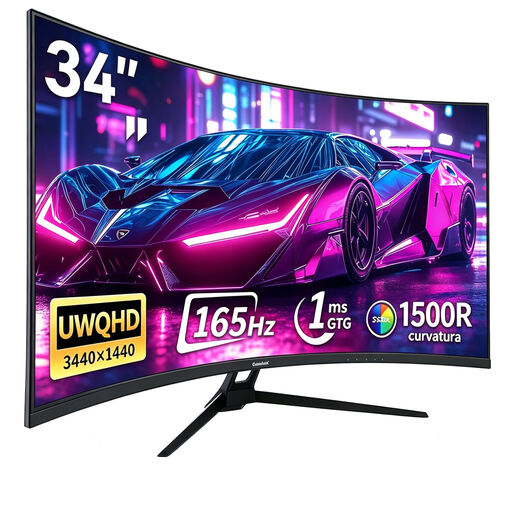
Gawfolk GF340C-H, 34-Zoll-Ultrawide-Gaming-Monitor
Eine einzelne 21:9-Option, wenn du zusätzliche horizontale Bildfläche möchtest und Platz sowie Grafikausgabe dazu passen.
Auflösung: 3440 × 1440; Bildwiederholrate: 165 Hz; VA-Panel; 1500R-Krümmung; DisplayPort.
Bei Joybuy ansehen
 Kein Bild verfügbar
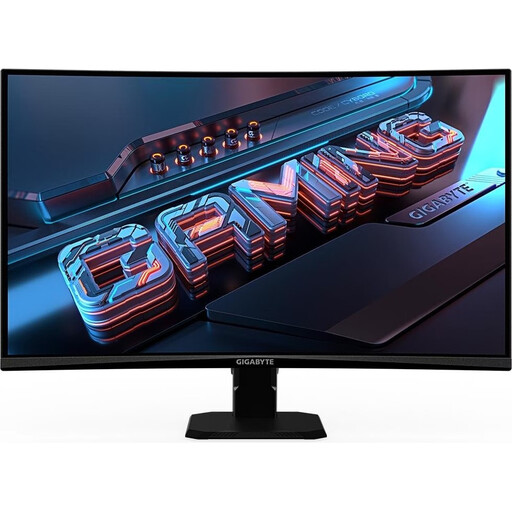
Gigabyte GS27QCA, 27-Zoll-Curved-QHD-Gaming-Monitor
Eine gekrümmte Einzelmonitor-Option mit ausgewiesenem Kopfhörerausgang, wenn dieser Anschlussweg zu deinem Setup passt.
Auflösung: 2560 × 1440; Bildwiederholrate: 180 Hz laut Produkttitel; 1500R-Krümmung; 3,5-mm-Kopfhörerausgang.
Bei Joybuy ansehen
 Kein Bild verfügbar
CRUA CR320QB, 32-Zoll-Curved-4K-Monitor
Eine 4K-Einzelmonitor-Option, wenn Auflösung und Bildschirmformat zu deinem PC und dem verfügbaren Platz passen.
Auflösung: 3840 × 2160; VA-Panel; 3000R-Krümmung; HDR10; Adaptive Sync.
Bei Joybuy ansehen
 Kein Bild verfügbar
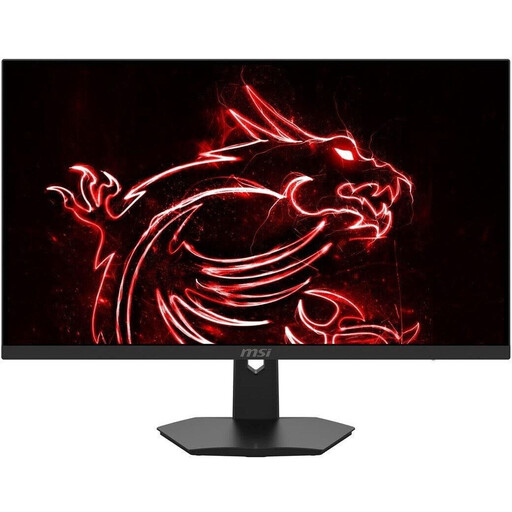
MSI MAG 274FDE, 27-Zoll-Full-HD-eSports-Gaming-Monitor
Eine Full-HD-Einzelmonitor-Option mit ausgewiesenem Kopfhörerausgang und verstellbarem Standfuß.
IPS-Panel; Bildwiederholrate: 180 Hz; 3,5-mm-Kopfhörerausgang; Standfuß mit Höhenverstellung, Schwenk- und Pivot-Funktion.
Bei Joybuy ansehen
Häufige Fragen
Muss mein Monitor einen Kopfhöreranschluss haben?
Nur wenn du kabelgebundene Kopfhörer direkt am Monitor anschließen möchtest, ist dessen Audioausgang für diesen Signalweg wichtig. ASUS nennt für den VG27AQ3A eine Kopfhörerbuchse und MSI für den MAG 345CQR einen Kopfhörerausgang; prüfe zusätzlich die Audioausgabe deines Zuspielgeräts.
Wie stelle ich das Sichtfeld zum Üben der Boxeneinfahrt ein?
In iRacing misst du aus deiner normalen Sitzposition den Abstand von den Augen zur Bildschirmoberfläche sowie die Bildschirmbreite. Bei drei Monitoren kommen Rahmenbreiten und Winkel hinzu; trage die Maße in die Monitoreinstellungen ein und nutze dort „Compute“. Für andere Simulationen gelten deren eigene Einstellmöglichkeiten.
Verhindert ein Monitor eine zu schnelle Einfahrt in die Boxengasse?
Nein. Laut iRacing bremsen weder manuelle noch automatische Pit-Limiter für dich, deshalb musst du vor der Einfahrt selbst ausreichend verlangsamen. Die dort beschriebene Anzeige von Tempolimit und aktueller Geschwindigkeit kann beim Üben helfen.
Welche laufenden Kosten und Rechte sollte ich in Deutschland berücksichtigen?
Vergleiche beim konkreten Modell das EU-Energielabel beziehungsweise die Angaben in EPREL, statt Stromkosten ohne Nutzungsdauer und Tarif abzuschätzen. Die gesetzliche Gewährleistung gegenüber dem Verkäufer ist von einer freiwilligen Herstellergarantie zu unterscheiden; prüfe deren jeweilige Bedingungen getrennt.


