Worauf kommt es bei der Auswahl an?
Bei mehreren Bildschirmen sollte die gewünschte Anzeigeart feststehen, bevor du Bildwiederholrate und weitere Monitorwerte vergleichst.
| Kaufanliegen |
Beim Kauf prüfen |
Für wen ist das wichtig? |
| Zusammenhängende Spielansicht |
Unterstützung durch das Spiel, Grafikkartenausgänge, Monitoranordnung und Gesamtauflösung; bei gruppierten Anzeigen auch mögliche Unterbrechungen durch Rahmen berücksichtigen. |
Wenn ich eine durchgehende Rundumsicht möchte, müssen Spiel und Grafikkarte die geplante Anzeige unterstützen. Etwa 33 % der Verbraucher setzen die Kompatibilität einer solchen Spielansicht an erste Stelle. |
| Getrennte Nebenbildschirme |
Erweiterte Desktopanzeige in Windows, verfügbare Anschlüsse und die Möglichkeiten des Spiels, zusätzliche Informationen auszugeben. |
Wenn ich neben dem Spiel unabhängige Fenster nutzen will, möchte ich die Bildschirme einzeln anordnen können. Etwa 27 % der Verbraucher priorisieren getrennt nutzbare Anzeigen. |
| Stellfläche und Ausrichtung |
Gehäusebreite und Standfußtiefe der ausgewählten Modelle sowie Höhen- und Neigungsverstellung; eine Halterung nur für kompatible Geräte einplanen. |
Wenn mehrere Monitore auf meinen Schreibtisch sollen, muss die gesamte Anordnung samt Standfüßen passen. Etwa 20 % der Verbraucher achten vor allem auf Stellfläche und Ausrichtung. |
| Bilddarstellung und Bewegung |
Native Auflösung, Bildwiederholrate am vorgesehenen Eingang und die Kompatibilität variabler Synchronisation mit dem eigenen Setup. |
Wenn mir ein gut lesbares und flüssig dargestelltes Spiel wichtig ist, möchte ich Auflösung und Frequenz für meinen Anschluss vergleichen. Etwa 20 % der Verbraucher stellen die Bilddarstellung in den Vordergrund. |
Joybuy-Produkte für Gaming-Setups
Die folgenden Joybuy-Produkte sind Gaming-Monitore für Setups mit einzelnen oder mehreren Bildschirmen. Prüfe vor dem Kauf, ob Anschlüsse, Auflösung und gewünschte Spielansicht zu deinem PC und dem verwendeten Spiel passen.
 Kein Bild verfügbar
Z-Edge AGEX, 27 Zoll, QHD, 144 Hz, Weiß
Kann zu einem QHD-Gaming-Setup passen, wenn du den Bildschirm flexibel ausrichten möchtest.
- 2560 × 1440 Pixel, 144 Hz und Fast-IPS-Panel
- FreeSync und HDR10
- 1 ms MPRT
- Höhenverstellbarer Standfuß
Bei Joybuy ansehen
 Kein Bild verfügbar
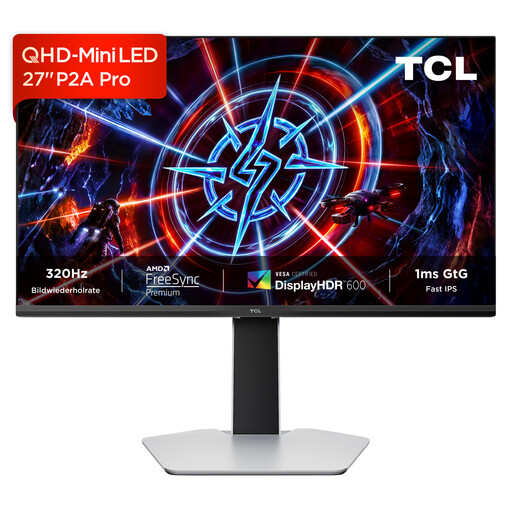
TCL 27P2A Pro, 27 Zoll, Mini LED, QHD, 320 Hz
Eine Option für ein QHD-Gaming-Setup, wenn du die im Produktnamen angegebene Bildwiederholrate mit deinem PC und dem vorgesehenen Anschluss abgleichen möchtest.
- 2560 × 1440 Pixel und 320 Hz
- Mini-LED-HFS-IPS-Panel
- DisplayHDR 600 und AMD FreeSync Premium
- 1 ms GTG
- Verstellbarer Standfuß
Bei Joybuy ansehen
 Kein Bild verfügbar
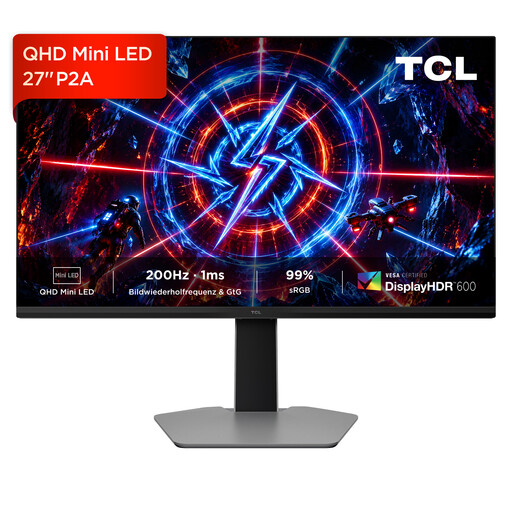
TCL 27P2A, 27 Zoll, Mini LED, QHD, 200 Hz
Kann für ein QHD-Gaming-Setup infrage kommen, wenn du die 200-Hz-Angabe für deine geplante Anschlusskonfiguration prüfen möchtest.
- 2560 × 1440 Pixel und 200 Hz
- Mini-LED-HFS-IPS-Panel
- DisplayHDR 600 und AMD FreeSync Premium
- 1 ms GTG
- Multidirektional verstellbarer Standfuß
Bei Joybuy ansehen
 Kein Bild verfügbar
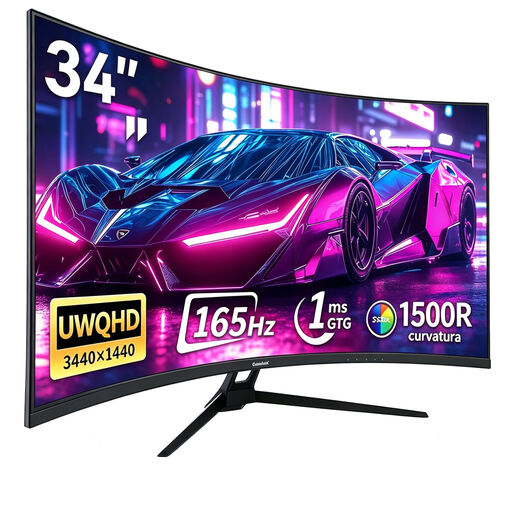
Gawfolk GF340C-H, 34 Zoll, UWQHD, 165 Hz, Curved
Kann interessant sein, wenn du einen einzelnen breiten Bildschirm in Betracht ziehst; ob das konkrete Spiel diese Darstellung unterstützt, solltest du separat prüfen.
- 3440 × 1440 Pixel und 165 Hz
- 1500R-Krümmung und VA-Panel
- DisplayPort und neigbarer Standfuß
- VESA 75 × 75 mm
Bei Joybuy ansehen
 Kein Bild verfügbar
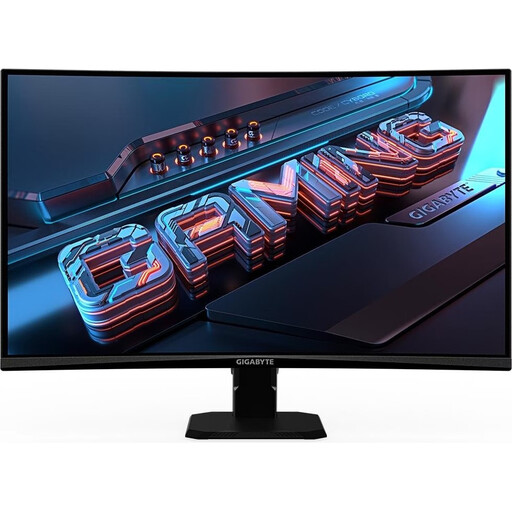
GIGABYTE GS27QCA, 27 Zoll, Curved, QHD, 180 Hz
Eine QHD-Option für ein Gaming-Setup, bei der du Krümmung und Anschlüsse mit deiner geplanten Anordnung abgleichen kannst.
- 2560 × 1440 Pixel und 180 Hz
- 1500R-Krümmung und VA-Panel
- DisplayPort 1.4 und zwei HDMI-2.0-Eingänge
- AMD FreeSync
- VESA 100 × 100 mm und neigungsverstellbar
Bei Joybuy ansehen
Häufige Fragen
Reicht es, mehrere Monitore anzuschließen, damit die Schiffsansicht über alle Bildschirme läuft?
Nein, mehrere angeschlossene Monitore allein reichen dafür nicht. Windows kann Bildschirme als getrennte Desktopbereiche einrichten; AMD Eyefinity beziehungsweise NVIDIA Surround können unterstützte Anzeigen zu einer großen Fläche gruppieren. Prüfe zusätzlich, ob das konkrete Spiel die gewünschte Ansicht oder separate Instrumentenfenster unterstützt.
Wie richte ich getrennte Nebenbildschirme ein?
Richte die angeschlossenen Bildschirme in den Windows-Anzeigeeinstellungen als erweiterte Anzeigen ein. Prüfe danach Auflösung und Bildwiederholrate je Bildschirm sowie die Fenstereinstellungen des verwendeten Spiels.
Worauf sollte ich bei Stromverbrauch und Pflege achten?
Vergleiche das EU-Energielabel und das Produktdatenblatt des jeweiligen Monitors; die Europäische Kommission beschreibt auch Angaben für den Betrieb mit HDR. Für Reinigung und Pflege gilt die Anleitung des konkret gekauften Modells.
Welche Rechte und möglichen Folgekosten sind beim Kauf in Deutschland wichtig?
Unterscheide die gesetzliche Gewährleistung gegenüber dem Verkäufer von einer freiwilligen Herstellergarantie. Nach Angaben der Verbraucherzentrale kann sich bei einem Kauf ab dem 31. Juli 2026 unter den dort genannten Voraussetzungen die Gewährleistungsfrist von zwei auf drei Jahre verlängern, wenn ein Mangel innerhalb der ersten zwei Jahre durch Reparatur statt Neulieferung behoben wird. Für mögliche Stromkosten kannst du die Energiedaten der konkret gewählten Monitore vergleichen.
Darf ein alter Monitor in den Hausmüll?
Nein, nutze eine geeignete Rückgabe- oder Sammelstelle für Elektroaltgeräte. Das Bundesumweltministerium beschreibt Rücknahmepflichten des Handels unter bestimmten Voraussetzungen. Ohne Neukauf ist die Rückgabe beim verpflichteten Handel auf Geräte begrenzt, deren äußere Abmessungen jeweils höchstens 25 cm betragen; kläre für einen größeren Altmonitor den passenden Rückgabeweg.


