Mobil an zwei Displays Gestaltende
Du möchtest Entwurf und Vorschau unterwegs auf getrennten, eingebauten Arbeitsflächen sehen und auf demselben Notebook spielen. ASUS beschreibt beim ROG Zephyrus Duo zwei eingebaute Displays.


Wenn du Entwurf und Vorschau auch unterwegs auf getrennten Flächen sehen möchtest, ist ein Gaming-Notebook mit zwei eingebauten Displays die direktere Lösung. Arbeitest du meist am Schreibtisch, kann ein Notebook mit passendem Videoausgang und externem Monitor flexibler sein; dafür brauchst du Platz und eine kompatible Verbindung. Für browserbasiertes Figma allein ist laut Figma Help Center keine bestimmte dedizierte Gaming-Grafikkarte Voraussetzung – die Wahl der GPU sollte sich vor allem an deinen konkreten Spielen und Zusatzprogrammen orientieren.
Du möchtest Entwurf und Vorschau unterwegs auf getrennten, eingebauten Arbeitsflächen sehen und auf demselben Notebook spielen. ASUS beschreibt beim ROG Zephyrus Duo zwei eingebaute Displays.
Du arbeitest meist am Schreibtisch und möchtest Notebook und zweiten Monitor passend zu Platz, Anschlüssen und Bildanforderungen kombinieren. Microsoft Support erläutert, wie sich mehrere Monitore in Windows anordnen und als erweiterte Arbeitsfläche nutzen lassen.
Du gestaltest Benutzeroberflächen, brauchst die zusätzliche Grafikleistung aber vor allem für bestimmte Spiele oder weitere rechenintensive Anwendungen. Figma Help Center beschreibt geringe grundlegende Grafikanforderungen für Figma; Dell weist bei Alienware-Modellen auf unterschiedliche Konfigurationsoptionen hin.
Passt, wenn: Du Entwurf und Vorschau regelmäßig unterwegs gleichzeitig auf getrennten Flächen brauchst und die Gaming-Funktion tatsächlich nutzt.
Abwägung: Die Displaywahl ist an das Notebook gebunden. ASUS nennt beim ROG Zephyrus Duo OLED-Touchdisplays; berücksichtige daher auch die Pflegehinweise des Herstellers.
Passt, wenn: Du meist an einem festen Platz arbeitest oder Bildschirm und Notebook unabhängig voneinander auswählen möchtest.
Abwägung: Der Monitor braucht Platz und einen passenden Anschluss; unterwegs steht diese zweite Arbeitsfläche nicht ohne Weiteres bereit.
Passt, wenn: Zwei eingebaute Arbeitsflächen wichtiger sind als anspruchsvolles Gaming. ASUS führt das Zenbook DUO UX8407 als Beispiel dieser Produktlinie.
Abwägung: Zwei Displays belegen nicht, dass ein Gerät für deine konkreten Spiele geeignet ist; prüfe dafür die Anforderungen der jeweiligen Spiele und die genaue Ausstattung.
| Kaufanliegen | Beim Kauf prüfen | Wem ist das besonders wichtig? |
|---|---|---|
| Zwei Arbeitsflächen | Entscheide, ob du beide Anzeigen unterwegs brauchst. Prüfe bei einem externen Monitor den Videoausgang des exakten Notebook-Modells und den passenden Monitoreingang. | Wenn ich Entwurf und Vorschau auch unterwegs gleichzeitig sehen möchte, brauche ich zwei nutzbare Arbeitsflächen. Etwa 33 % der Verbraucher stellen genau diesen Bedarf an erste Stelle. |
| Bildbeurteilung | Vergleiche Größe, Auflösung, Oberfläche und ausdrücklich ausgewiesene Farbangaben der konkreten Variante. Eine hohe Bildwiederholrate allein beantwortet nicht, ob das Display deinen Anforderungen an die Bildbeurteilung entspricht. | Wenn ich Oberflächen gestalte und prüfen muss, ob die Darstellung für meine Arbeit passt, achte ich auf die Eigenschaften der tatsächlich verwendeten Anzeigen. Etwa 27 % der Verbraucher priorisieren die Bildbeurteilung beim UI-Design. |
| Leistung für Design und Gaming | Vergleiche die Anforderungen deiner konkreten Spiele und Zusatzprogramme mit CPU, GPU und Arbeitsspeicher der exakten Konfiguration. Übertrage keine Ausstattung einer Modellreihe ungeprüft auf jede Variante. | Wenn ich neben dem UI-Design anspruchsvolle Spiele ausführen möchte, richte ich die GPU-Wahl an diesen Spielen aus. Etwa 20 % der Verbraucher geben der Spieleleistung den Vorrang. |
| Gesamtkosten und Mobilität | Vergleiche Notebook, gegebenenfalls benötigten Monitor und Verbindungstechnik als Gesamtpaket. Beziehe Gewicht, Netzteil und Nutzung des Akkus in die Entscheidung ein. | Wenn ich Ausgaben und transportierte Ausstattung gegeneinander abwägen muss, vergleiche ich die vollständigen Setups statt nur das Notebook. Etwa 20 % der Verbraucher achten vor allem auf Gesamtkosten und Mobilität. |
Ein integriertes Duo und ein Notebook mit externem Monitor ermöglichen zwei Arbeitsflächen unter unterschiedlichen Orts- und Anschlussbedingungen.
Entscheide zuerst, ob du beide Anzeigen auch unterwegs brauchst. Prüfe bei einem externen Monitor die Anschlüsse der konkreten Notebook-Variante.
Beim externen Setup können zusätzlich ein Monitor und passende Verbindungstechnik erforderlich sein.
Figma Help Center beschreibt geringe grundlegende Grafikanforderungen für Figma. Eine dedizierte Gaming-Grafikkarte sollte deshalb nicht allein aus der Designaufgabe abgeleitet werden.
Prüfe, welche Grafikleistung deine konkreten Spiele und weiteren Programme verlangen. Eine dedizierte GPU kann außerdem den Akkuverbrauch erhöhen.
Eine Angabe zur Bildwiederholrate beantwortet für sich genommen nicht, ob ein Display den Anforderungen an die Beurteilung deiner Oberflächen entspricht.
Prüfe die Displayangaben der exakten Variante und, wenn Farbentscheidungen wichtig sind, die dafür relevanten Informationen zum Notebook- oder externen Monitor-Display.
ASUS weist darauf hin, dass lange angezeigte kontrastreiche Bilder bei hoher Helligkeit Bildnachhall oder Einbrennen begünstigen können.
Beachte die Schutzfunktionen und Pflegehinweise des Herstellers. Vermeide unnötig lange statische Anzeigen bei maximaler Helligkeit.
ASUS bietet mit ROG Zephyrus Duo und Zenbook DUO zwei Dual-Screen-Linien mit unterschiedlichen Schwerpunkten.
Das Predator Helios Neo 16 AI PHN16-73-9816 ist ein Beispiel für ein Gaming-Notebook mit einem eingebauten Display, das mit einem externen Monitor kombiniert werden kann.
Das Alienware 16X Aurora AC16251 ist ein konfigurierbares Gaming-Notebook, für das ein externer zweiter Bildschirm infrage kommt.
Das Legion Pro 5 ist ein weiterer Weg über ein Gaming-Notebook mit einem eingebauten Display; ein zweiter Bildschirm wäre separat zu planen.
Diese Auswahl umfasst Gaming-Notebooks für UI-Arbeit und Gaming, darunter Modelle für ein Setup mit externem Monitor.
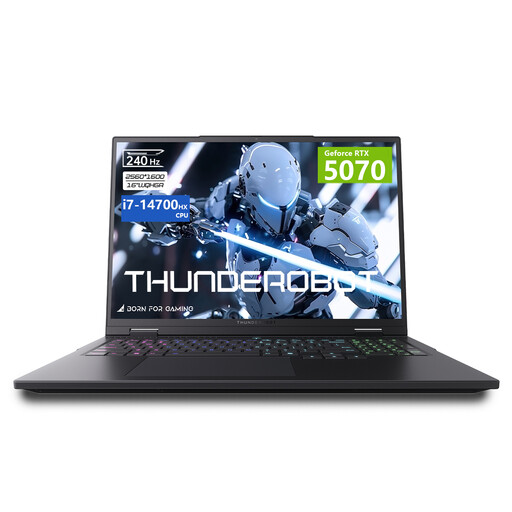 Kein Bild verfügbar
Für UI-Arbeit und Gaming auf einem Notebook; das matte Display kann für die Auswahl eines integrierten Bildschirms relevant sein.
16 Zoll, 240 Hz, RTX 5070, Intel Core i7-14700HX, 32 GB RAM, 8 GB GDDR7, 100 % DCI-P3 und 500 Nits laut Produktname.
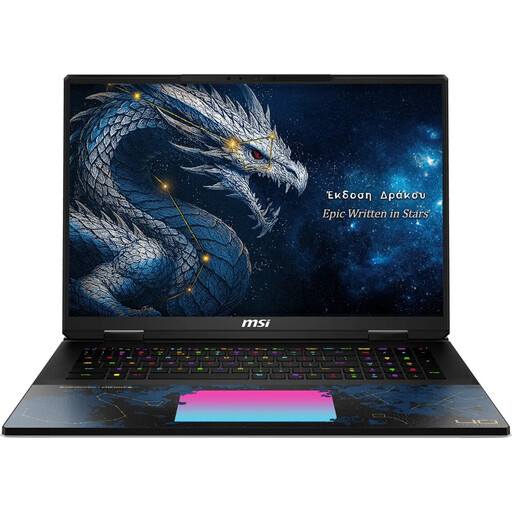 Kein Bild verfügbar
Für ein Setup mit externem Monitor: In den Produktangaben ist HDMI 2.1 als Anschluss aufgeführt.
18 Zoll, UHD+ 240 Hz Mini LED, Intel Core Ultra 9 290HX Plus, RTX 5090 mit 24 GB, 96 GB DDR5 und 4 TB SSD laut Produktname.
Die Produktangaben nennen außerdem 100 % DCI-P3.
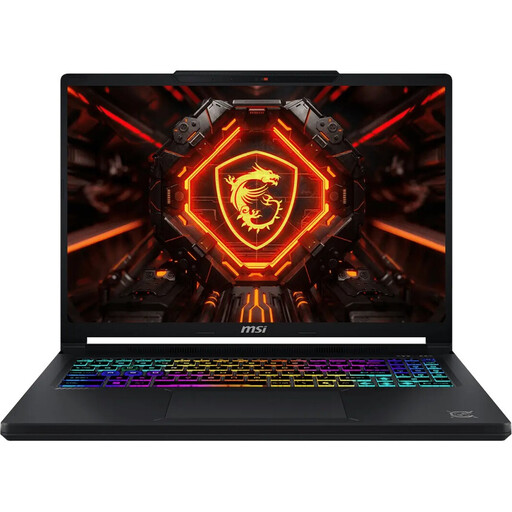 Kein Bild verfügbar
Für ein Setup mit externem Monitor: In den Produktangaben ist HDMI als Anschluss aufgeführt.
16 Zoll, QHD+ 165 Hz OLED, RTX 5070 mit 12 GB, Intel Core Ultra 9 275HX, 16 GB DDR5 und 1 TB SSD laut Produktname.
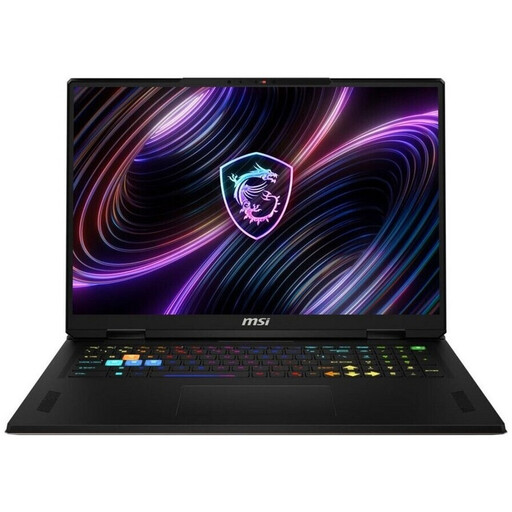 Kein Bild verfügbar
Für ein Setup mit externem Monitor: In den Produktangaben ist HDMI 2.1 als Anschluss aufgeführt.
18 Zoll, QHD+ 240 Hz, RTX 5070 Ti mit 12 GB, Intel Core Ultra 9 275HX, 32 GB DDR5 und 1 TB SSD laut Produktname.
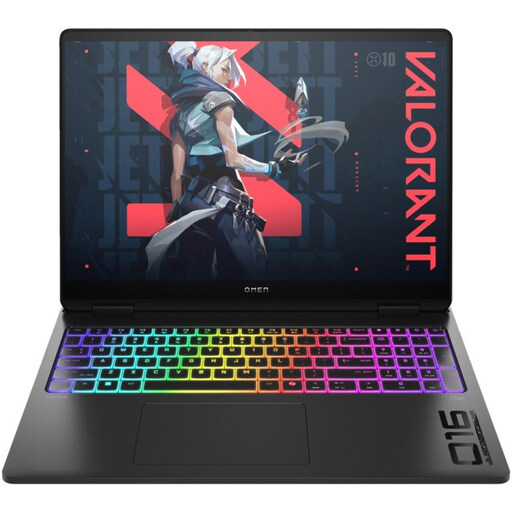 Kein Bild verfügbar
Für ein Setup mit externem Monitor: In den Produktangaben sind HDMI 2.1 und USB-C aufgeführt.
16 Zoll, WQXGA 240 Hz, AMD Ryzen AI 9 HX 375, RTX 5070 Ti mit 12 GB, 32 GB RAM und 1 TB SSD laut Produktangaben.
Nein, nicht allein für die grundlegende Figma-Nutzung: Das Figma Help Center beschreibt geringe Grafikanforderungen und schließt integrierte Grafik nicht aus. Eine dedizierte GPU kann die Leistung verbessern, aber auch den Akkuverbrauch erhöhen. Prüfe Spiele und weitere Designprogramme getrennt.
Schließe einen zum Ausgang des konkreten Notebooks passenden Monitor an und wähle in Windows den Modus „Erweitern“. Microsoft Support erklärt außerdem, wie du erkannte Anzeigen in den Anzeigeeinstellungen passend zu ihrer physischen Position anordnest.
ASUS weist darauf hin, dass lange angezeigte kontrastreiche Bilder bei hoher Helligkeit Bildnachhall oder Einbrennen begünstigen können. Beachte die Pflegehinweise des Herstellers, darunter kürzere Zeiten bis zum automatischen Abschalten und, sofern unterstützt, ASUS OLED Care.
Bei einem Onlinekauf durch Verbraucher besteht grundsätzlich ein Widerrufsrecht, in der Regel mit einer Frist von 14 Tagen; der Widerruf muss erklärt werden. Gesetzliche Gewährleistungsrechte bei Mängeln richten sich gegen den Verkäufer und sind von einer freiwilligen Garantie zu unterscheiden. Die Verbraucherzentrale erläutert diese Rechte; die Voraussetzungen des konkreten Kaufs bleiben maßgeblich.
Aus den Angaben der Europäischen Kommission lässt sich keine bereits geltende allgemeine Kennzeichnungspflicht für jedes Notebook ableiten. Die Kommission nennt Notebooks als vom bestehenden EU-Ökodesignrecht erfasst und beschreibt zusätzliche Energieeffizienz-Kennzeichnung für Computer als Gegenstand einer Überarbeitung; für Monitore gelten gesonderte Kennzeichnungsregeln.