注重精准操作的设计人员
如果你经常编辑版式和长页面,可调节的指针速度和顺手的滚动方式可能更符合你的工作习惯。Logitech 表示,MX Master 3S 支持调节灵敏度。


在共享办公桌上设计落地页,适合选择一款指针速度和滚动方式符合工作习惯、且能稳定连接当前电脑的鼠标。垂直鼠标或轨迹球也可以作为替代选择,前提是其形状和操作方式适合你的手部与习惯。无论选择哪种类型,都要考虑桌面空间、手型以及实际可用的配置软件;没有任何一种鼠标能保证让你完全不感到不适。
如果你经常编辑版式和长页面,可调节的指针速度和顺手的滚动方式可能更符合你的工作习惯。Logitech 表示,MX Master 3S 支持调节灵敏度。
如果你需要把鼠标带到不同的工位,首先要确认每台电脑支持哪种连接方式,以及能否进行所需的设置。Dell 表示,MS5120W 支持 Bluetooth 5.0 和 2.4 GHz 连接。
如果你长时间使用鼠标,要关注手的大小、惯用手和鼠标的具体形状,不要只看“人体工学”这个标签。BAuA 建议灵活摆放鼠标和键盘,并兼顾身体姿势。
先确定自己最看重什么,再结合实际使用的电脑,确认鼠标形状和连接方式是否合适。
| 选购需求 | 选购时检查 | 尤其适合关注的人群 |
|---|---|---|
| 设计时的操控体验 | 确认具体型号和电脑是否支持调节指针速度、滚动方式,以及你需要的按键功能。 | 如果我在设计时需要摆放很多元素,就希望能根据自己的工作流程调整指针速度和滚动方式。约 28 % 的消费者最看重设计操控体验。 |
| 更换工位与连接方式 | 确认是否支持 Bluetooth、电脑上是否有可用的 USB 接口,以及是否需要接收器;同时了解电脑是否允许使用所需软件。 | 如果我需要在共享工位之间切换,希望鼠标能连接不同的电脑,也不想忘记携带必需的接收器。约 22 % 的消费者优先考虑便于更换工位。 |
| 手型与长时间使用 | 考虑手的大小、左手版或右手版,以及按键是否方便够到;还要为手部和手臂支撑预留空间。 | 如果我需要长时间进行设计,希望选择适合自己手型和工作姿势的鼠标,而不是只相信产品标签。约 22 % 的消费者最看重鼠标是否适合自己的手型。 |
| 共享工位上的噪声 | 尽量亲自试听点击声和滚动声;不要把厂商的描述当作独立的噪声测试结果。 | 如果旁边有人需要专心工作,我希望尽量不打扰他们。约 17 % 的消费者最看重静音表现。 |
| 左手操作 | 确认具体型号和外形;如果是轨迹球,还要实际体验其操作方式。 | 如果我习惯用左手操作,需要的是适合左手的鼠标外形,而不只是交换按键功能。约 11 % 的消费者将左手适配性列为首要选购需求。 |
产品上的描述并不能证明鼠标外形一定适合你的手型或工作姿势。BAuA 也强调了鼠标和键盘的摆放方式以及身体姿势的重要性。
根据手的大小和惯用手来挑选;条件允许时,先试试实际操作。不要轻信能够治愈不适的承诺。
调整鼠标设置可能需要在对应电脑上安装软件并获得相应权限。Logitech Support 提到,在 macOS 上使用 Logi Options+ 的部分功能需要相应权限。
购买前先确认,无需自行安装软件也能否完成所需设置。
改变按键配置并不会改变鼠标外形。CHERRY 和 Logitech 都提供专门的左手版;Kensington 表示,Expert Mouse Wireless 可左右手通用。
确认具体型号,或试试左右手均可使用的替代款。
MX Master 3S 和 Lift 采用不同的外形与操作方式。选择时,仍要以尺寸是否合适、是否适配惯用手为准。
MW 4500 LEFT 是一款专为左手操作设计的鼠标。
如果你想尝试用滚球控制光标,可以考虑 Expert Mouse Wireless 这款轨迹球。
MS5120W 体积小巧,支持两种连接方式,适合在不同电脑之间切换使用。
Surface Arc Mouse 支持 Bluetooth 连接,可折叠成扁平形状,适合经常随身携带。
本次精选涵盖多种鼠标,适合需要灵活调节操控方式、在不同电脑间切换、适配不同手型或使用左手操作的用户。
 暂无图片
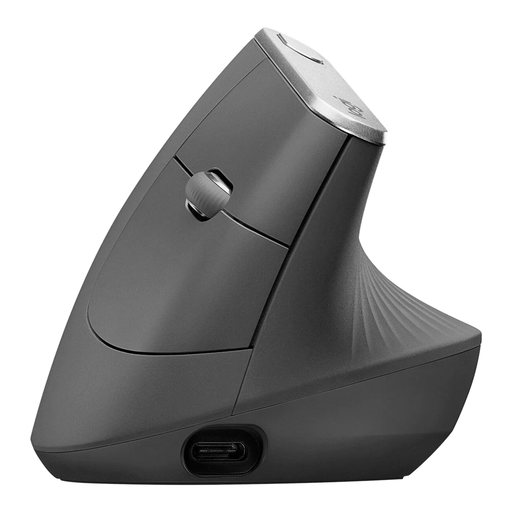
如果你想尝试垂直设计,并希望调节指针灵敏度,可以考虑这款鼠标。
57° 垂直设计;传感器最高支持 4000 DPI;支持 Bluetooth 和 USB 接收器;最多可连接 3 台设备。
产品说明提到,可使用 Logi Options+ 进行设置。
 暂无图片
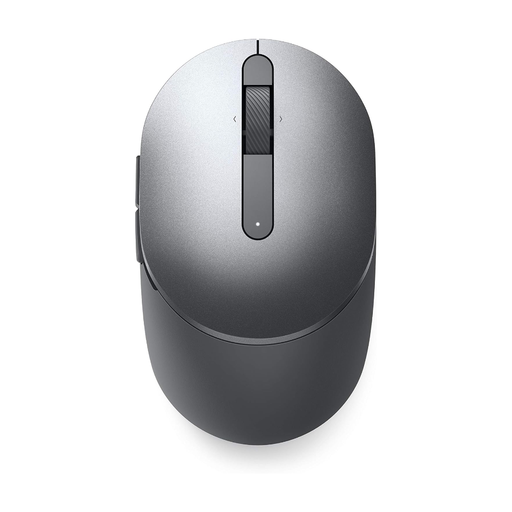
如果你想根据电脑选择 Bluetooth 或 2.4 GHz 连接方式,可以考虑这款鼠标。
支持 Bluetooth 5.0 或 2.4 GHz 连接;7 个按键;可倾斜滚轮;产品说明标注重量为 70 g。
产品说明提到,可使用 Dell Peripheral Manager 自定义按键。
 暂无图片
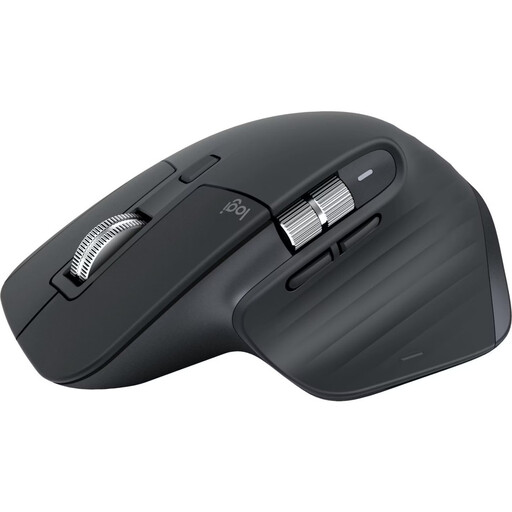
如果你想在工作流程中灵活调节灵敏度和滚动方式,并享受静音点击体验,可以考虑这款鼠标。
传感器最高支持 8000 DPI;MagSpeed 滚动;Bluetooth 最多可连接 3 台设备;右手专用外形。
产品说明提到,可使用 Logi Options+ 自定义按键和手势。
 暂无图片
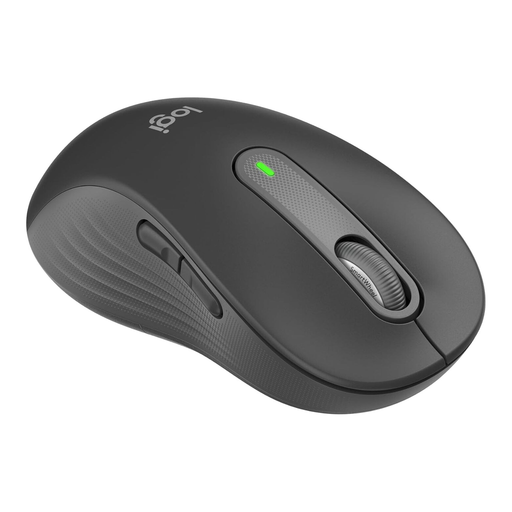
如果你手型较大且习惯用左手操作,可以考虑这款鼠标。
支持 Bluetooth 和 Logi Bolt 接收器;配备 SmartWheel 滚轮;点击声较轻。
产品明确标注适合大手型左手用户。产品说明提到,可使用 Logitech Options+ 自定义按键。
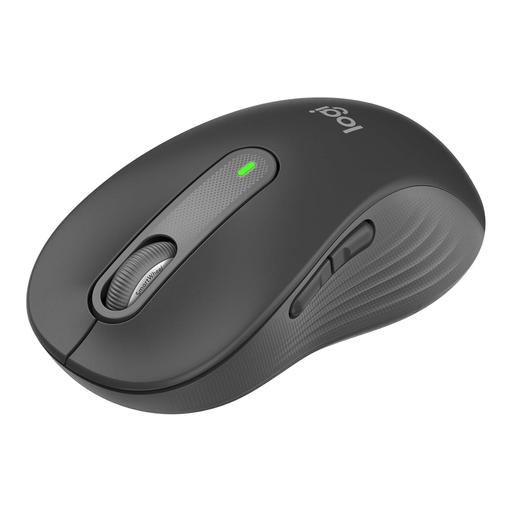 暂无图片
如果你需要适合大手型的鼠标,并经常浏览较长页面,可以考虑这款型号。
支持 Bluetooth 和 Logi Bolt 接收器;配备 SmartWheel 滚轮;点击声较轻。
产品说明提到,可使用 Logitech Options+ 自定义按键。
不需要。关键在于能否根据自己的操作习惯控制指针速度。Logitech 表示,MX Master 3S Bluetooth Edition 支持 8,000 DPI,并可通过 Logi Options+ 进行调节;最高 DPI 数值本身并不能证明设计效果会更好。
确认电脑是否支持 Bluetooth 或有可用的 USB 接口,并确认是否允许使用所需的设置软件。Logitech Support 提到,在 macOS 上使用部分 Logi Options+ 功能需要相应权限,因此不要默认认为一定可以使用自定义按键配置。
摆放鼠标和键盘时,要为手部和手臂支撑留出足够空间,并注意身体姿势。BAuA 强调,应根据个人情况灵活安排设备;如果使用轨迹球,还要确认自己是否习惯滚球操作。
对于德国消费者,商品出现瑕疵时的法定保修与自愿提供的质保需要区分。网购通常享有 14 天的撤销权;Verbraucherzentrale 提醒,部分情况存在例外,具体还需以实际购买条款为准。
ASR A6 在其适用范围内对屏幕工作作出规定,但并未据此要求所有人必须购买垂直鼠标、轨迹球或某一特定 DPI 的鼠标。适用哪些雇主义务,还要看具体场所属于工作场所、远程办公场所还是其他工作地点。