在共用办公桌旁安静聆听
如果您想通过有线耳机听笔记本电脑的声音,请将耳机设为音频输出设备,而不是通过内置扬声器播放。Microsoft Support 和 Apple Support 均介绍了如何在系统设置中选择所需的输出设备。


如果有线耳机连接笔记本电脑后音量足够、没有杂音,就直接将它选为音频输出设备,无需额外购买放大器。如果设备没有合适的接口,可以考虑带耳机输出口的 USB DAC;如果要参加会议,还需确认它支持麦克风输入。对于较难驱动的耳机,则要核对实际使用的输出接口是否具备合适的功率参数。购买前,请检查插头、麦克风通路、电源要求以及操作系统中的音频设备选择。
如果您想通过有线耳机听笔记本电脑的声音,请将耳机设为音频输出设备,而不是通过内置扬声器播放。Microsoft Support 和 Apple Support 均介绍了如何在系统设置中选择所需的输出设备。
通话时,除了耳机输出,还需要合适的麦克风通路。设备带有耳机插孔,并不代表一定支持耳麦麦克风。
请查看具体耳机的参数,并与设备上对应输出接口的参数进行比较。FiiO 和 iFi audio 会公布部分型号的输出和接口信息;这些信息仅适用于所标注的接口及测试条件。
先确认笔记本电脑现有的音频输出是否够用。只有在接口、麦克风通路或驱动能力不足时,才有必要考虑额外的音频设备。
| 需求 | 选购时检查 | 适合哪些人? |
|---|---|---|
| 只通过耳机聆听 | 测试现有耳机插孔;将 USB 设备设为系统和应用的音频输出设备。 | 在共用办公桌旁听音频时,我希望声音只通过自己的耳机播放。最看重私密聆听的消费者约占 46%。 |
| 开会时使用耳麦 | 检查麦克风通路、耳麦插头和输入设备选择,并留意该型号是否需要配套软件。 | 开会时,我想使用耳麦麦克风,也希望能方便地静音。优先考虑耳麦需求的消费者约占 27%。 |
| 获得合适的驱动能力 | 核对耳机参数、插头和同一输出接口的功率数据;开始使用时先调低音量。 | 如果我的有线耳机需要更强的驱动能力,关键是对应接口的参数是否合适。最关注耳机驱动效果的消费者约占 18%。 |
| 连接多个音频源 | 确认具体设备的输入接口、耳机插孔和电源要求是否符合需求。 | 如果我还想在办公桌旁连接其他音频源,就需要相应的输入接口。最关注多音源连接的消费者约占 9%。 |
使用 USB DAC 并不意味着笔记本电脑就不会继续通过扬声器播放。Windows 和 macOS 都允许用户单独选择所需的输出设备。
先测试现有耳机接口,并在操作系统中选择耳机作为输出设备。只有在缺少合适接口或确实需要更强驱动能力时,再购买额外设备。
不必要的设备会占用额外的桌面空间。
只有耳机输出,并不代表它能在会议中支持麦克风输入。例如,Fosi Audio Q4 的官方接口清单中没有列出麦克风输入。
开会前,请检查具体设备的麦克风通路、耳麦插头以及输入设备选择。
根据接口情况,您可能还需要额外购买兼容的耳麦转接器。
FiiO K11 的厂商参数均针对特定输出接口和测试条件。Fosi Audio 在自家 Q4 页面上给出了不同的 32 Ω 功率数据,因此无法据此得出明确的功率对比结论。
只比较同一输出接口、同一负载条件下的数据。开始设置时,请先将音量调低。
iFi ZEN CAN 3 是纯模拟放大器,信号处理路径与 USB DAC 不同。
购买前,请先确认从笔记本电脑到耳机插头的完整连接方式。使用模拟音源时,根据实际配置,可能还需要额外的 DAC 和连接线。
以下信息仅针对所提及的系列及其公开说明的接口,不代表对整个品牌的评价。
据 Fosi Audio 介绍,Q4 是一款紧凑型桌面设备,配有 USB、光纤和同轴输入,以及 3.5 mm 耳机插孔。
根据其德国官网产品页面,Sound Blaster X1 将 USB DAC/耳机放大器与有线耳麦功能结合在一起。
据 FiiO 介绍,K11 是一款桌面 DAC/耳机放大器,配有 USB、光纤和同轴输入。
据 iFi audio 介绍,ZEN DAC 3 是带耳机放大器的 USB DAC;ZEN CAN 3 则是纯模拟放大器。
本次推荐包括模拟桌面放大器、带耳机输出的 USB DAC,以及适用于有线耳机或耳麦的 USB-A 转 3.5 mm 音频转接器。
 暂无图片
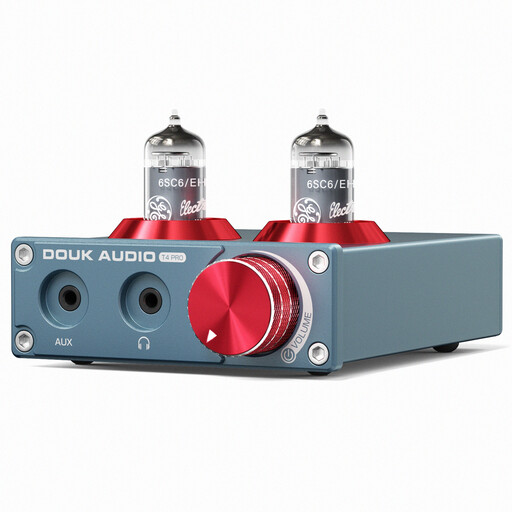
适合使用模拟音频输出的笔记本电脑和有线耳机,前提是这种信号连接方式符合您的设备配置。
产品介绍标注了 32 Ω 时 150 mW 的输出功率,并支持阻抗为 32–300 Ω 的耳机。
介绍中所示的笔记本电脑信号通路为模拟连接;设备需使用 DC 12 V 电源。
 暂无图片
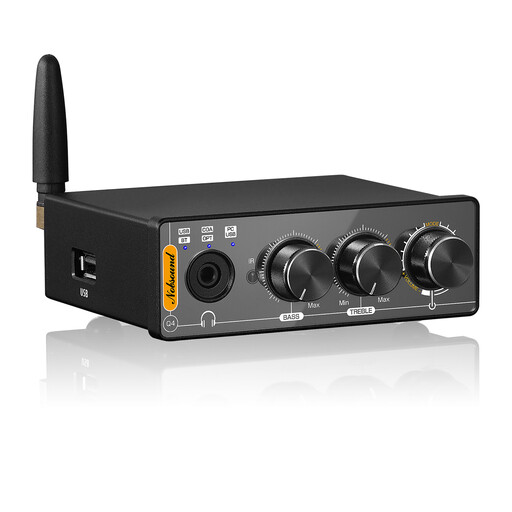
如果您想通过独立的耳机通路连接笔记本电脑,且设备支持 USB 输入并能连接现有耳机,可考虑这款产品。
产品介绍列出了 USB、光纤和同轴输入,以及 3.5 mm 耳机输出。
产品介绍还提到了音调调节旋钮和遥控器。若要通过 USB 将设备连接至手机,还需使用额外的 OTG 或 iOS 转接器。
 暂无图片
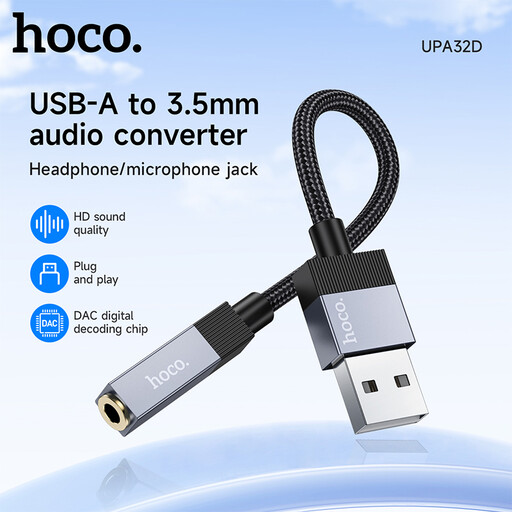
适用于带 USB-A 接口的电脑,可连接有线耳机或需要 3.5 mm 接口的耳麦。
产品介绍说明它可将 USB-A 转为 3.5 mm,配有 15 cm 长的线缆,并支持带麦克风或不带麦克风的耳麦。
请确认电脑的 USB-A 接口以及耳机或耳麦插头是否匹配。
将耳机或 USB 音频设备设为音频输出。Windows 和 macOS 都提供输出设备选择功能,Microsoft Support 和 Apple Support 均介绍了相关设置。重新插拔设备后,以及播放私密内容前,请再次确认输出设备。放大器不会替您自动选择系统输出。
不能。只有耳机输出,并不能证明设备支持麦克风。例如,Fosi Audio Q4 的接口清单中列出了耳机输出,但没有麦克风输入;Creative 则介绍了 Sound Blaster X1 的麦克风静音键。此外,请检查耳麦插头和输入设备选择。
先将音量调低,再逐步谨慎地调高。德国联邦环境署建议使用耳机时保持适中音量;iFi audio 也提醒用户,切换 ZEN DAC 3 的增益时要注意避免初始音量过高。功率参数高,并不意味着聆听音量也应该高。
消费者通过远程销售方式订立合同,通常享有法定撤销权。撤销期限通常为 14 天;期限起算时间和例外情况以法律规定为准。普通商品的瑕疵索赔权通常自商品交付之日起两年后过期。德国联邦司法部在《德国民法典》中对这些规定作了说明;自愿提供的制造商保修与法定权利并不相同。
请查看具体设备上的标识和制造商信息。根据欧盟的说明,只有相关欧盟协调法规要求使用 CE 标志的产品才必须加贴该标志;CE 标志并非通用的独立质量认证。德国联邦网络局还建议检查产品是否可识别,以及制造商信息是否准确。