经常更换笔记本的用户
如果您会带着笔记本使用共用工位,请留意屏幕、供电设备和所需 USB 外设如何连接。只要显示器和笔记本都支持相应功能,USB-C 就能整合这些连接。


在共用办公桌上展示幻灯片,适合选择一款接口、屏幕空间和调节方式都能适应不同设备与使用者的显示器。选 USB-C 机型时,先确认笔记本是否支持视频输出,以及显示器的供电功率是否足够;如果要连接两台电脑,KVM 功能也许会很实用。处理幻灯片和参考资料时,可以考虑 27 英寸 QHD 或 4K 机型;字体是否清晰易读、屏幕摆放位置是否合适,同样重要。
如果您会带着笔记本使用共用工位,请留意屏幕、供电设备和所需 USB 外设如何连接。只要显示器和笔记本都支持相应功能,USB-C 就能整合这些连接。
如果您希望在查看幻灯片的同时,也能看到笔记、数据或图片素材,就要关注实际可用的屏幕空间,以及在真实观看距离下的显示清晰度。德国联邦职业安全与健康研究所(BAuA)探讨了屏幕位置、视觉条件和人体尺寸之间的协调。
如果不同身高或佩戴不同视力矫正工具的用户都会使用这台显示器,可调节的屏幕位置和方便操作的设置会很实用。BAuA 建议根据每位使用者的情况和视觉条件调整屏幕位置。
先确认要连接哪些设备,以及是否需要同时看清幻灯片和参考资料;之后再判断扩展坞、KVM 或色彩功能是否适合您的工作场景。
| 选购需求 | 选购时检查 | 哪些人尤其需要关注? |
|---|---|---|
| 连接设备和切换电脑 | 确认 USB-C 是否支持视频输出、笔记本所需的供电功率是否足够;如果要连接两台电脑,还应检查 KVM 和 USB 接口是否匹配。 | 如果我经常在共用工位更换笔记本,希望无需反复插拔,就能连接显示器和所需设备。主要关注设备切换的消费者约占 36%。 |
| 阅读幻灯片和参考资料 | 检查屏幕尺寸、分辨率,以及在自己电脑上的缩放效果;还要确认字体大小是否适合观看距离。 | 如果我需要一边处理幻灯片,一边查看参考资料、笔记或数据,希望两者都能清晰显示。主要关注同时使用多项内容的消费者约占 29%。 |
| 为多人调节屏幕位置 | 考虑高度调节、俯仰和旋转功能,以及桌面的可用深度。 | 如果多人共用一台显示器,我希望能根据自己的坐姿和视觉条件调整屏幕位置。主要关注可调节性的消费者约占 21%。 |
| 查看幻灯片图形的色彩 | 根据最终演示文稿的要求,确认所需色域和色彩模式是否匹配。 | 如果我需要调整图表或图片素材的色彩,相比额外的扩展坞功能,我更看重明确可靠的色彩参数。优先关注图形色彩呈现的消费者约占 14%。 |
视频传输和充电都取决于笔记本的接口、显示器支持的功能,以及显示器的供电功率。
购买前,请确认笔记本对应接口是否支持视频输出、所需供电功率,以及需要连接哪些 USB 设备。根据设备情况,您可能还需要兼容的扩展坞或电源。
要实现切换,两台电脑和共用外设都必须正确连接。
请检查具体型号的上行接口和连接示意图。如果您经常使用两台电脑,KVM 功能会更值得关注。
像素更多,并不代表所有用户都能舒适地阅读幻灯片和文字。
请综合考虑分辨率、缩放比例、观看距离和屏幕位置。BAuA 也探讨了如何根据个人视觉条件和人体尺寸调整屏幕。
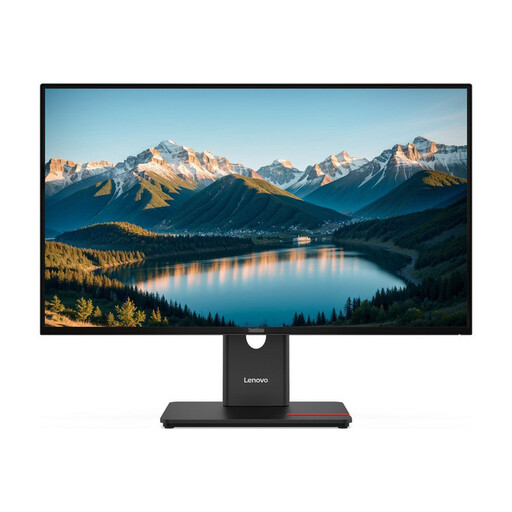
ThinkVision P27h-30 是一款 27 英寸 QHD 扩展坞式显示器,适合共用笔记本工位。
PRO-MP275QPDG 系列包含一款 27 英寸 WQHD 扩展坞机型,适合经常更换连接设备的场景。
ProArt PA279CRV 是一款 27 英寸 4K 显示器,配备指定色彩模式,适合展示细节丰富的幻灯片图形。
DesignVue PD2705Q 兼具 QHD 分辨率、标称 sRGB 色域和 KVM 功能。
FlexScan EV2795 是一款 27 英寸 QHD 办公显示器,支持 USB-C 扩展坞、LAN 和 KVM。
本次精选包括适合处理幻灯片的 27 英寸 QHD 和 4K 显示器,其中部分机型标注了 USB-C 参数,分辨率也各不相同。具体接口和设置是否适用,取决于您使用的设备和观看距离。
 暂无图片
选择用于展示幻灯片和参考资料的显示器时,可以考虑其 QHD 分辨率;请使用自己习惯的缩放比例检查文字是否清晰易读。
该机型标注支持 15 W USB-C Power Delivery。请确认这一供电功率是否满足笔记本的需求。
 暂无图片
4K 分辨率适合展示细节丰富的幻灯片;请检查在自己的电脑上调整缩放比例和字体大小后,内容是否清晰易读。
产品名称标注了 IPS 面板和 60 Hz 刷新率。
 暂无图片
选择展示精细内容的幻灯片显示器时,可以考虑 4K 分辨率;同时也要确保所用电脑的缩放设置合适。
产品名称标注了 90 W PD USB-C 和 120 Hz 刷新率。视频传输和充电需要兼容的笔记本,供电功率也必须适配设备。
 暂无图片
选择用于展示幻灯片和参考资料的显示器时,可以考虑其 QHD 分辨率;请使用自己习惯的缩放比例检查显示效果。
产品名称标注了 75 Hz 刷新率、USB 集线器和可升降支架。USB-C Power Delivery 标注为 65 W;请确认笔记本是否适用。
 暂无图片
如果您经常在共用工位更换设备,产品名称中提到的扩展坞和 KVM 功能可能值得考虑。请检查电脑接口是否匹配,以及切换方式是否符合您的需求。
产品名称还标注了菊花链连接和内置网络摄像头。通过 USB-C 传输视频和充电需要兼容的笔记本;供电功率也必须适配设备。
只有当笔记本使用的 USB-C 接口支持视频输出,而且显示器的供电功率足够时才可以。不同厂商标注的功率有所不同:例如 BenQ PD2705Q 为 65 W,Lenovo ThinkVision P27h-30 最高可达 100 W。
请根据观看距离和视力情况(如有需要,也要考虑眼镜)调整屏幕位置和文字大小,不要直接沿用上一位使用者的设置。BAuA 探讨了屏幕位置、视觉条件和人体尺寸之间的关系;对于工作场所的显示器,ASR A6 的适用范围也值得关注。
在屏幕尺寸和使用方式相近的情况下,可以比较欧盟能源标签和相关产品信息;仅凭能效等级无法计算出您个人的电费。欧盟委员会介绍了电子显示设备从 A 到 G 的能效等级。
在德国,法定保修权利通常由销售方负责;这与厂商自愿提供的质保不同。消费者中心将维修或更换列为补救方式,并说明相关运输、人工和材料费用由销售方承担。
在适用范围内,ASR A6 对德国《工作场所条例》中关于屏幕作业的要求作了具体说明,但并非适用于所有私人使用场景。在欧盟,普通电脑显示器等电子显示设备还须遵守生态设计和能源标签规定,但法规中列明的例外情况除外。