Wenn Sie bereits am Computer arbeiten und Plan sowie Vorlagen auf dem Monitor lassen möchten, passt ein Stifttablett ohne Display; Wacom setzt für die Zuordnung zu mehreren Bildschirmen einen erweiterten Desktop voraus. Wer direkt auf der sichtbaren Skizze zeichnen will, prüft ein angeschlossenes Stift-Display samt Anschlüssen; für Arbeiten ohne Computer kommt ein eigenständiges Tablet oder ein Stiftcomputer infrage. Für maßhaltige Beete und mehrere Referenzen entscheiden zusätzlich die Maßstabs- und Fensterfunktionen der konkreten Apps sowie die verfügbare Zeichenfläche, nicht allein die Stifteigenschaften.
Wer plant Beetpläne mit einem Zeichengerät?
Planende mit vielen Vorlagen
Wer Beetplan, Pflanzinformationen und Referenzbilder beim Zeichnen im Blick behalten möchte, sollte prüfen, wie sich Zeichenfläche und Vorlagen aufteilen lassen. Das Krita-Handbuch beschreibt das Laden mehrerer Referenzbilder; Samsung erläutert eine geteilte App-Ansicht für Galaxy-Tablets.
Planende mit genauen Beetmaßen
Für nachvollziehbare Abstände und Beetflächen zählen Maßstabs- und Messfunktionen der Zeichen-App. Concepts beschreibt das Festlegen eines Projektmaßstabs und das Eintragen von Maßen als Schritte einer Planzeichnung.
Planende direkt am Garten
Wer Skizzen vor Ort ohne zusätzlichen Computer ändern möchte, sollte ein eigenständiges Gerät in Betracht ziehen. Entscheidend ist, ob die gewählte Zeichen-App läuft und neben den Referenzen genug Platz für den Plan bleibt.
Worauf kommt es beim Kauf an?
Wählen Sie zuerst die Arbeitsweise: Zeichnen am Computer, direkt auf einem angeschlossenen Display oder unabhängig davon auf einem eigenen Gerät. Danach sollten Sie die Maßstabsfunktionen Ihrer App, die verfügbare Zeichenfläche und die nötigen Verbindungen abgleichen.
Stifttablett ohne Display
Passend, wenn: Sie Computer und Monitor für Plan und Referenzen nutzen möchten und mit dem Zeichnen auf einer separaten Fläche zurechtkommen.
Abwägung: Sie schauen beim Zeichnen auf den Monitor statt direkt auf die Stiftfläche; Wacom beschreibt die Bildschirmzuordnung bei mehreren Monitoren für einen erweiterten Desktop.
Angeschlossenes Stift-Display
Passend, wenn: Sie direkt auf der angezeigten Skizze zeichnen möchten und Ihr Computer daneben Platz für weitere Referenzen bietet.
Abwägung: Das Display ist nicht automatisch ein eigenständiger Computer; prüfen Sie Videoausgang, USB, Stromversorgung und Stellfläche des konkreten Modells.
Eigenständiges Tablet
Passend, wenn: Sie den Entwurf ohne angeschlossenen Computer mitnehmen und am Garten ändern möchten.
Abwägung: Zeichen- und Referenz-Apps teilen sich die Gerätefläche; testen Sie die konkrete App-Kombination und prüfen Sie den passenden Stift für das genaue Modell.
Eigenständiger Windows-Stiftcomputer
Passend, wenn: Sie ohne zusätzlichen PC arbeiten und eine für Windows verfügbare Planungs- oder Zeichenanwendung nutzen möchten.
Abwägung: Huions Kamvas Studio 16 ist ein Stiftcomputer mit integriertem Windows; diese Eigenschaft gilt nicht automatisch für andere Kamvas-Zeichendisplays.
| Kaufanliegen |
Beim Kauf prüfen |
Für wen ist das wichtig? |
| Mehrere Vorlagen sehen |
Referenzbild-Funktion der Zeichen-App oder Mehrfenster-Ansicht; verbleibende Zeichenfläche. |
Wenn ich Beetplan und Pflanzinformationen beim Zeichnen gleichzeitig sehen möchte, will ich nicht ständig zwischen Vorlagen wechseln. Etwa 33 % der Verbraucher geben mehreren sichtbaren Vorlagen die höchste Priorität. |
| Beete maßhaltig planen |
Maßstab und Messwerkzeuge der App; Ausgabeformat für den fertigen Plan. |
Wenn ich Beetabstände nachvollziehbar festhalten muss, ist mir eine Planungs-App mit passenden Maß- und Maßstabsfunktionen wichtiger als zusätzliche Stifteigenschaften. Rund 27 % der Verbraucher stellen genaue Maße an erste Stelle. |
| Vorhandenen Computer ergänzen |
Arbeitsweise mit oder ohne Display; passende Kabel, Videoausgang, USB und Stromversorgung. |
Wenn mein Computer bereits den Plan und die Referenzen zeigt, möchte ich ihn sinnvoll weiterverwenden und unnötige Geräte vermeiden. Ungefähr 20 % der Verbraucher priorisieren die Ergänzung ihres vorhandenen Computers. |
| Ohne Computer am Garten arbeiten |
Eigenständiges Betriebssystem, passender Stift und Unterstützung der benötigten Apps. |
Wenn ich den Plan direkt vor Ort ändern möchte, brauche ich ein Gerät, das ohne zusätzlichen Computer arbeitet und meine Zeichen- und Referenz-Apps ausführen kann. Etwa 20 % der Verbraucher setzen diese eigenständige Nutzung an erste Stelle. |
Typische Fehlentscheidungen vermeiden
-
Ein Stift-Display mit einem eigenständigen Tablet verwechseln
Ein angeschlossenes Zeichendisplay benötigt einen Computer; Huions Kamvas Studio 16 ist dagegen ein Stiftcomputer mit integriertem Windows.
Prüfen Sie die vollständige Modellbezeichnung und ob das Gerät ein eigenes Betriebssystem besitzt.
-
Davon ausgehen, dass Stift oder Kabel enthalten sind
Der Lieferumfang unterscheidet sich je nach Modell und Angebot. Apple führt beim iPad (A16) keinen Pencil im Lieferumfang auf; Wacom weist beim konfigurierbaren Wacom-One-Stifttablett auf ein fehlendes USB-C-Kabel am Hauptgerät hin.
Gleichen Sie Lieferumfang und Stiftkompatibilität mit der genauen Modell- und Angebotsvariante ab.
Ein kompatibler Stift oder ein geeignetes Kabel kann je nach Modell zusätzlich erforderlich sein.
-
Stiftdruckstufen mit maßhaltiger Planung gleichsetzen
Stifteigenschaften legen weder den Maßstab noch die Beetabstände fest. Für nachvollziehbare Maße benötigen Sie geeignete Funktionen in der Planungs-App.
Testen Sie zuerst einen kleinen Plan mit bekanntem Maß und dem Ausgabeformat, das Sie benötigen.
-
Eine geteilte Ansicht mit genügend Platz für alle Vorlagen gleichsetzen
Wenn zwei Apps ein Tablet-Display teilen, bleibt weniger Fläche für die Zeichnung. Ob Beetplan und Referenzen zugleich gut bearbeitbar sind, hängt von der konkreten Anordnung ab.
Probieren Sie die Zeichen-App, den Plan und Ihre wichtigsten Referenzen in der vorgesehenen Fensteranordnung aus.
Relevante Marken im Überblick
Wacom
Stifttabletts für die Arbeit am vorhandenen Computer.
- Wacom nennt für das Intuos Pro Medium PTK670K0B eine aktive Fläche von 263 × 148 mm.
- Das PTK670K0B hat keinen eigenen Zeichenbildschirm. Die Bildschirmzuordnung für mehrere Monitore setzt laut Wacom einen erweiterten Desktop voraus.
XPPen
Angeschlossene Artist-Stift-Displays für das Zeichnen direkt auf der angezeigten Skizze.
- XPPen nennt für das Artist Pro 16 (Gen 2) einen ausklappbaren Ständer und mehrere Anschlussmöglichkeiten.
- Das Stift-Display ist nicht automatisch ein eigenständiger Computer. Stimmen Sie die Verbindung mit Ihrem Computer ab.
Huion
Die Kamvas-Reihe umfasst angeschlossene Zeichendisplays und eigenständige Stiftcomputer.
- Huion nennt für das Kamvas 16 (Gen 3) ein 15,8-Zoll-Display mit 2.560 × 1.440 Pixeln.
- Das integrierte Windows des Kamvas Studio 16 ist eine Eigenschaft dieses Stiftcomputers und gilt nicht automatisch für andere Kamvas-Modelle.
Samsung
Galaxy-Tablets mit Stifteingabe für die Arbeit ohne angeschlossenen Computer.
- Samsung nennt beim Galaxy Tab S10 FE+ einen enthaltenen S Pen und ein 13,1-Zoll-Display.
- Die Anleitung zu Multi Window demonstriert die Funktion an einem Galaxy Tab S9 Ultra. Prüfen Sie die benötigte App-Kombination am ausgewählten Modell.
Apple
iPads als eigenständige Zeichengeräte, wenn die benötigte Planungs-App verfügbar ist.
- Apple nennt für das iPad (A16) Unterstützung für den Apple Pencil (USB-C) und den Apple Pencil der 1. Generation.
- Der Pencil ist laut Apple nicht im Lieferumfang des iPad (A16) enthalten. Prüfen Sie die Kompatibilität für das genaue iPad-Modell.
Joybuy-Produkte für einfache Gartenskizzen
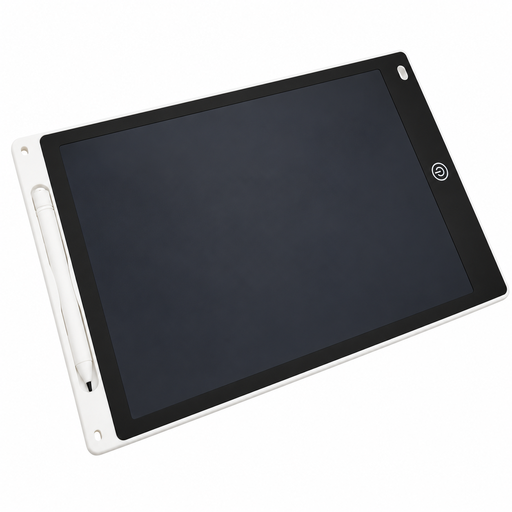
Diese Auswahl umfasst ein LCD-Zeichentablett für einfache Freihandskizzen und Notizen.
 Kein Bild verfügbar
LCD-Zeichentablett, 12 Zoll, mit Stift und Radierfunktion
Für einfache Freihandskizzen oder Notizen auf einer wiederverwendbaren LCD-Zeichenfläche.
Mit Stift, Radierfunktion, Ein-Knopf-Löschung und Sperrschieber.
Batteriebetrieben.
Bei Joybuy ansehen
Häufige Fragen
Reichen viele Druckstufen für einen maßstäblichen Pflanzplan?
Nein. Stifteigenschaften betreffen die Eingabe; Maßstab und Messungen richten Sie in einer geeigneten App ein. Concepts beschreibt diese Schritte für Planzeichnungen.
Wie nutze ich mehrere Referenzen, ohne ständig Fenster zu wechseln?
Wenn Sie Krita am Computer nutzen, können Sie mehrere Bildvorlagen als Referenzbilder auf die Zeichenfläche laden. Auf einem Galaxy-Tablet gibt es eine geteilte App-Ansicht; die Samsung-Anleitung zeigt diese an einem Galaxy Tab S9 Ultra. Prüfen Sie die Unterstützung Ihrer Zeichen-App am gewählten Gerät.
Was muss ich bei einem angeschlossenen Zeichendisplay beachten?
Gleichen Sie die Anschlüsse des konkreten Displays mit Ihrem Computer ab. Bei mehreren Monitoren kann außerdem die Einrichtung des erweiterten Desktops und der Stiftzuordnung relevant sein; Wacom beschreibt diese Voraussetzung für den Displaywechsel.
Welche Rechte gelten bei einem Onlinekauf in Deutschland?
Bei einem Online-Verbraucherkauf besteht in der Regel ein 14-tägiges Widerrufsrecht; bei einem Mangel ist grundsätzlich der Verkäufer Ansprechpartner für die gesetzliche zweijährige Gewährleistung. Die Verbraucherzentrale unterscheidet Widerruf und Reklamation; eine freiwillige Herstellergarantie ist davon getrennt.


