Wenn deine Vorzeichnungen bereits als Dateien vorliegen, nutzt ein Stifttablett ohne Display den vorhandenen Monitor; ein Stift-Display passt, wenn du direkt auf dem sichtbaren Entwurf zeichnen möchtest. Für Skizzen abseits des Arbeitsplatzes kommt ein eigenständiges Tablet infrage, sofern App und Stift zu deinem Dateiablauf passen. Keine dieser Gerätearten ersetzt das Scannen der Papierzeichnung.
Für wen eignet sich welcher Arbeitsablauf?
Gestaltende mit Vorzeichnung
Wenn du gescannte Entwürfe als Referenz nutzen und neue Linien oder Farbflächen getrennt bearbeiten möchtest, prüfe vor allem, ob deine Zeichen-App Referenzbilder und Ebenen unterstützt. Krita dokumentiert Funktionen für beides.
Bühnenbild-Illustratorinnen und -Illustratoren
Bei längeren Arbeiten mit sichtbaren Details solltest du Zeichenfläche, Bildschirmgröße und verfügbaren Platz am Arbeitsplatz gegeneinander abwägen. Ein Stift-Display ermöglicht das Zeichnen auf dem Bildschirm; ein Stifttablett ohne Display nutzt einen separaten Monitor.
Mobile Entwurfsteams
Wenn du Skizzen auch bei Besprechungen abseits deines festen Arbeitsplatzes bearbeiten möchtest, prüfe, ob Tablet-App, Stift und Dateiaustausch mit deinen gescannten Vorlagen funktionieren. Apple nennt für iPad-Pro-Varianten die Unterstützung bestimmter Apple-Pencil-Modelle.
Worauf solltest du beim Kauf achten?
Stifttablett ohne Display
Passt, wenn: Du einen geeigneten Computer und Monitor hast und deine Scan-Dateien dort bearbeitest.
Abwägung: Du zeichnest auf der Tablettfläche und siehst das Ergebnis auf einem getrennten Bildschirm.
Stift-Display am Computer
Passt, wenn: Du Linien und Flächen direkt auf dem sichtbaren Entwurf einzeichnen möchtest.
Abwägung: Plane Platz und die passende Video-, USB- und gegebenenfalls Stromverbindung ein.
Eigenständiges Tablet mit Stift
Passt, wenn: Du Entwürfe auch ohne den Zeichencomputer am festen Arbeitsplatz bearbeiten willst.
Abwägung: Die Tablet-App muss deine Scan- und Projektdateien verarbeiten; prüfe außerdem Stiftkompatibilität und Lieferumfang.
| Kaufanliegen |
Beim Kauf prüfen |
Wem ist das besonders wichtig? |
| Scan-Datei und Software |
Import und Referenzbild-Funktion der App; Bearbeitung und Export mit deiner Datei testen. |
Wenn du vorhandene Vorzeichnungen als Vorlage einbinden und neue Bildteile getrennt bearbeiten willst, steht der Scan-Ablauf für dich im Vordergrund. Etwa 27 % der Verbraucherinnen und Verbraucher würden diesen Punkt an erste Stelle setzen. |
| Direkt auf dem Entwurf zeichnen |
Stift-Display oder Tablett ohne Bildschirm; Video-, USB- und gegebenenfalls Stromanschluss am konkreten Computer. |
Wenn du die Stiftposition direkt auf den sichtbaren Linien sehen möchtest, ist unmittelbares Zeichnen dein Hauptanliegen. Etwa 27 % der Verbraucherinnen und Verbraucher würden diesem Anliegen Vorrang geben. |
| Arbeitsfläche und Überblick |
Aktive Fläche oder Bildschirmgröße; Platzbedarf am Schreibtisch. |
Wenn du große Entwürfe mit Details bearbeitest, zählt für dich der verfügbare Zeichenbereich im Verhältnis zu deinem Arbeitsplatz. Etwa 20 % der Verbraucherinnen und Verbraucher würden die Arbeitsfläche priorisieren. |
| Mobiles Arbeiten |
Scan- und Projektdateien in der vorgesehenen Tablet-App öffnen; Stiftkompatibilität und Lieferumfang prüfen. |
Wenn du Entwürfe auch außerhalb des festen Arbeitsplatzes bei Abstimmungen bearbeiten willst, ist Mobilität für dich entscheidend. Etwa 13 % der Verbraucherinnen und Verbraucher würden mobiles Arbeiten zuerst berücksichtigen. |
| Vorhandenen Arbeitsplatz nutzen |
Vorhandenen Computer und Monitor einplanen; Zubehör und Softwarebedarf des konkreten Angebots prüfen. |
Wenn du deinen bestehenden Computerarbeitsplatz ergänzen und kein weiteres Display oder eigenständiges Gerät voraussetzen möchtest, steht die Nutzung der vorhandenen Ausstattung für dich im Mittelpunkt. Etwa 13 % der Verbraucherinnen und Verbraucher würden dieses Anliegen vorziehen. |
Häufige Kaufirrtümer vermeiden
-
Ein Grafiktablett mit einem Scanner verwechseln
Ein Stifttablett nimmt Eingaben am Computer entgegen. Es erfasst eine Papierzeichnung nicht selbst; für die Arbeit mit einer Papiervorlage brauchst du zunächst eine digitale Bilddatei.
Erstelle oder beschaffe die Scan-Datei und teste sie in der vorgesehenen Zeichen-App, bevor du das Eingabegerät auswählst.
Plane gegebenenfalls einen separaten Scan-Schritt oder Zugang zu einem Scanner ein.
-
USB-C als Garantie für ein sofort einsatzbereites Stift-Display ansehen
Bei XPPen weist die Anleitung zum Artist Pro 16 (Gen 2) darauf hin, dass bei ausbleibender Bildanzeige eine zusätzliche Stromverbindung nötig sein kann.
Gleiche die Anleitung der genauen Variante mit den Video- und USB-Anschlüssen deines Computers sowie dem Lieferumfang ab.
Je nach Anschluss- und Strombedarf können passende Verbindungen oder eine zusätzliche Stromversorgung nötig sein.
-
Unterstützung für einen Stift mit dessen Lieferumfang gleichsetzen
Die technischen Daten eines Geräts können einen kompatiblen Stift nennen, ohne damit zu bestätigen, dass dieser im konkreten Angebot enthalten ist.
Prüfe beim ausgewählten Gerät die genaue Stiftkompatibilität und den Lieferumfang.
Bei einem eigenständigen Tablet kann gegebenenfalls ein kompatibler Stift separat benötigt werden.
Marken und Modellreihen im Überblick
Wacom
Wacom führt mit Intuos Pro Stifttabletts ohne Display und mit Cintiq Stift-Displays für das Zeichnen am Computer.
- Für das Intuos Pro Medium PTK670K0B nennt Wacom eine aktive Fläche von 263 × 148 mm und einen Pro Pen 3.
- Die genannten Gerätekategorien erfassen keine Scan-Dateien selbst; die passende Größe hängt vom Arbeitsplatz und Entwurf ab.
XPPen
Das Artist Pro 16 (Gen 2) ist ein Stift-Display für die Arbeit am Computer; Deco Pro ist eine separate Stifttablett-Reihe.
- XPPen nennt für das Artist Pro 16 (Gen 2) einen X3-Pro-Stift.
- Laut XPPen muss das Display mit einem Computer verbunden werden; bei ausbleibender Anzeige kann zusätzlich eine Stromverbindung erforderlich sein.
Huion
Das Kamvas 16 (Gen 3) ist ein Stift-Display für einen Computerarbeitsplatz.
- Huion nennt für dieses Modell einen 15,8-Zoll-Bildschirm mit 2.560 × 1.440 Pixeln und auswählbare Farbmodi.
- Prüfe Anschlüsse und Dateiablauf für deinen Arbeitsplatz; Herstellerangaben allein belegen keine Eignung für die spätere Bühnenbildproduktion.
ugee
Das M908 ist ein Stifttablett ohne Display für Entwürfe am Computer.
- ugee gibt für das M908 eine Arbeitsfläche von 10 × 6,25 Zoll an.
- Das Benutzerhandbuch beschreibt die kabelgebundene Verbindung mit einem Computer; prüfe die Anschlüsse deiner konkreten Ausstattung.
Apple
Das iPad Pro ist eine mögliche Grundlage für einen eigenständigen Tablet-Arbeitsablauf.
- Apple nennt für iPad-Pro-Varianten die Unterstützung für Apple Pencil Pro beziehungsweise Apple Pencil (USB-C).
- Die Stiftunterstützung bestätigt weder den Lieferumfang noch, dass eine Desktop-Projektdatei in einer bestimmten iPad-App unverändert bearbeitbar ist.
Joybuy-Tablets für mobiles Zeichnen
Diese Auswahl umfasst eigenständige Tablets mit Stift für Skizzen abseits des Computerarbeitsplatzes. Prüfe, ob deine Scan- und Projektdateien in der gewünschten App funktionieren.
 Kein Bild verfügbar
TECLAST ArtPad Pro 2025, 13,4 Zoll
Als eigenständiges Tablet mit T-Pen kommt es für Skizzen abseits des Computerarbeitsplatzes infrage; prüfe den Dateiimport in deiner Zeichen-App.
Der Produkttitel nennt ein 2K-Display, 4096 Druckstufen, einen T-Pen, Helio G99, 20 GB RAM (8 + 12 GB virtuell), 256 GB Speicher und Android 15.
Bei Joybuy ansehen
 Kein Bild verfügbar
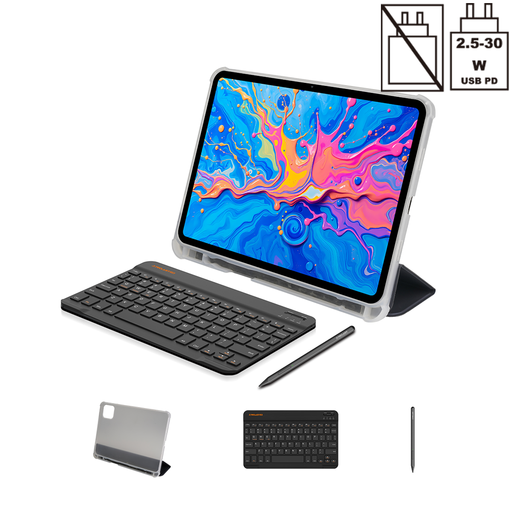
TECLAST ArtPad Pro, 12,7 Zoll
Dieses eigenständige Tablet kann für mobiles Skizzieren infrage kommen; kontrolliere vorab, ob deine App die Scan- und Projektdateien öffnen kann.
Der Produkttitel nennt ein 2K-Display, Unterstützung für 4096 Druckstufen, Helio G99, Android 15 sowie einen enthaltenen Stylus, eine Schutzhülle und eine englische Bluetooth-Tastatur.
Bei Joybuy ansehen
Häufige Fragen
Kann ich eine gescannte Papierzeichnung mit dem Grafiktablett digitalisieren?
Nein, ein Stifttablett dient hier zur Eingabe am Computer und nicht als Scanner. Liegt die Zeichnung bereits als Bilddatei vor, kannst du sie beispielsweise in Krita als Referenz laden und neue Bildteile auf getrennten Ebenen bearbeiten. Teste den Import mit deinen eigenen Dateien.
Worauf muss ich beim Anschließen eines Stift-Displays achten?
Prüfe Video- und USB-Verbindung, Treiber und Stromversorgung anhand der Anleitung des genauen Modells. XPPen weist beim Artist Pro 16 (Gen 2) darauf hin, dass bei ausbleibender Anzeige eine zusätzliche Stromverbindung nötig sein kann.
Welche Dateien sollte ich beim Bearbeiten der Scan-Vorlage aufbewahren?
Bewahre die ursprüngliche Scan-Datei und die bearbeitbare Projektdatei auf. Kritas Dokumentation beschreibt Referenzbilder und Ebenen; bei extern verknüpften Referenzdateien muss der Speicherort erhalten bleiben, damit das Programm sie wiederfindet.
Darf ich fremde gescannte Zeichnungen für ein Bühnenbild übernehmen?
Nicht allein deshalb, weil dir eine Scan-Datei vorliegt. Nach den Erläuterungen von Gesetze im Internet, einem Angebot des Bundesministeriums der Justiz und des Bundesamts für Justiz, betrifft § 16 UrhG das Vervielfältigungsrecht; § 23 UrhG regelt die Veröffentlichung oder Verwertung von Bearbeitungen und nennt Fälle, in denen bereits ihre Herstellung eine Zustimmung erfordert. Kläre für geschützte fremde Vorlagen die Nutzungsrechte und den geplanten Einsatz; ob eine konkrete Zeichnung geschützt ist oder eine Ausnahme greift, lässt sich nicht pauschal entscheiden.
Was gilt bei einem Mangel nach dem Kauf?
Bei einem Verbrauchsgüterkauf bei einem gewerblichen Verkäufer in der EU gilt grundsätzlich eine mindestens zweijährige gesetzliche Mängelhaftung ab Erhalt der Ware. Your Europe der Europäischen Union erläutert, dass sich Verbraucherinnen und Verbraucher wegen dieser gesetzlichen Rechte an den Verkäufer wenden; eine freiwillige Herstellergarantie ersetzt sie nicht. Bei einem Kauf für einen Verein oder ein Unternehmen sind die konkreten Vertragsbedingungen gesondert zu prüfen.


