Wenn du bereits einen Rechner mit Monitor nutzt und auf einem kleinen Schreibtisch Platz sparen musst, ist ein kleines Stifttablett ohne Display ein naheliegender Ausgangspunkt: Du zeichnest auf dem Tablett und blickst auf den Monitor. Ein Stift-Display eignet sich eher, wenn du die Linie direkt auf der Vorlage sehen willst und Stellfläche sowie Videoanschluss passen; ohne Rechner am Zeichenplatz kommt ein eigenständiges Tablet infrage, dessen Stift und Zeichen-App du abgleichen solltest. Fürs Nachzeichnen kannst du den Scan in einer Zeichen-App abdunkeln und auf einer darüberliegenden Ebene zeichnen, wie es das Krita-Handbuch beschreibt.
Für wen eignen sich die verschiedenen Zeichenlösungen?
Zeichnende mit engem Schreibtisch
Wenn du bereits einen Rechner hast und Scans nachzeichnen möchtest, achte auf die Gehäusemaße und die aktive Zeichenfläche. Bei einem Stifttablett ohne Display siehst du Vorlage und Strich auf dem Monitor, nicht unter der Stiftspitze. Wacom und XPPen führen solche Modelle.
Direkt-auf-dem-Bild-Zeichnende
Wenn du deine Linien unmittelbar auf der angezeigten Vorlage führen möchtest, brauchst du Platz für ein Stift-Display und einen passenden Videoanschluss am Rechner. XPPen beschreibt das Artist 12 3rd als Display-Modell; Wacom nennt für seine Ein-Kabel-Lösung konkrete Anschlussvoraussetzungen.
Zeichnende ohne Rechner am Tisch
Wenn du Scan und Zeichnung auf einem eigenständigen Gerät bearbeiten willst, prüfe, ob die Zeichen-App den Scanimport und Ebenen unterstützt. Apple nennt für das iPad (A16) kompatible Apple-Pencil-Modelle; Stiftkompatibilität und Lieferumfang solltest du zusammen abgleichen.
Welche Kaufkriterien sind beim Nachzeichnen entscheidend?
Kleines Stifttablett ohne Display
Geeignet, wenn: Du bereits einen Rechner mit Monitor hast und zusätzliche Displayfläche auf dem Schreibtisch vermeiden möchtest.
Abwägung: Du schaust beim Zeichnen auf den Monitor; Hand- und Blickbewegung liegen deshalb nicht am selben Ort. Beim XPPen Deco mini7 V2 nennt der Hersteller 260,2 × 162,2 mm Gehäusemaß und 177,8 × 111,1 mm aktive Fläche.
Kompaktes Stift-Display am Rechner
Geeignet, wenn: Du die Vorlage und deine Linien direkt unter der Stiftspitze sehen möchtest und Platz für das Display hast.
Abwägung: Prüfe die tatsächlichen Außenmaße und die Videoverbindung. XPPen nennt für das Artist 12 3rd ein 11,9-Zoll-Display; für die beschriebene Ein-Kabel-Verbindung eines Wacom-One-Displays nennt Wacom DisplayPort-Alt-Mode oder geeignetes Thunderbolt als Voraussetzung.
Eigenständiges Tablet mit Stift
Geeignet, wenn: Du ohne zusätzlichen Rechner am Tisch arbeiten möchtest und deine Zeichen-App den Scan sowie Ebenen bearbeiten kann.
Abwägung: Prüfe die passende Stiftgeneration und den Lieferumfang. Apple nennt für das iPad (A16) den Apple Pencil (USB-C) und den Apple Pencil (1. Generation); ein Pencil ist im angegebenen Lieferumfang nicht aufgeführt.
| Anliegen |
Beim Kauf prüfen |
Wem ist das besonders wichtig? |
| Stellfläche und Zeichenfläche |
Gehäusemaße und aktive Fläche getrennt mit dem verfügbaren Platz vergleichen. |
Wenn ich an einem engen Schreibtisch zeichne, brauche ich Platz für Gehäuse, Stifthand und weitere Arbeitsgeräte. Etwa 36 % der Verbraucher stellen die Stellfläche an erste Stelle. |
| Direkter Blick auf die Vorlage |
Entscheiden, ob du auf dem Display zeichnen möchtest; dann Außenmaße, Kabelweg und Videoausgabe prüfen. |
Wenn ich die Linie direkt auf der sichtbaren Vorlage führen möchte, ist die Position des Displays für mich wichtiger als eine möglichst kleine Stellfläche. Rund 29 % der Verbraucher priorisieren das direkte Zeichnen am Bild. |
| Linienführung und Scan-Workflow |
Aktive Fläche und die Funktionen der Zeichen-App für Scanimport und Ebenen prüfen. |
Wenn ich lange Linien nachziehe, möchte ich ausreichend Bewegungsraum und den Scan getrennt von der neuen Zeichnung bearbeiten können. Etwa 21 % der Verbraucher legen den Schwerpunkt auf Linienkontrolle und Workflow. |
| Arbeiten ohne Rechner |
Kompatiblen Stift, Lieferumfang sowie Scanimport und Ebenen in der gewünschten App abgleichen. |
Wenn ich ohne zusätzlichen Computer am Zeichentisch arbeiten möchte, müssen Tablet, Stift und App zusammenpassen. Rund 14 % der Verbraucher priorisieren das eigenständige Arbeiten. |
Welche Kaufentscheidungen können zu Problemen führen?
-
Aktive Zeichenfläche mit Stellfläche verwechseln
Die aktive Fläche ist kleiner als das Gehäuse. Wenn du nur sie vergleichst, unterschätzt du den Platz, den das Tablett auf dem Schreibtisch benötigt.
Miss die freie Fläche und vergleiche sie mit den Außenmaßen des konkreten Modells.
Auf einem engen Tisch kann sonst zu wenig Platz für Tastatur, Laptop oder deine Stifthand bleiben.
-
Aus einer USB-C-Buchse auf eine Ein-Kabel-Verbindung schließen
Für die von Wacom beschriebene Ein-Kabel-Verbindung eines Wacom-One-Displays muss der Rechner die entsprechende Videoübertragung unterstützen.
Prüfe die Videoeigenschaften des Rechneranschlusses und die Anforderungen des konkreten Displays vor dem Kauf.
Je nach Rechner und Display kann ein anderer Kabelweg oder eine zusätzliche Verbindungskomponente nötig sein.
-
Stift und Zubehör beim Lieferumfang übersehen
Die Variante Wacom One 12 DTC121W3B wird als Display ohne Zubehör geführt. Apple nennt beim iPad (A16) keinen Pencil im angegebenen Tablet-Lieferumfang.
Kontrolliere die vollständige Variantenkennung, die enthaltenen Komponenten und die Kompatibilität des Stifts.
Ein kompatibler Stift oder passende Verbindungskabel können zusätzlich benötigt werden.
Welche Marken sind für diese Auswahl relevant?
Wacom
Intuos Small ist ein Stifttablett ohne Display für einen vorhandenen Rechner; Wacom One ist eine separate Display-Option.
- Wacom führt das Intuos Small CTL-4100K-N als Stifttablett.
- Bei der Variante Wacom One 12 DTC121W3B sind laut Produktangabe weder Stift noch Kabel im Lieferumfang. Die Ein-Kabel-Verbindung des Wacom-One-Displays setzt einen passenden Videoanschluss voraus.
XPPen
Das Deco mini7 V2 ist eine kompakte Option ohne Display; das Artist 12 3rd ermöglicht Zeichnen direkt auf einem Display.
- XPPen nennt für das Deco mini7 V2 Gehäuse- und aktive Maße sowie acht Schnellzugriffstasten. Für das Artist 12 3rd gibt der Hersteller ein 11,9-Zoll-Display an.
- Die Ein-Kabel-Angabe für das Artist 12 3rd ersetzt nicht die Prüfung, ob der eigene Rechner die erforderliche Verbindung unterstützt.
Huion
Das Kamvas 13 (Gen 3) ist ein Stift-Display mit 13,3 Zoll Bildschirmdiagonale.
- Huion nennt für genau dieses Modell Full HD und ein Gewicht von 865 g.
- Die Bildschirmdiagonale allein zeigt nicht, wie viel Tischfläche das Gerät einschließlich seiner Aufstellung benötigt.
GAOMON
Das reguläre S620 ist ein kleines Stifttablett ohne Display für einen vorhandenen Rechner.
- GAOMON nennt für das reguläre S620 Außenmaße von 211 × 174 × 8 mm und eine aktive Fläche von 165,1 × 101,6 mm im PC-Modus.
- Das reguläre S620 ist vom separat angebotenen S620 (16K) zu unterscheiden; Angaben zu Stift und Druckstufen lassen sich nicht einfach zwischen den Varianten übertragen.
Apple
Das iPad (A16) ist eine eigenständige Tablet-Option, wenn kein Rechner neben der Zeichenfläche stehen soll.
- Apple nennt ein 11-Zoll-Display und die Kompatibilität mit Apple Pencil (USB-C) sowie Apple Pencil (1. Generation).
- Im angegebenen Lieferumfang ist kein Pencil aufgeführt. Prüfe zusätzlich, ob die gewünschte App deinen Scan-Workflow unterstützt.
Joybuy-Produkte für das Zeichnen auf einem Tablet
Diese Auswahl umfasst Tablets mit Stift für das eigenständige Zeichnen und Bearbeiten von Scans.
 Kein Bild verfügbar
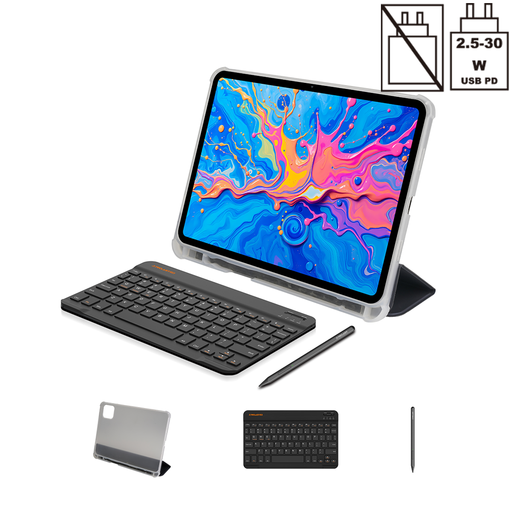
TECLAST ArtPad Pro, 12,7 Zoll, 2K, 256 GB
Das eigenständige Android-Tablet mit mitgeliefertem Stift kommt infrage, wenn du ohne separaten Rechner am Zeichentisch arbeiten möchtest. Prüfe vorab, ob deine Zeichen-App Scans importieren und mit Ebenen bearbeiten kann.
Der Produktname nennt ein 12,7-Zoll-2K-Display, Android 15 und 256 GB Speicher. Außerdem werden ein Stift, eine Schutzhülle und eine englische Bluetooth-Tastatur als enthaltenes Zubehör aufgeführt.
Die Angabe von 4.096 Druckstufen steht im Produktnamen; sie allein sagt nicht aus, wie passend die Linienführung für deine Zeichenweise ist.
Joybuy
Häufige Fragen
Wie zeichne ich eine eingescannte Vorlage nach?
Öffne den Scan in einer Zeichen-App mit Ebenen, verringere die Deckkraft der Vorlagenebene und zeichne auf einer darüberliegenden Ebene. Das Krita-Handbuch beschreibt diesen Ablauf für eingescannte Skizzen; prüfe, ob deine gewünschte App dieselben Funktionen bietet.
Reicht eine USB-C-Buchse für ein Stift-Display mit nur einem Kabel?
Nicht zwangsläufig. Für die von Wacom beschriebene Ein-Kabel-Verbindung des Wacom-One-Displays muss der Rechner DisplayPort-Alt-Mode oder geeignetes Thunderbolt unterstützen; andernfalls nennt Wacom ein separat erhältliches Konverter-Kit. Prüfe die Anforderungen des konkreten Displays und die Videoausgabe deines Rechners.
Ist bei einem eigenständigen Tablet ein geeigneter Zeichenstift dabei?
Nicht automatisch. Bei Apples iPad (A16) nennt der angegebene Lieferumfang das Tablet und ein USB-C-Ladekabel, während Apple kompatible Pencil-Modelle gesondert aufführt. Prüfe vor dem Kauf den Lieferumfang und ob deine gewünschte App Scans und Ebenen unterstützt.
Darf ein altes Grafiktablett in Deutschland in den Hausmüll?
Nein. Das Umweltbundesamt erläutert, dass Elektroaltgeräte getrennt vom unsortierten Siedlungsabfall gesammelt werden müssen. Entnehmbare Batterien sind nach den Hinweisen des Amtes getrennt abzugeben.


