Wenn du bereits an einem Rechner arbeitest und auf dessen Monitor zeichnen kannst, kommt ein Stifttablett ohne Display infrage; für Linien direkt unter der Stiftspitze eignet sich eher ein angeschlossenes Stift-Display. Entscheidend sind neben dem Platzbedarf die Anschlüsse und die Funktionen deiner Zeichenanwendung, besonders für Formen, Pfeile und spätere Änderungen. Ohne nutzbaren Rechner ist ein eigenständiges Zeichengerät eine mögliche Alternative, bei der du die benötigten Apps und den Dateiaustausch prüfen solltest.
Für wen eignen sich die verschiedenen Geräte?
Erklärende mit editierbaren Diagrammen
Wenn du Lehrbilder mit Formen, Pfeilen und Beschriftungen später ändern möchtest, prüfe neben der Stifteingabe die Funktionen deiner Zeichenanwendung. Microsoft Support beschreibt für Whiteboard unter anderem Freihandpfeile und Werkzeuge zum Verbessern von Formen.
Zeichnende am kleinen Schreibtisch
Wer bereits einen Monitor nutzt und das Gerät nach der Arbeit verstauen möchte, sollte aktive Fläche und Gehäusemaß getrennt betrachten. Wacom eStore nennt für das Intuos Pro Small 215 × 163 mm Gehäusemaß und 187 × 105 mm aktive Fläche; XPPen gibt für das Deco 01 V2 eine aktive Fläche von 10 × 6,25 Zoll an.
Direkt-auf-dem-Bild-Zeichnende
Wenn du die Stiftspitze beim Erklären unmittelbar über den sichtbaren Linien führen möchtest, kommt ein angeschlossenes Stift-Display infrage. Wacom eStore und XPPen führen entsprechende Modelle; die nötigen Anschlüsse und der Platz für das Display hängen vom konkreten Gerät ab.
Worauf kommt es bei der Auswahl an?
Stifttablett ohne Display
Passend, wenn: Du einen geeigneten Rechner und Monitor hast und beim Zeichnen auf den Monitor schauen kannst.
Zu beachten: Hand und sichtbares Diagramm liegen auf unterschiedlichen Flächen; vergleiche aktive Fläche und Gehäusemaß.
Angeschlossenes Stift-Display
Passend, wenn: Du direkt auf der angezeigten Zeichnung arbeiten kannst und Platz für Display, Stift und Kabel hast.
Zu beachten: Ein Stift-Display ersetzt nicht automatisch den Rechner; prüfe die Anschlüsse und den Lieferumfang der konkreten Variante.
Eigenständiges Zeichengerät
Passend, wenn: Am Zeichenplatz kein nutzbarer Rechner verfügbar ist oder du Entwürfe unabhängig davon erstellen möchtest.
Zu beachten: Prüfe, ob die benötigten Apps verfügbar sind und sich Dateien in deinen Arbeitsablauf übertragen und weiterbearbeiten lassen.
Die Prozentwerte sind eine grobe Orientierung für Verbraucher, die Geräte zum Zeichnen von Lehrdiagrammen im Homeoffice auswählen; jede Zeile ordnet das vorrangige Kaufanliegen einer eigenen Gruppe zu.
| Kaufanliegen |
Worauf beim Kauf achten? |
Wen betrifft das besonders? |
| Diagramme bearbeiten |
Teste Formen, Pfeile, Beschriftungen und spätere Änderungen in der vorgesehenen App. Microsoft Support dokumentiert entsprechende Werkzeuge für Whiteboard; prüfe die Funktionen deiner konkreten Anwendung und Version. |
Wenn ich Formen und Beschriftungen später ändern möchte, zählt die Software ebenso wie die Stifteingabe. Bei Verbrauchern mit diesem Hauptanliegen liegt der Anteil hier bei ungefähr 33 %. |
| Zeichenfläche bei wenig Platz |
Miss den verfügbaren Schreibtisch- und Stauraum und vergleiche damit die Außenmaße des konkreten Modells, nicht nur seine aktive Fläche. |
Auf einem kleinen Schreibtisch möchte ich ausreichend zeichnen und das Gerät anschließend verstauen können. Verbraucher, für die der Platzbedarf ausschlaggebend ist, machen in dieser Orientierung etwa 25 % aus. |
| Direkt auf dem Bild zeichnen |
Prüfe Geräteart, Rechneranschluss, Stromversorgung und Set-Inhalt. Beim Wacom One 12 hängt die Verbindung über nur ein Kabel laut Wacom eStore vom USB-C-Anschluss des Computers ab. |
Wenn ich Linien direkt unter der Stiftspitze führen möchte, brauche ich eine passende Display-Lösung und einen geeigneten Anschluss. Auf dieses Hauptanliegen entfallen hier ungefähr 25 % der Verbraucher. |
| In den Arbeitsablauf integrieren |
Gleiche Betriebssystem, Treiberinstallation und benötigte App ab. Wacom eStore nennt für das One S mehrere unterstützte Betriebssysteme; das sagt allein noch nichts über die Kompatibilität jeder konkreten Anwendung aus. |
Wenn Gerät, Rechner oder eigenständiges System und meine Software zusammenpassen müssen, ist die technische Einbindung entscheidend. Verbraucher mit diesem vorrangigen Anliegen machen etwa 17 % aus. |
Häufige Fehlannahmen beim Kauf
-
Druckempfindlichkeit mit Diagrammqualität verwechseln
Die Stifteingabe allein belegt nicht, dass eine Anwendung die gewünschten Formen, Pfeile oder nachträglichen Änderungen unterstützt.
Teste den geplanten Ablauf mit den Formen, Pfeilen und Beschriftungen, die du in deiner vorgesehenen Software verwenden möchtest.
-
Ein Stift-Display für einen eigenständigen Computer halten
Ein angeschlossenes Display und ein eigenständiges Zeichengerät lösen unterschiedliche Anforderungen. Das Display benötigt einen passenden Rechneranschluss; ein eigenständiges Gerät hängt von seinen verfügbaren Apps ab.
Kläre zuerst, ob ein geeigneter Rechner vorhanden ist, und prüfe danach Anschlüsse, Stromversorgung und Lieferumfang der genauen Variante.
-
Aktive Zeichenfläche mit dem Platzbedarf gleichsetzen
Die aktive Fläche beschreibt den Bereich für die Stifteingabe, nicht die Außenmaße des gesamten Geräts.
Miss den freien Platz auf dem Schreibtisch und vergleiche ihn mit den Gehäusemaßen des konkreten Modells.
Relevante Marken im Überblick
Wacom
Die genannten Modelle reichen vom Stifttablett für einen vorhandenen Bildschirm über ein angeschlossenes Display bis zum eigenständigen Android-Zeichengerät.
- Wacom eStore nennt für das One S mehrere unterstützte Betriebssysteme; das MovinkPad 11 wird als eigenständiges Gerät beschrieben.
- Beim One 12 hängt die Verbindung über ein Kabel laut Wacom eStore vom USB-C-Anschluss des Rechners ab. Prüfe beim MovinkPad 11 außerdem die benötigten Apps.
XPPen
Das Deco 01 V2 ist ein Stifttablett; das Artist 12 (2. Generation) ist ein angeschlossenes Stift-Display.
- XPPen nennt für das Deco 01 V2 eine aktive Fläche von 10 × 6,25 Zoll und acht anpassbare Tasten. Für das Artist 12 (2. Generation) werden ebenfalls acht anpassbare Tasten genannt.
- Ob die Tastenbelegung und die Anschlüsse zum eigenen Ablauf passen, hängt vom Modell und der verwendeten Software ab.
Huion
Das Inspiroy 2 M dient der Stifteingabe am vorhandenen Bildschirm; das Kamvas Studio 16 ist ein eigenständiger Stiftcomputer.
- Huion nennt für das Inspiroy 2 M acht anpassbare Drucktasten, Gruppentasten und einen Scroller.
- Das Kamvas Studio 16 ist nicht mit einem angeschlossenen Stifttablett gleichzusetzen. Für Lehrdiagramme bleibt die Eignung der konkreten Software wichtig.
ugee
Das S640 ist ein kompaktes Stifttablett; das M908 wird mit einer größeren Zeichenfläche beschrieben. Beide setzen passende Software voraus.
- Der Hersteller nennt für das M908 eine aktive Fläche von 10 × 6,25 Zoll.
- Die ugee-Produktseite schließt iOS für das S640 ausdrücklich aus. Prüfe die Kompatibilität für das konkrete Gerät und deinen Arbeitsablauf.
Joybuy-Produkte für handgezeichnete Entwürfe
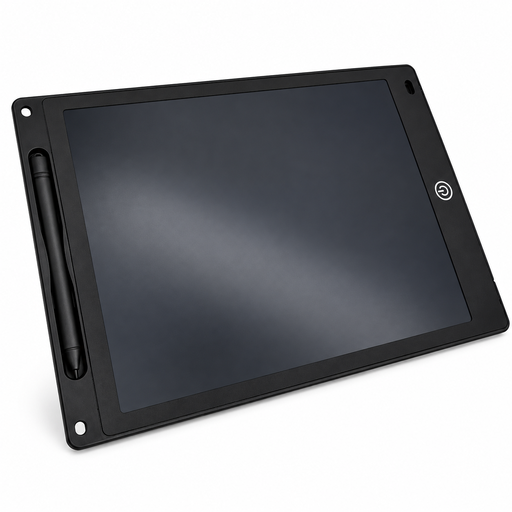
Diese Produktauswahl umfasst eine LCD-Schreibfläche mit Stift für handgezeichnete Entwürfe und Notizen zu Hause.
 Kein Bild verfügbar
LCD-Schreibtablett, 12 Zoll, mit Stift, Lösch- und Sperrfunktion, Schwarz
Für handgezeichnete Entwürfe und Notizen zu Hause; wenn du Diagramme anschließend digital bearbeiten möchtest, prüfe vorab, ob das Gerät deinen Software-Arbeitsablauf unterstützt.
12-Zoll-LCD-Fläche mit Stift; die Produktbeschreibung nennt eine Lösch- und Sperrfunktion.
Als wiederverwendbare Schreibfläche beschrieben, 5 mm dünn und in Schwarz.
Bei Joybuy ansehen
Häufige Fragen
Macht ein Grafiktablett aus einer Freihandskizze automatisch ein bearbeitbares Diagramm?
Nein, nicht durch die Hardware allein. Microsoft Support dokumentiert für bestimmte Anwendungen Funktionen zur Umwandlung von Freihand in Formen; prüfe die Funktionen deiner tatsächlich verwendeten App und Version.
Was muss ich beim Einrichten eines Stift-Displays prüfen?
Prüfe beim konkreten Modell Bild- und Datenanschluss sowie benötigte Kabel und Stromversorgung. Beim Wacom One 12 hängt die Verbindung über nur ein Kabel laut Wacom eStore vom USB-C-Anschluss des Computers ab; ein Angebot ohne benötigtes Zubehör kann zusätzliche Komponenten voraussetzen.
Was kann ich tun, wenn ein Stift defekt ist?
Bei einem Mangel solltest du gesetzliche Ansprüche gegenüber dem Verkäufer von einer freiwilligen Garantie unterscheiden. Die Verbraucherzentrale beschreibt Reparatur oder Ersatzlieferung als Nacherfüllung; Einzelheiten hängen vom konkreten Fall ab.
Kann ich einen online gekauften Artikel zurückgeben, wenn die Eingabe nicht zu mir passt?
Bei einem Verbraucherkauf im Internet besteht nach Darstellung der Verbraucherzentrale in der Regel ein Widerrufsrecht von 14 Tagen; der Widerruf muss dem Vertragspartner mitgeteilt werden. Prüfe den konkreten Vertrag und anwendbare Ausnahmen, statt ein freiwilliges Rückgabeangebot mit dem gesetzlichen Widerruf gleichzusetzen.
Wie entsorge ich ein altes Grafiktablett in Deutschland?
Elektroaltgeräte gehören laut Umweltbundesamt nicht in den Hausmüll, sondern in die getrennte Sammlung, zum Beispiel bei einem Wertstoffhof oder einer geeigneten Rücknahmestelle. Entnehmbare Batterien sind vor der Abgabe getrennt zu sammeln.


