Für wen eignen sich die verschiedenen Geräte?

Grundrisse mit Maßen bearbeiten

Wenn du aus einer ersten Skizze einen Plan mit bearbeitbaren Wänden, Türen oder Maßangaben machen möchtest, sollte die gewählte Anwendung diese Werkzeuge bieten. RoomSketcher beschreibt Funktionen zum Platzieren von Wänden und Türen.

Direkt auf dem Plan zeichnen

Ein Stift-Display eignet sich für dich, wenn du am Homeoffice-Computer arbeitest und die Linien unmittelbar unter der Stiftspitze sehen möchtest. Wacom Community beschreibt diese Geräteart als stiftfähigen Monitor.

Ohne Computer skizzieren

Wenn du Entwürfe auch abseits deines festen Arbeitsplatzes bearbeiten willst, kommt ein eigenständiges Tablet mit passender App infrage. RoomSketcher bietet eine iPad-App an; prüfe trotzdem, ob sie die Funktionen abdeckt, die du für deinen Plan brauchst.

Worauf kommt es beim Kauf an?

Stifttablett ohne Display

Passt, wenn: Du bereits einen Computer und Monitor hast und den Stift als Eingabegerät für Skizzen oder Softwarewerkzeuge nutzen möchtest.

Abwägung: Du schaust auf den Monitor statt auf die Zeichenfläche; ein zusätzlicher Zeichenbildschirm steht dafür nicht auf dem Schreibtisch.

Stift-Display am Computer

Passt, wenn: Du direkt auf dem sichtbaren Plan zeichnen willst und Platz für einen zusätzlichen Bildschirm hast.

Abwägung: Das Gerät ist kein eigenständiger Computer; prüfe die benötigten Anschlüsse und setze Touch-Bedienung nicht voraus.

Eigenständiges Tablet mit Stift

Passt, wenn: Du Grundrisse ohne angeschlossenen Computer bearbeiten möchtest und deine gewünschte App auf dem Tablet verfügbar ist.

Abwägung: Stiftkompatibilität und App-Funktionen müssen zum Gerät und zu deinem Arbeitsablauf passen.

Die folgenden Kaufprioritäten beziehen sich auf Verbraucher, die im Homeoffice ein Gerät zum Skizzieren von Grundrissen auswählen. Entscheidend ist, was dir bei diesem Arbeitsablauf am wichtigsten ist.

KaufaspektBeim Kauf prüfenWem ist das besonders wichtig?
Bearbeitbare Grundrisse Prüfe, ob die App auf deinem Betriebssystem läuft und Wände sowie Maße so bearbeiten kann, wie du es brauchst. Wenn ich aus einer Skizze einen bearbeitbaren Plan machen will, zählt für mich zuerst der passende Software-Arbeitsablauf. Verbraucher mit dieser Hauptpriorität machen etwa 33 % aus.
Direkt auf dem Display zeichnen Vergleiche die nutzbare Bildschirmfläche mit deinem Platz und prüfe, ob Computer und Bildanschluss passen. Wenn ich Stiftspitze und Plan direkt zusammen sehen möchte, ist mir das Zeichnen auf dem Display wichtiger als ein möglichst kleiner Aufbau. Verbraucher mit dieser Hauptpriorität machen etwa 27 % aus.
Kompakter Computerarbeitsplatz Vergleiche aktive Zeichenfläche und Gehäusemaße; ein Stifttablett ohne Display benötigt weiterhin einen Computermonitor. Wenn auf meinem Schreibtisch neben Tastatur und Monitor wenig Platz bleibt, möchte ich keinen zusätzlichen Zeichenbildschirm aufstellen. Verbraucher mit dieser Hauptpriorität machen etwa 20 % aus.
Arbeiten ohne Computer Prüfe die Verfügbarkeit der App, die genaue Stiftkompatibilität und ob der Stift im Angebot enthalten ist. Wenn ich Grundrisse auch außerhalb meines Computerarbeitsplatzes bearbeiten möchte, brauche ich ein eigenständiges Gerät mit passender App. Verbraucher mit dieser Hauptpriorität machen etwa 20 % aus.

Die Angaben zu Gerätefunktionen und Software sind keine Garantie dafür, dass jede Stiftfunktion oder jeder Desktop-Arbeitsablauf auf einem Tablet verfügbar ist. RoomSketcher weist außerdem darauf hin, dass bestimmte erweiterte Funktionen ein Upgrade oder einen einmaligen Kauf erfordern können.

Typische Kaufirrtümer vermeiden

  • Ein Stift-Display mit einem eigenständigen Tablet verwechseln

    Ein Stift-Display zeigt das Computerbild an und benötigt einen angeschlossenen Computer. Wenn du unabhängig vom Computer arbeiten möchtest, brauchst du ein eigenständiges Gerät mit passender App.

    Prüfe Betriebssystem, App und Stift des eigenständigen Tablets, bevor du dich für diese Geräteart entscheidest.

    Ein Stift-Display allein reicht nicht aus, wenn du noch keinen geeigneten Computer hast.

  • USB-C nur nach der Steckerform auswählen

    Für die von Huion beschriebene Ein-Kabel-Verbindung müssen Anschluss und Kabel die erforderlichen Daten- und Bildmodi unterstützen. Ein USB-C-Stecker allein bestätigt das nicht.

    Gleiche die Anleitung des konkreten Modells mit den Anschlussdaten deines Computers und Kabels ab.

    Je nach vorhandenen Anschlüssen kann ein passendes Kabel oder ein anderer Anschlussweg nötig sein.

  • Viele Druckstufen mit einem maßhaltigen Grundriss gleichsetzen

    Druckstufen betreffen die Stifteingabe; bearbeitbare Wände und Maße sind Funktionen der verwendeten Anwendung. RoomSketcher beschreibt Werkzeuge zum Platzieren von Wänden und Türen.

    Prüfe zuerst, ob die Software deinen gewünschten Planungsablauf unterstützt. Beurteile Stiftmerkmale anschließend danach, was du beim Skizzieren brauchst.

    Für gewünschte Grundriss- oder Zusatzfunktionen können je nach Anwendung weitere Softwarekosten anfallen.

  • Beim iPad den kompatiblen Stift als enthalten voraussetzen

    Apple nennt kompatible Apple-Pencil-Modelle für das 11-Zoll-iPad (A16); daraus geht nicht hervor, welcher Stift einem konkreten Angebot beiliegt. Für den Apple Pencil der 1. Generation nennt Apple einen Adapter zum Koppeln und Laden.

    Vergleiche die genaue iPad-Variante mit dem aufgeführten Lieferumfang.

    Je nach vorhandener Ausstattung kann ein passender Stift und beim Apple Pencil der 1. Generation am iPad (A16) ein Adapter erforderlich sein.

Relevante Marken zur Orientierung

Wacom

Die Intuos-Pro-Reihe ist für Stifteingabe am vorhandenen Computer gedacht; Cintiq bezeichnet eine andere Gerätekategorie mit direkter Eingabe auf dem Bildschirm.

  • Wacom nennt für das Intuos Pro Medium PTK670K0B eine aktive Fläche von 263 × 148 mm sowie USB- und Bluetooth-Anschluss.
  • Das Intuos Pro Medium PTK670K0B ist kein eigenständiges Display. Die Herstellerangaben belegen keinen besseren Grundriss.

XPPen

Das Artist Pro 16 (Gen 2) ist ein Stift-Display für Skizzen auf dem Bild eines angeschlossenen Computers.

  • XPPen nennt einen X3-Pro-Stift und einen integrierten klappbaren Ständer.
  • Die beworbenen 16K Druckstufen belegen für sich genommen weder maßhaltige Grundrisse noch eine bessere Eignung als Grundrisssoftware-Werkzeuge.

Huion

Das Kamvas 16 (Gen 3) ist ein Stift-Display; für Vergleiche ist die konkrete Modellgeneration wichtig.

  • Huion nennt für die Gen-3-Version 15,8 Zoll und 2560 × 1440 Pixel.
  • Laut Huion unterstützt dieses Modell kein Multi-Touch. Für die Ein-Kabel-USB-C-Verbindung müssen Computeranschluss und Kabel die erforderlichen Daten- und Bildmodi unterstützen.

ugee

Das M908 ist ein Stifttablett ohne Display mit größerer aktiver Fläche für einen vorhandenen Computer.

  • ugee nennt eine aktive Fläche von 10 × 6,25 Zoll, acht Tasten und ein Scrollrad.
  • ugee beschreibt eine kabelgebundene Einrichtung mit passendem Treiber; daraus lässt sich keine mitgelieferte Zeichen- oder Grundrisssoftware ableiten.

Apple

Das 11-Zoll-iPad (A16) ist eine eigenständige Tablet-Option, sofern eine geeignete Grundriss-App den benötigten Arbeitsablauf abdeckt.

  • Apple nennt die Unterstützung für den Apple Pencil (USB-C) und den Apple Pencil (1. Generation).
  • Für den Apple Pencil (1. Generation) beschreibt Apple einen Adapter zum Koppeln und Laden. Eine iPad-App bestätigt nicht automatisch jede gewünschte Stift- oder Desktop-Funktion.

Joybuy-Produkte für Stiftskizzen

Die folgenden Joybuy-Produkte sind eigenständige Android-Tablets mit Stift für digitale Skizzen ohne angeschlossenen Computer. Prüfe vor dem Kauf, ob die gewünschte Grundriss-App auf dem Gerät verfügbar ist.

TECLAST ArtPad Pro 2025 mit T-Pen

TECLAST ArtPad Pro 2025, 12,7 Zoll

Als eigenständiges Tablet mit T-Pen für digitale Skizzen beschrieben; prüfe, ob deine Grundriss-App mit Android 15 kompatibel ist.

  • 12,7-Zoll-2K-Display
  • T-Pen mit 4096 Druckstufen
  • Helio G99
  • 20 GB RAM (8 GB + 12 GB virtuell) und 256 GB Speicher
  • Android 15
Bei Joybuy ansehen
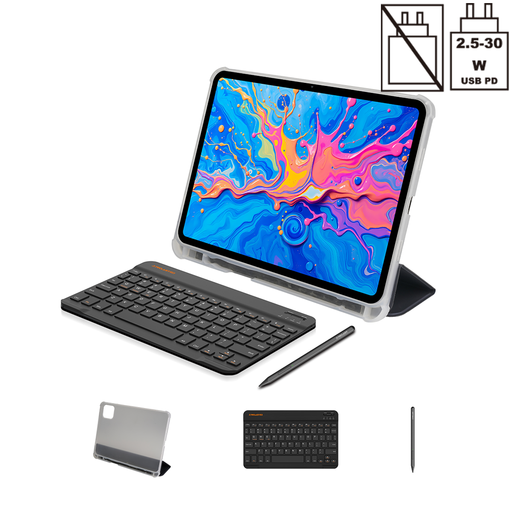
TECLAST ArtPad Pro 2025 mit Stift, Schutzhülle und englischer Bluetooth-Tastatur

TECLAST ArtPad Pro 2025, Bundle mit Tastatur und Schutzhülle

Als eigenständiges Tablet mit T-Pen für digitale Skizzen beschrieben; prüfe, ob deine Grundriss-App mit Android 15 kompatibel ist.

  • 12,7-Zoll-2K-Display
  • T-Pen mit 4096 Druckstufen
  • Helio G99 (MT8781)
  • 20 GB RAM (8 GB + 12 GB virtuell) und 256 GB Speicher
  • Android 15
  • Englische Bluetooth-Tastatur und Schutzhülle enthalten
Bei Joybuy ansehen

Häufige Fragen

Macht ein Zeichentablett aus einer freien Skizze automatisch einen maßhaltigen Grundriss?

Nein. Ein Tablett liefert zunächst Eingaben. Für bearbeitbare Wände, Maße oder das Nachzeichnen einer Vorlage brauchst du geeignete Funktionen in der verwendeten Software; prüfe den konkreten Arbeitsablauf der App.

Reicht für ein Stift-Display jeder USB-C-Anschluss?

Nein. Für die von Huion beschriebene USB-C-zu-USB-C-Verbindung kompatibler Kamvas-Modelle müssen Hostanschluss und Kabel mindestens die genannten USB-3.1-Gen-1-Datenübertragungs- und DisplayPort-1.2-Alt-Mode-Funktionen unterstützen. Prüfe die Anleitung des gewählten Modells und die Anschlüsse deines Computers.

Wie richte ich ein Stifttablett ohne Display ein?

Verbinde das Gerät nach der Modellanleitung, installiere den für Modell und Betriebssystem vorgesehenen Treiber und teste die Stifteingabe in deiner Grundriss-App. ugee beschreibt diesen Ablauf für das M808/M908; daraus folgt keine Kompatibilitätsbestätigung für andere Modelle.

Welche Folgekosten und Rechte sollte ich beim Kauf in Deutschland bedenken?

Prüfe, ob Stift, benötigte Kabel und gewünschte Softwarefunktionen im Angebot enthalten sind. Bei einem Verbrauchsgüterkauf in der EU gilt grundsätzlich mindestens zwei Jahre gesetzliche Gewährleistung ab Erhalt; sie ist von einer freiwilligen Herstellergarantie zu unterscheiden. Für Fernabsatzkäufe besteht grundsätzlich ein 14-tägiges Widerrufsrecht ab Lieferung, vorbehaltlich gesetzlicher Ausnahmen. Diese Angaben beziehen sich auf die von Your Europe erläuterten EU-Regeln.

Darf ein altes Zeichentablett in den Hausmüll?

Nein. Das Umweltbundesamt erläutert, dass Elektroaltgeräte getrennt gesammelt werden müssen. Nutze dafür beispielsweise eine kommunale Sammelstelle oder eine passende Rückgabemöglichkeit im Handel.