需要处理旧版 CD 和 DVD 备份的办公团队
如果你需要查看现有备份光盘并复制文件,首先要确认光盘格式。Verbatim 为 43886 型号列出了具体支持的 CD 和 DVD 格式;德国联邦信息安全局建议定期在外部介质上备份数据。


先查看光盘上的标识:读取 CD 和 DVD,只需选择明确支持相应格式的光驱;如果是 Blu-ray 或 BDXL 光盘,则需要选择支持这些格式的型号。然后确认 USB 接口、操作系统和供电方式是否适用于办公电脑。即使光驱匹配,也不代表一定能读取受损介质或打开旧版备份文件格式;如果文件包含个人信息,还应确保恢复流程设有访问权限保护。
如果你需要查看现有备份光盘并复制文件,首先要确认光盘格式。Verbatim 为 43886 型号列出了具体支持的 CD 和 DVD 格式;德国联邦信息安全局建议定期在外部介质上备份数据。
如果光驱要在多台办公电脑上使用,接口、供电方式和操作系统都必须与相应设备兼容。Verbatim、ASUS 和 Transcend 的产品信息表明,这些要求会因型号而异。
如果备份中包含个人信息,还应明确恢复文件的访问权限和存储位置。欧盟委员会以及德国联邦数据保护与信息自由专员均说明了采取适当保护措施的重要性。
处理旧版办公备份时,首先要确认光盘格式;接下来还需考虑接口和操作系统,以及如何妥善处理难以读取的介质和机密文件。
| 需求 | 选购时检查 | 特别适合哪些人 |
|---|---|---|
| 光盘格式 | 将原始光盘上的标识与具体光驱支持的介质格式列表进行比对。 | 如果我还不确定备份存储在 CD/DVD 还是 Blu-ray 光盘上,就需要选择支持相应介质的型号。约 33% 的消费者可能会优先考虑介质兼容性。 |
| 与办公电脑的连接 | 检查 USB 接口、随附线缆和支持的操作系统。 | 如果同一台光驱需要连接不同的办公电脑,我会先确认接口和系统要求是否匹配。约 27% 的消费者可能会特别关注光驱与工作设备的兼容性。 |
| 妥善处理原始光盘 | 将文件复制到合适的存储介质,并检查副本是否完整。 | 如果光盘年代久远或难以读取,我希望先备份所需文件,而不是贸然改写原始光盘。约 20% 的消费者可能会特别关注如何处理旧介质。 |
| 保护机密文件 | 复制文件前,先明确责任人、访问权限和受保护的存储位置。 | 如果备份中包含个人信息,我需要在共享办公环境中限制他人访问原始文件和副本。约 20% 的消费者可能会优先考虑安全可靠的恢复流程。 |
CD/DVD 光驱不一定支持 Blu-ray 或 BDXL。Verbatim 43886 和 43890 型号支持的介质格式列表明确不同。
选购前先确认现有光盘的类型,并将光盘标识与具体型号的支持格式列表进行比对。
如果买回来后才发现需要读取 Blu-ray 或 BDXL 光盘,可能还得另外购买一台光驱。
USB 接口、供电方式和厂商要求都必须适用于办公环境。Transcend 明确表示,使用 USB 集线器或未指定规格的延长线时,不保证设备正常运行。
请检查具体商品的接口和包装清单,并按照厂商说明连接光驱。
光驱只能提供与介质匹配的读取条件,并不能证明光盘一定可读,也不能保证旧版备份文件格式可以打开。
将识别到的文件复制到合适的存储介质,并检查副本后,再收好原始光盘。德国联邦信息安全局建议定期在外部介质上备份数据。
下列系列在支持的光盘类型、接口和系统要求等方面各有不同。请以具体型号的信息为准。
43886 和 43890 型号支持的光盘类型有所不同。
ZenDrive U9M 是一款支持 CD/DVD 的光驱,可连接 USB Type-A 和 USB Type-C 接口。
Slim Portable DVD Writer TS8XDVDS-K 适用于 CD 和 DVD 光盘。
GP96 系列也是一款 CD/DVD 光驱选择。
以下 Joybuy 产品均为外置 CD/DVD 光驱,可用于读取格式匹配的备份光盘。购买前,请确认具体型号支持的光盘格式,以及接口和操作系统是否兼容。
 暂无图片
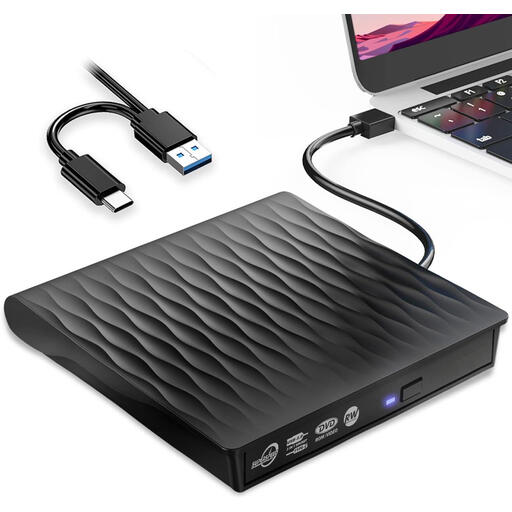
这款 CD/DVD 光驱可用于读取格式匹配的备份光盘;商品名称标注了 USB 3.0 和 USB-C。
商品名称还列出了 Windows、macOS 和 Linux 系统支持。该光驱无法保证受损光盘一定可读,也不能保证能够打开旧版备份文件格式。
 暂无图片
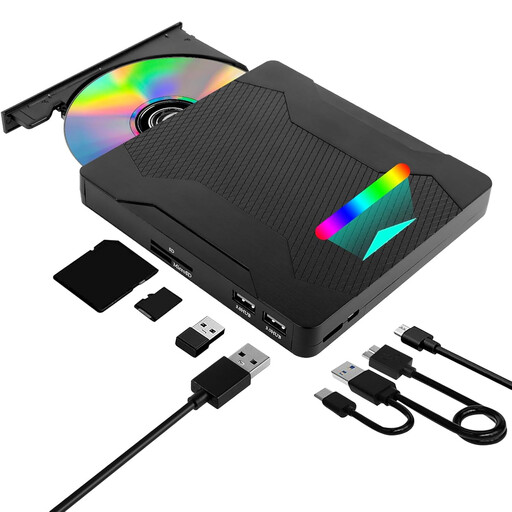
这款外置 CD/DVD 光驱可作为备选,用于兼容的电脑和备份光盘;商品名称标注了 USB 3.0 和 Type-C。
商品名称还列出了 SD/TF 卡槽和 RGB 灯效,并标注支持 Windows 和 Mac 系统。即使光驱与设备匹配,也不代表一定能读取受损光盘或打开旧版备份文件格式。
 暂无图片
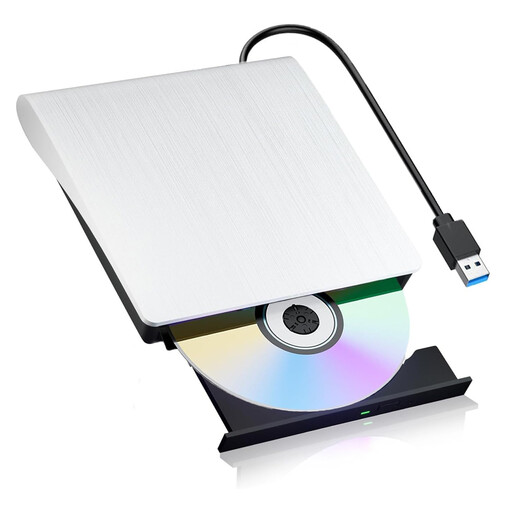
这款便携式 CD/DVD 光驱可用于读取格式匹配的备份光盘;商品名称标注了 USB 3.0 和即插即用功能。
商品名称还列出了 Windows 和 Mac 系统支持。该光驱无法保证受损介质一定可读,也不能保证能够打开旧版备份文件格式。
 暂无图片
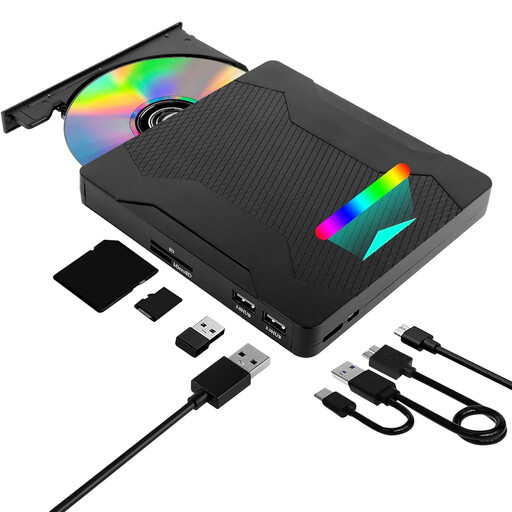
这款外置光驱可作为备选,用于兼容的电脑和 CD/DVD 备份光盘;商品名称标注了 USB 3.0 和 Type-C。
商品名称还列出了 SD/TF 读卡器和 RGB 灯效,并标注支持 Windows、Linux 和 Mac OS 系统。该产品不保证能够读取受损光盘或打开旧版备份文件格式。
不需要。单纯读取光盘时,刻录功能并不重要。关键是光驱要支持现有光盘格式,而且需要能够打开光盘中存储的备份文件格式。Verbatim 为 43886 型号列出了具体支持的 CD 和 DVD 读取格式。
不一定。光驱不仅要与光盘格式匹配,还需要通过现有软件打开旧版备份文件格式。因此,请提前确认文件的备份方式,以及办公电脑上是否安装了合适的软件。
确认软件与目标电脑的操作系统兼容,并检查它能否读取旧版备份格式。Verbatim 表示,随 43886 型号附赠的 Nero 软件兼容 Windows;但这不代表它支持所有旧版备份格式。
先检查接口和供电。LG 在 2017 年发布的一份指南还建议 Windows 用户检查设备管理器,并确认是否有两个设备分配了相同的盘符;如今的菜单名称可能已经有所变化。
如果备份中包含个人信息,就必须妥善处理这些数据。欧盟委员会指出,组织应采取适当的技术和组织措施加以保护;德国联邦数据保护与信息自由专员则强调,应根据风险选择保护措施。但这并不意味着所有情况都必须使用某种特定 DVD 光驱或统一规定的加密方式。