办公桌空间有限的人
如果键盘和文件已经占去不少空间,几乎没有余地移动鼠标,那么固定摆放的轨迹球可以让您移动光标,无需在桌面上来回挪动手臂。不过,轨迹球本身和手部仍需要占用一定空间。Logitech 和 Kensington 介绍过这类产品设计;德国联邦职业安全与健康研究所也指出,应为输入设备以及手臂支撑留出充足空间。


如果多人共用一款轨迹球,且习惯用手不同,明确标注为左右手通用、采用 USB 接口的指控式轨迹球是一个不错的起点。如果主要由右手操作,也可以考虑带有贴合手型托架的拇指式轨迹球;选购时还要确认摆放空间、与电脑的连接方式,以及所需附加功能能否在不安装未获许可软件的情况下使用。
如果键盘和文件已经占去不少空间,几乎没有余地移动鼠标,那么固定摆放的轨迹球可以让您移动光标,无需在桌面上来回挪动手臂。不过,轨迹球本身和手部仍需要占用一定空间。Logitech 和 Kensington 介绍过这类产品设计;德国联邦职业安全与健康研究所也指出,应为输入设备以及手臂支撑留出充足空间。
如果使用同一台电脑的人习惯用手不同,选择明确标注为左右手通用的设计,并确保基本操作不依赖个人软件设置,是重要的选购考虑。Kensington 将带滚动环的 Orbit 描述为左右手通用,并支持 USB 即插即用。
如果您在检查求职信时需要频繁切换文本内容和参考资料,建议关注滚动功能是否顺手,以及光标控制是否符合自己的使用习惯。Logitech 表示 MX Ergo S 配有可自定义按键;Kensington 则介绍了带滚动环的 Orbit 可通过滚动环滚动页面。
先确认谁会使用轨迹球,以及键盘和文件旁边还剩多少空间。接下来,再考虑实际使用的电脑支持哪种连接方式,以及浏览文档时需要随手使用哪些功能。
以下比例展示了在本文所述场景中用户优先关注的事项,并不代表轨迹球的普遍排名。
| 关注事项 | 选购时要注意什么? | 哪些人尤其需要关注? |
|---|---|---|
| 文件摆放空间 | 确认机身尺寸,并检查键盘和求职材料旁是否有足够空间放置设备和手部。 | 如果书写时桌面空余不多,设备和手托都需要能放在文件旁边。约 28% 的消费者会将空间列为首要考虑。 |
| 多人共用是否方便 | 选择明确标注为左右手通用的设计,并尽可能让实际使用者试用。 | 如果习惯用手不同的人共用一台设备,能否方便地左右手操作就很重要。约 22% 的消费者会优先考虑多人共用的便利性。 |
| 连接与设置 | 确认电脑支持 USB 还是 Bluetooth,并了解接收器和附加软件是否获准使用。 | 如果我需要在多人共用的电脑之间切换,就想提前了解基本功能在每台电脑上是否都能使用。约 22% 的消费者会将连接和设置放在首位。 |
| 文档导航 | 关注滚动功能和按键是否方便触及,以及光标速度能否按需调节。 | 反复检查求职信时,我希望能轻松定位到文中的内容,也能顺畅浏览较长的文档。约 17% 的消费者会优先考虑文档导航体验。 |
| 按键声音与清洁 | 亲自感受按键手感和声音,并确认轨迹球及支撑点是否方便清洁。 | 如果我在安静或多人共用的空间工作,按键声音是否合适、清洁方式是否清晰易懂都很重要。约 11% 的消费者会优先考虑安静程度和清洁维护。 |
移动光标时,设备本身无需移动,但机身和手部仍需要占用空间。此外,贴合手型的拇指式设计也不一定适合习惯用手不同的人轮流使用。
请结合实际工位检查摆放空间,并考虑所有固定使用者的习惯用手。
制造商会区分基本操作和个性化设置的功能。要自定义按键,可能需要安装额外软件。
购买前,请确认哪些功能无需安装即可使用,以及能否在多人共用的电脑上安装所需软件。
更换输入设备并不能代替合理摆放键盘、轨迹球和手托。产品设计介绍也不能证明每个人都能获得相同的使用效果。
请根据自己的工作环境评估手部姿势和操作是否顺手。如果已经感到不适,不要指望只靠购买输入设备来解决问题。
这里提到的 ERGO M575S 和 MX Ergo S 都是带贴合手型托架的拇指式轨迹球,适合习惯这类设计的人。
Orbit with Scroll Ring K72337EU 和 Orbit Optical 64327EU 都是明确标注为左右手通用的型号。
有线款 PERIMICE-520 采用贴合手型的机身和可调节倾斜角度,是 Perixx 介绍的一种轨迹球选择。
DEFT PRO M-DPT1MRBK 是一款由食指操控的轨迹球,Elecom 将其作为另一种产品设计的示例进行介绍。
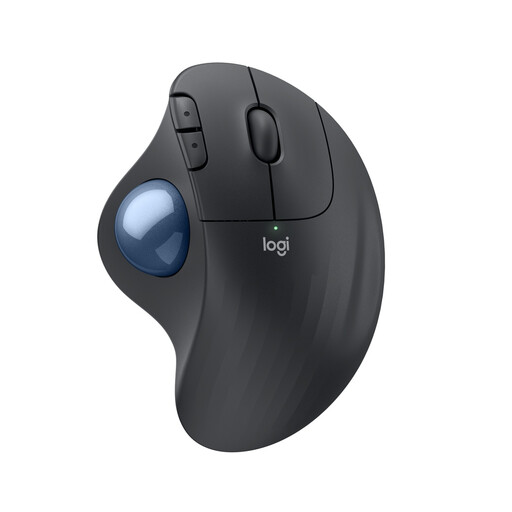
此处展示的 Joybuy 产品是一款无线拇指式轨迹球,适合主要用右手操作、且书写时桌面空间有限,不方便来回移动鼠标的场景。
 暂无图片
通过拇指操控即可移动光标,无需挪动手部。如果键盘和文件旁边空间有限,不便来回移动鼠标,这种设计或许适合您。
据 Logitech 介绍,这款型号支持 Bluetooth 连接,也可以使用随附的 USB 接收器。它配有 5 个按键,包括前进和后退键,以及带中键按压功能的滚轮。其中 3 个按键可自定义;如需设置按键功能和光标速度,需要使用 Logi Options+。
基本操作不一定需要:Kensington 将带滚动环的 Orbit K72337EU 描述为支持 USB 即插即用。要自定义按键,Kensington 提供 TrackballWorks;Logitech 则表示,MX Ergo S 的按键设置需要使用 Logi Options+。请确认能否在实际使用的多人共用电脑上安装此类应用。
不是。德国联邦职业安全与健康研究所建议,为灵活摆放键盘和输入设备,以及支撑手臂留出充足空间。单靠更换轨迹球,并不能解决不合理的使用姿势。
请按照对应型号的清洁说明进行维护。Elecom 介绍,DEFT PRO M-DPT1MRBK 底部设有开口,可取出球体进行清洁;其他型号不一定采用相同的设计。
不是。德国消费者中心将消费者对销售方享有的法定保修权利与厂商自愿提供的质保区分开来。请分别查看质保条款和联系渠道;厂商质保不能取代法定权利。
无线产品须遵守相关法规;德国联邦网络局会依据适用的无线电设备规则,对包括 Bluetooth 设备在内的产品进行监管。根据欧盟的说明,只有在适用的协调法规明确要求时,产品才必须加贴 CE 标志。CE 标志并不是独立的 ergonomics 认证标识。