经常处理长篇草稿的写作者
如果你修改时经常在文稿内容和资料页面之间切换,滚动操作是否方便、指针速度是否合适,都是重要的选购因素。


如果你在撰写和修改短篇小说时,需要在草稿与资料页面之间切换,又不想在桌面上来回移动鼠标,轨迹球或许很适合你。选购时尤其要留意滚动操作、指针速度、惯用手以及电脑上的连接方式。使用两台显示器本身并不意味着你需要切换多台设备;此外,厂商关于人体工学的描述也不等于保证每个人都能获得舒适无不适的使用体验。
如果你修改时经常在文稿内容和资料页面之间切换,滚动操作是否方便、指针速度是否合适,都是重要的选购因素。
桌面上摆着键盘、笔记,还要放两台显示器时,不需要留出鼠标移动空间的指针控制方式会更方便。不过,轨迹球本身和手部仍然需要一定空间。
如果你习惯用左手,或会换手操作,请确认具体型号明确标注适合左右手使用。
先想清楚在草稿和资料之间切换时,你希望如何滚动页面、移动指针。接下来再确认操作手感、占用空间和连接方式是否适合你的工作环境。
| 关注点 | 选购时要检查什么 | 哪些人尤其需要关注? |
|---|---|---|
| 浏览文稿和资料 | 查看具体型号是否配有滚轮或滚动环、按键是否方便触达,以及指针速度能否调节。Kensington 为 Expert Mouse K72359WW 和 Orbit Wireless K70992WW 标注了滚动环;Logitech 则为 MX Ergo S 标注了 DPI 按键。 | 写作时如果我经常要在草稿和资料来源之间切换,就希望既能浏览较长的内容,也能精准定位小目标。约 40% 的消费者可能会把导航体验放在首位。 |
| 长时间写作时的操作手感 | 考虑惯用手、滚珠位置、支撑设计以及按键是否容易触达。Kensington 标注 Expert Mouse K72359WW 和 Orbit 系列型号支持左右手操作;Logitech 则将 ERGO M575S 描述为拇指式轨迹球。 | 如果我需要长时间写作,滚珠的位置和操作方式就应该适合我的手和使用习惯。约 30% 的消费者可能会将操作手感视为最重要的因素。 |
| 键盘和笔记本旁的空间 | 为机身和手部支撑预留空间。德国联邦职业安全与健康研究所建议,桌面应有足够空间灵活摆放鼠标和键盘,并为手部和手臂提供支撑。 | 桌面空间有限时,我不想额外腾出地方来移动鼠标,但仍希望能舒适地操作轨迹球。对约 20% 的消费者来说,这可能是首要考量。 |
| 连接方式和设置 | 先确认两台显示器连接到一台还是两台电脑,再检查具体型号支持蓝牙、接收器还是有线连接,以及电脑上是否有可用接口、操作系统和所需软件是否兼容。 | 如果我最担心的是电脑连接或设置不顺利,就会优先考虑这些因素。约 10% 的消费者可能最看重连接方式和设置过程。 |
显示器的数量并不能说明轨迹球需要连接几台电脑。
先确认两台显示器是否连接到同一台电脑,再查看你的设备支持哪些连接方式和接口。
Kensington 为 Orbit Wireless K70992WW 标注了滚动环,但配置不同的 Orbit Optical 64327EU 并未标注这一功能。
购买前请核对完整型号和滚动操作方式,尤其是你需要浏览长篇内容时。
厂商对某种外形设计的描述,并不能证明它适合每个人的手型或桌面布局。德国联邦职业安全与健康研究所也指出,设备摆放是否合适、支撑空间是否充足同样重要。
请检查手感是否合适、支撑是否触手可及,以及桌面布局是否方便。轨迹球并不保证能达到特定的治疗效果。
按键自定义功能可能取决于操作系统、连接方式和软件。Logitech 表示,MX Ergo S 包装内不含充电线;Kensington 则说明,Expert Mouse K72359WW 在 Mac 上通过蓝牙连接时,TrackballWorks 存在兼容限制。
请针对具体型号核对配件、连接方式、操作系统,以及是否能够安装所需软件。
这里介绍的型号都是拇指式轨迹球,适合固定位置操作指针;它们在倾斜角度和可自定义功能等方面有所不同。
这里介绍的手指式轨迹球包括支持左右手操作的型号,滚动方式和连接方案各有不同。
EM03 NL 是另一款手指式轨迹球选择,适合考虑多设备连接和可调指针速度的写作者。
本次推荐包含一款拇指式轨迹球,适合在写作和修改文稿时浏览内容。
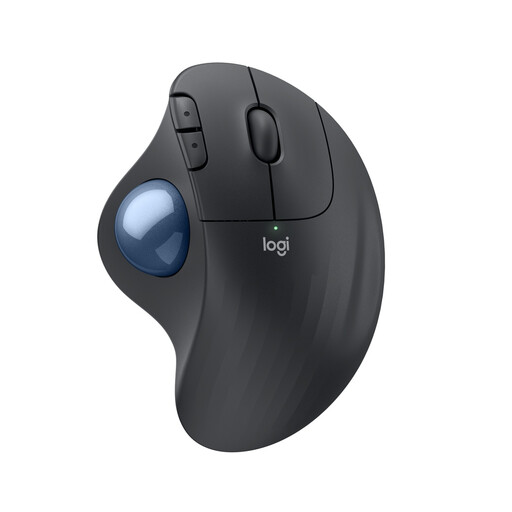 暂无图片
如果你想移动指针,又不想在桌面上来回推动鼠标,这款固定式拇指控制设计或许适合你。
Logitech 表示,该型号配有滚轮,支持 Bluetooth Low Energy 或 Logi Bolt 接收器连接;接收器需要使用 USB-A 接口。
Logitech 标注该产品使用可更换的 AA 电池供电。请确认这种操作方式和所需接口是否适合你的工作环境。
不需要,仅仅因为显示器数量多并不意味着要购买支持多设备切换的型号。如果两台显示器连接到同一台电脑,轨迹球只需连接这台电脑;只有在你确实需要在不同电脑之间切换时,设备切换功能才有用。请检查线缆连接和可用接口。
请查看具体型号的说明,确认是否明确标注适合左右手操作。Kensington 为 Expert Mouse K72359WW、Orbit Wireless K70992WW 和 Orbit Optical 64327EU 标注了这一特性;不能据此推断该品牌的其他型号也支持左右手操作。
先选择轨迹球和电脑都支持的连接方式。Logitech 为 ERGO M575S 标注了 Bluetooth Low Energy 或通过 USB-A 接口连接 Logi Bolt 接收器的方式;Logi Options+ 可用于自定义可编程功能。Kensington 表示,Expert Mouse K72359WW 在 Mac 上使用 TrackballWorks 时,仅兼容 2.4 GHz 连接。
请比较供电方式和包装清单:Logitech 表示,ERGO M575S 使用可更换的 AA 电池;可通过 USB-C 充电的 MX Ergo S 则不附带充电线。根据《德国民法典》第 438 条,普通商品的瑕疵索赔权通常自交付之日起两年后失效。厂商自愿提供的质保与此不同。