桌面摆满资料的备课者
如果你会在键盘旁摊开书籍、打印稿或笔记,固定式轨迹球可以省下鼠标需要的移动空间。WELT.de 的对比介绍和 Logitech 都介绍了适合这类光标操控方式的轨迹球。


准备阅读练习时,如果你想在键盘旁留出空间摆放文章和笔记,轨迹球会是不错的选择,因为控制光标时无需在桌面上推动设备。可以根据使用哪只手,以及球体和按键的位置是否顺手,选择拇指操作或手指操作的款式。阅读较长文档时,还要留意滚动功能是否合适,以及连接方式是否兼容电脑。轨迹球不能代替合理的办公环境布置。
如果你会在键盘旁摊开书籍、打印稿或笔记,固定式轨迹球可以省下鼠标需要的移动空间。WELT.de 的对比介绍和 Logitech 都介绍了适合这类光标操控方式的轨迹球。
长时间处理文字时,可以试试不同的球体位置和手托设计,看看哪种操作起来更舒适,但不应因此推断它具有健康方面的效果。德国法定事故保险协会(DGUV)将外接输入设备和身体姿势列为屏幕办公时需要考虑的因素;Logitech 则介绍了旗下产品的配置。
如果共用同一位置的人习惯用不同的手操作,产品是否明确支持左右手使用就很重要。Kensington 标明,部分 Orbit 和 Expert Mouse 型号支持左右手操作。
先确认键盘和资料旁边是否有足够空间放置设备。然后再根据工作环境,比较操作方式、文档导航功能和连接方式。
| 关注点 | 选购时检查 | 哪些人尤其需要关注? |
|---|---|---|
| 摆放文章和笔记的空间 | 检查键盘和资料旁的摆放空间,以及球体和按键是否方便触及。 | 如果我会在键盘旁摊开练习材料,就希望留出足够的空间放资料。因此,约 28% 的消费者会优先考虑摆放文章和笔记的空间。 |
| 舒适的手部操作体验 | 确认使用的手能否轻松触及球体、主按键和滚动功能,并尽可能实际体验握持姿势。 | 长时间处理文字时,我希望找到球体位置和手托都适合自己的款式。约 22% 的消费者尤其关注适合个人习惯的手部操作体验。 |
| 文档导航 | 检查滚动功能和常用程序中的常用指令;如果需要自定义按键,请确认操作系统和所需软件是否兼容。 | 如果我需要查看较长的文章并反复执行一些操作,导航功能就要符合这些需求。约 22% 的消费者会优先考虑长文档操作体验。 |
| 连接方式和设置 | 确认 USB 接口、蓝牙、操作系统和办公电脑上的软件安装权限是否匹配。 | 如果我想在现有电脑上使用轨迹球,就希望连接和设置过程简单顺畅。约 17% 的消费者尤其关注连接方式和设置。 |
| 左右手均可操作 | 查看制造商对左右手适用性的说明,并确认两位使用者的操作位置是否合适。 | 如果两位习惯使用不同手的人共用办公位置,轨迹球就需要适合双方使用。约 11% 的消费者会重点关注设备能否左右手通用。 |
不同型号的外形和手托设计各不相同。制造商关于人体工学设计的说明,并不能预先判断某一款轨迹球对你来说是否舒适。
选购时要看控制部件是否容易触及,以及操作姿势是否适合自己。如果感到不适,不要只寄希望于更换设备。
专为拇指操作设计的异形款式,与明确支持左右手使用的手指操作轨迹球,在球体和按键布局上有所不同。轨迹球并非都能左右手通用。
如果需要多人共用,请查看制造商关于左右手适用性的说明,并确认每个人都能轻松触及按键。
对于这里提到的型号,自定义按键功能需要使用相应的制造商软件或驱动程序。
如果使用的是受管理的办公电脑,尤其要先确认是否允许安装相应软件。
ERGO M575S 和 MX Ergo S 都是采用拇指操作的弧形设计。Logitech 提到,MX Ergo S 配有倾斜角度调节、可自定义按键和 USB-C 充电等功能。
有线 Orbit K72337EU 和无线 Expert Mouse K72359WW 都是手指操作款,并配有滚动环。Kensington 表示,这两款产品均支持左右手使用。
PERIMICE-520 是一款有线拇指操作轨迹球,配有可拆卸的倾斜支架。
DEFT PRO M-DPT1MRXBK 是一款手指操作款,支持有线、接收器和蓝牙连接。
本次精选包含一款拇指操作轨迹球,无需移动设备即可控制光标,并配有适合文档处理的功能。
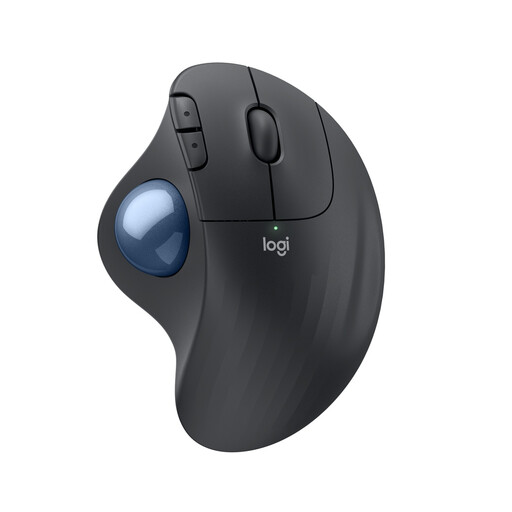 暂无图片
通过拇指操作即可移动光标,无需在桌面上推动设备,有助于为文章和笔记腾出空间。
配有 5 个按键,包括支持中键点击的滚轮;其中 3 个按键可自定义。
支持蓝牙或 USB 接收器连接。
自定义按键功能和光标速度需要使用 Logi Options+;支持 Windows 和 macOS。
确保无需勉强伸手就能操作球体、按键和键盘,并在输入设备旁留出足够的资料摆放空间。德国联邦职业安全与健康研究所的 ASR A6 标准适用于其规定范围内的屏幕办公场所,但没有指定必须使用某一种轨迹球,也不适用于所有私人办公场景。
先检查球体和球槽内是否有污垢。Kensington 指出,灰尘可能导致移动卡顿;拆卸和清洁时,请按照相应型号的说明操作。
如果要自定义按键功能,可能需要安装对应制造商的软件。Logitech 为 MX Ergo S 推荐使用 Logi Options+;Kensington 为有线 Orbit 推荐使用 TrackballWorks;Perixx 则表示 PERIMICE-520 需要驱动程序。请确认软件兼容的操作系统,并检查自己是否有安装权限;这些软件要求与设备的基本操作无关。
消费者通常享有 14 天的网购撤销权。根据德国联邦司法部的说明,如果商家已按规定告知撤销权,购买商品时的期限从商品全部送达后的次日开始计算。商品瑕疵相关诉求应向卖家提出;制造商保修则需要单独确认。
德国联邦网络局会对包括蓝牙设备在内的电气和电子产品进行检查,检查内容包括 CE 标志、产品标识、制造商信息、德语说明书和符合性声明等。这些是对所销售产品及相关经济运营者的要求,并不意味着普通轨迹球用户必须登记使用。从产品宣传信息本身,无法确认某一具体产品是否符合规定。