
Lieferung heute & morgen

Qualitätsgarantie

Willkommens-Angebote freischalten: KOSTENLOSE Lieferung | Bis zu 80 % RABATT | Kostenlose 30-Tage-JoyPlus-Testphase
App herunterladen
一块 SSD 固态硬盘 可以显著提升电脑、笔记本或游戏主机的响应速度。不过,挑选时并不是容量越大、速度越快就一定越合适。许多产品标注了很高的传输速率,却没有说明需要搭配什么接口才能实现。还有一些产品突出显示容量,却未提及尺寸规格、发热情况或兼容性限制。
这份选购指南将帮助家庭用户、游戏玩家、内容创作者、摄影师和小型企业了解选购时需要关注的要点。
一块支持 PCIe 4.0 的 NVMe SSD,标称速度可能达到数千 MB/s。但要实现这一速度,主板、M.2 插槽和操作系统都必须支持相应标准。在较旧的 PCIe 3.0 系统中,SSD 通常仍可正常使用,但无法达到标称的最高速度。
外置 SSD 的速度也取决于连接方式:要实现最高 2,000 MB/s 的速度,USB 3.2 Gen 2x2 硬盘需要连接到兼容的 USB-C 接口。普通 USB 接口可能会明显限制传输速度。
无论是 1TB SSD、2TB SSD 还是 4TB SSD,实际可用容量都会略低一些,因为操作系统和格式化过程会占用部分空间。存储办公文档和照片,1 TB 通常足够;但大型视频项目、游戏库或 RAW 文件往往很快就需要 2 TB 或更大的容量。
M.2 2280 规格的内置 SSD,只适用于配有相应 M.2 插槽的设备。为笔记本选购时,还需要检查 SSD 的高度、支持的协议,以及设备是否已有散热方案。PS5 SSD 必须满足主机的技术要求;某些型号还需要配备合适的散热片。
对于台式电脑和许多新款笔记本来说,采用 NVMe 协议的 M.2 SSD 是一种节省空间的选择。PCIe 4.0 SSD 使用 4 条 PCIe 通道,能够满足高速顺序读写需求。许多旧设备仍使用 PCIe 3.0,选购前建议查阅主板或笔记本说明书,确认兼容性。
SATA SSD 则采用不同的接口,传输速度相对较低。如果电脑较旧且没有 M.2 插槽,它仍然是实用的选择。
除了容量,产品标注的 TBW 耐久度 也值得关注。TBW 是“Terabytes Written”的缩写,表示制造商在规定条件下设定的总写入量。这个数值并不代表设备会在某个准确时间点失效,而是用于技术参数比较的参考值。
日常使用通常选择 1 TB 就够了。如果你经常剪辑 4K 视频、安装大型游戏,或在本地管理大量数据,选择 2 TB 或 4 TB 可以减少清理文件或转移数据的频率。
高速 NVMe SSD 在长时间高负载运行时可能会产生热量。良好的空气流通或 M.2 散热片有助于将工作温度控制在适宜范围内。对于游戏 SSD,以及需要长时间传输文件的工作站来说,这一点尤其重要。
如果选择便携式存储方案,还要关注外壳、线缆以及防尘、防溅水能力。便携式 SSD 适合备份和存储媒体项目,但不能替代独立的数据备份方案。
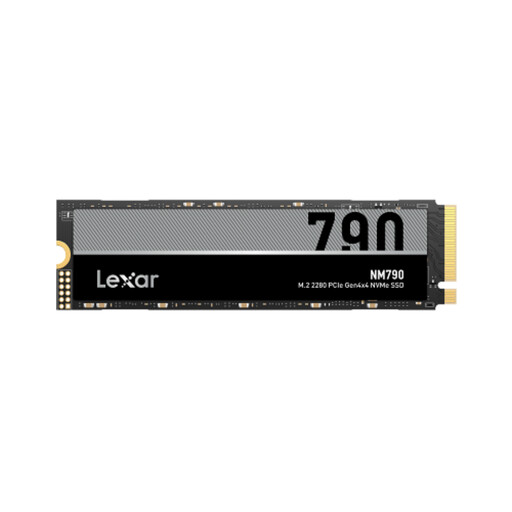
适合该人群的原因:这款 M.2 内置 SSD 提供 1 TB 容量,支持 PCIe 4.0 x4 和 NVMe,适合作为系统盘,也能安装常用软件和规模适中的游戏库。
产品信息清楚标明了尺寸规格、接口和协议。购买前仍需确认电脑是否配有兼容的 M.2 插槽。
根据产品信息,读取速度最高可达 7,000 MB/s,写入速度最高可达 6,000 MB/s,TBW 为 600 TB。
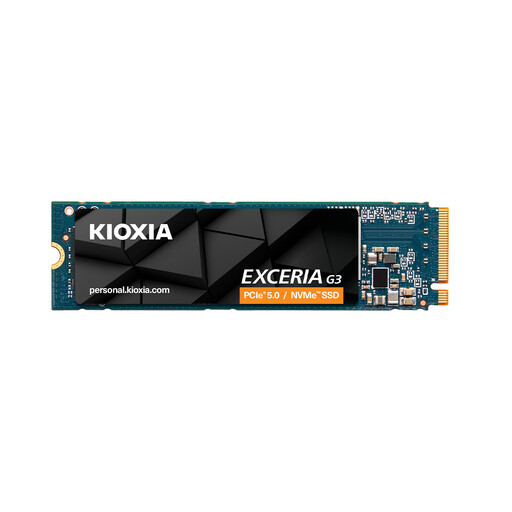
适合该人群的原因:这款产品拥有 2 TB 容量和 3D TLC NAND 闪存,适合希望通过一块内置硬盘存放软件、游戏和媒体项目的用户。
相比容量紧张的 1 TB 硬盘,更大的容量可以留出充足空间。若用于 PS5,请确认符合主机的要求,并留意散热。
根据产品数据,读取速度最高可达 5,000 MB/s,写入速度最高可达 3,900 MB/s,TBW 为 1,200 TB。
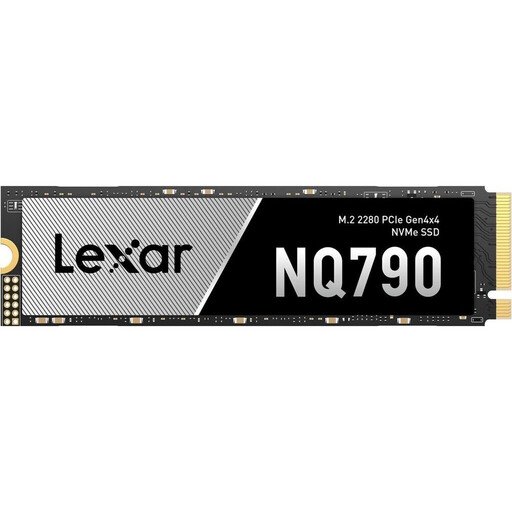
适合该人群的原因:4 TB 容量适合存放大型游戏库、海量视频文件,以及需要处理大量数据、尽量减少文件转移的工作流程。
大容量可以减少频繁移动文件的麻烦。长时间高负载使用时,建议确保机箱具备合适的 M.2 散热方案。
根据制造商信息,读取速度最高可达 7,000 MB/s,写入速度最高可达 6,000 MB/s,TBW 为 2,400 TB。
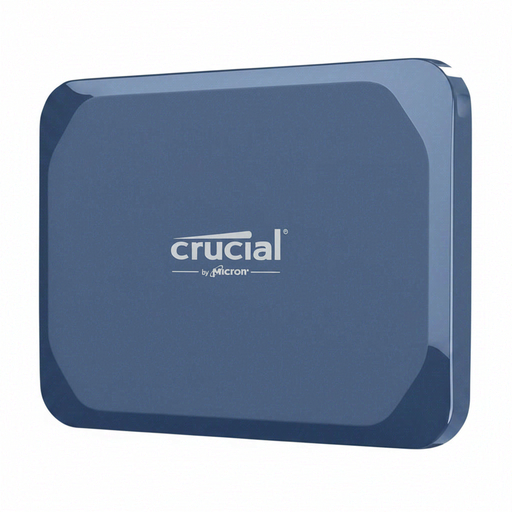
适合该人群的原因:这款外置 SSD 可通过 USB-C 连接 Windows、Mac、Android、iPad 和 Linux 设备,方便随身存储照片、视频和项目文件。
产品明确标注了接口和防护等级。实际速度仍取决于 USB-C 接口和所用线缆。
根据产品信息,读取速度最高可达 2,100 MB/s,写入速度最高可达 2,000 MB/s;具备 IP65 防护,并支持 2 米防跌落。
我们整理了一份完整且持续更新的产品清单,所列产品均符合这些严格的筛选标准以及欧盟现行安全法规。
128GB U 盘体积小巧,适合存放文档、安装文件和临时传输文件。例如,DigiEra LUS320 配备 USB-A 和 USB-C 接口,可连接多种设备。若要定期备份大量数据,外置 SSD 通常更实用。
而像 Synology HAT3310-16T 这样的 16TB NAS 硬盘,采用磁性 3.5 英寸硬盘设计,适用于兼容的 NAS 系统。它不是 SSD,但能为网络存储提供大容量空间。CMR 技术、7,200 rpm 转速,以及制造商标注的每年 180 TB 工作负载上限,都是规划 NAS 存储时值得参考的信息。
SSD 的使用寿命取决于写入量、温度、使用方式和具体型号。TBW、SMART 数据和制造商保修都可以作为参考。无论使用哪款 SSD,都建议定期将重要文件备份到另一种存储介质上。
选择游戏 SSD 时,兼容性、容量和加载时间都很重要。采用 M.2 2280 规格的内置 NVMe SSD,是现代电脑的常见选择。用于 PS5 时,接口、尺寸和散热片都必须符合主机的要求。
便携式 SSD 通常通过 USB 接口供电。实际耗电量取决于产品型号、负载和连接的主机设备。与短时间传输文件相比,长时间使用可能会让移动设备消耗更多电量。