Für eine überwiegend stationäre Fotosicherung ohne besonderen Zeitdruck ist eine externe HDD eine naheliegende Wahl; prüfen Sie vorher den Umfang der Sammlung, den Anschluss und die passende Backup-Methode. Eine SSD kommt eher infrage, wenn Sie häufig größere Datenmengen übertragen und der Rechner sowie das Kabel die benötigte Verbindung unterstützen. Ein einzelnes externes Laufwerk ersetzt keine zweite, getrennt aufbewahrte Sicherung.
Für wen ist diese Auswahlhilfe gedacht?
Familie mit wachsender Fotosammlung
Wenn regelmäßig neue Aufnahmen hinzukommen, sollte die gewählte Kapazität sowohl zum vorhandenen Bestand als auch zur geplanten Sicherungsmethode passen. Die Verbraucherzentrale empfiehlt, eine Datensicherung einzurichten; Toshiba führt Canvio-Basics-Varianten mit unterschiedlichen Kapazitäten.
Person, die Familien-Backups organisiert
Wer die Sicherung am gemeinsam genutzten Rechner einrichtet, sollte darauf achten, dass die vorgesehenen Fotoordner erfasst werden und sich Dateien tatsächlich wiederherstellen lassen. Das Bundesamt für Sicherheit in der Informationstechnik betont, dass gesicherte Daten auch wieder eingespielt werden können müssen.
Familie mit wechselnden Geräten
Wenn Fotos von unterschiedlichen Geräten zusammenkommen, sind Anschluss, Dateisystem und Backup-Programm getrennt zu prüfen. Microsoft Support und Apple Support beschreiben unterschiedliche Sicherungswege für Windows und macOS; Toshiba weist bei der Canvio Slim auf eine erforderliche Neuformatierung für die angegebene volle Mac-Kompatibilität hin.
Worauf sollten Sie beim Kauf achten?
Klären Sie zuerst, welche Fotos gesichert werden sollen und wie die Sicherung am gemeinsamen Rechner abläuft; wählen Sie danach Kapazität, Anschluss und gegebenenfalls Zugriffsschutz.
| Anliegen |
Beim Kauf prüfen |
Wem ist das besonders wichtig? |
| Platz für Fotos und Sicherungen |
Ermitteln Sie den belegten Speicher der Fotoordner und prüfen Sie, wie viel Platz die gewählte Backup-Methode zusätzlich benötigt. |
Wenn Ihre Fotosammlung wächst, möchten Sie den Bestand und die vorgesehenen Sicherungen vollständig unterbringen. Etwa 36 % der Verbraucher stellen ausreichend Kapazität an die erste Stelle. |
| Regelmäßige, prüfbare Sicherung |
Prüfen Sie, welche Ordner das Backup-Programm erfasst, wann das Laufwerk angeschlossen wird und ob sich eine Testdatei zurückspielen lässt. |
Wenn Sie die Familienfotos am gemeinsam genutzten Rechner sichern, sollte die Routine im Alltag umsetzbar sein und eine Wiederherstellung ermöglichen. Etwa 29 % der Verbraucher priorisieren eine verlässliche Backup-Routine. |
| Kompatibilität am gemeinsamen Rechner |
Gleichen Sie Betriebssystem und Anschlüsse ab; prüfen Sie Dateisystem und Backup-Ziel separat, bevor Sie ein Laufwerk formatieren. |
Wenn am Arbeitsplatz mehrere Geräte oder Betriebssysteme genutzt werden, möchten Sie die Fotos ohne unerwartete Einrichtungsschritte verfügbar machen. Etwa 21 % der Verbraucher achten vorrangig auf Gerätekompatibilität. |
| Schutz persönlicher Fotos |
Prüfen Sie, ob das konkrete Laufwerk eine passende Verschlüsselung bietet, wer es entsperren darf und wie Zugänge verwaltet werden. |
Wenn das Laufwerk mitgenommen oder von mehreren Personen genutzt wird, möchten Sie den Zugriff auf private Fotos gezielt regeln. Etwa 14 % der Verbraucher geben Zugriffsschutz den Vorrang. |
Typische Fehler bei der Backup-Auswahl
-
Ein Laufwerk mit einer zweiten Sicherung verwechseln
Ein Defekt, Schadsoftware oder ein Schaden am Aufbewahrungsort kann auch die externe Kopie betreffen.
Planen Sie zusätzlich eine getrennt aufbewahrte Sicherung und testen Sie, ob sich Dateien wiederherstellen lassen.
Eine zusätzliche Kopie kann einen weiteren Datenträger oder einen anderen getrennten Speicherort erfordern.
-
Den USB-Anschluss mit vollständiger Backup-Kompatibilität gleichsetzen
Stecker, Dateisystem und Sicherungsprogramm erfüllen unterschiedliche Aufgaben. Bei der Einrichtung eines Time-Machine-Ziels können vorhandene Daten auf dem gewählten Gerät gelöscht werden.
Prüfen Sie Betriebssystem, Anschluss und Backup-Ziel, bevor Sie ein Laufwerk formatieren.
Je nach vorhandener Ausstattung kann ein passendes Kabel oder zusätzlicher Einrichtungsaufwand nötig sein.
-
Beworbene SSD-Maximalwerte als tatsächliches Backup-Tempo erwarten
Samsung knüpft die für die T7 Shield genannten sequenziellen Maximalwerte an geeignete Host- und Kabelbedingungen, darunter USB 3.2 Gen 2.
Wählen Sie eine SSD nach Ihrem Übertragungsbedarf und prüfen Sie den USB-Anschluss des gemeinsamen Rechners; Hersteller-Maximalwerte sind keine Messung Ihres Backups.
-
Ein verschlüsseltes Laufwerk ohne geklärte Zugangsverwaltung kaufen
Bei einem gemeinsam genutzten Laufwerk müssen berechtigte Personen Sicherungen ausführen und später wiederherstellen können.
Legen Sie fest, wer das Laufwerk entsperren darf, wie Zugangsdaten verwahrt werden und ob für das konkrete Modell Sicherheitsupdates verfügbar sind.
Relevante Marken zur Orientierung
Toshiba
Die Canvio-Reihe umfasst portable HDDs für unterschiedliche Anforderungen an Einrichtung und Sicherung.
- Toshiba Storage nennt für Canvio Basics USB-Stromversorgung sowie Varianten mit 1 TB, 2 TB und 4 TB.
- Die Angaben zur Canvio Slim betreffen diese Produktlinie: Sie wird mit NTFS für Windows ausgeliefert; für die angegebene volle Mac-Kompatibilität ist eine Neuformatierung erforderlich.
Western Digital
My Passport ist eine portable HDD mit Hersteller-Backup-Software für Nutzer, die eine solche Lösung bei der Einrichtung berücksichtigen möchten.
- Western Digital nennt für die Variante WDBYVG0020BBK-WESN 2 TB, einen USB-Anschluss und Acronis True Image für Western Digital als enthaltene Software.
- Beworbene Schutzfunktionen ersetzen weder einen Wiederherstellungstest noch eine weitere Sicherung.
Samsung
Die Portable SSD T7 Shield ist eine Option, wenn häufige Übertragungen oder mobile Nutzung bei der Auswahl eine Rolle spielen.
- Samsung nennt für die deutsche 2-TB-Variante MU-PE2T0S/EU sequenzielle Maximalwerte von bis zu 1.050 MB/s beim Lesen und 1.000 MB/s beim Schreiben.
- Laut Samsung hängen diese Werte unter anderem von einem Host und Kabel mit USB 3.2 Gen 2 ab. Die IP65-Prüfung ist keine Aussage darüber, ob Flüssigkeits- oder Staubschäden von der Garantie gedeckt sind.
Seagate
Expansion Portable ist eine HDD-Linie für Dateien und gelegentliche Sicherungen.
- Das Seagate-Datenblatt beschreibt für die darin aufgeführten Modelle USB-Stromversorgung und eine einfache Windows-Einrichtung.
- Diese Angaben lassen sich nicht ohne Weiteres auf jede spätere Modellnummer übertragen; prüfen Sie daher die Ausstattung der konkreten Variante.
Verbatim
Fingerprint Secure richtet sich an Nutzer, die für ein mitgenommenes oder gemeinsam verwendetes Laufwerk eine gesonderte Zugangskontrolle suchen.
- Laut Verbatim kombiniert das 1-TB-Modell #53650 AES-Hardwareverschlüsselung mit Fingerabdruckzugang für bis zu acht autorisierte Nutzer.
- Verbatim weist auf ein verfügbares Sicherheitsupdate hin. Aussagen des Herstellers zur Schutzwirkung oder zur DSGVO sind keine unabhängige Prüfung oder pauschale rechtliche Zusicherung.
Joybuy-Laufwerke für Familienfotos
Diese Laufwerke sind externe HDDs mit unterschiedlichen Kapazitäten für Fotos und Backups. Vergleichen Sie den Speicherbedarf und die vorgesehene Nutzung am gemeinsamen Rechner mit den Angaben zur jeweiligen Variante.
 Kein Bild verfügbar
WD Elements Portable 5TB USB-C
Eine portable HDD für eine Fotosammlung, bei der 5 TB Speicherkapazität zur geplanten Sicherung passen.
5 TB; USB-C; USB 3.2 Gen 1. Laut Produktbeschreibung für Windows und Mac vorgesehen.
Joybuy
Kein Bild verfügbar
WD Elements Portable 6TB USB-C
Diese portable HDD kommt infrage, wenn 6 TB zur Größe der Fotosammlung und zur vorgesehenen Backup-Methode passen.
6 TB; USB-C; USB 3.2 Gen 1. Laut Produktbeschreibung für Windows und Mac vorgesehen.
Joybuy
Kein Bild verfügbar
WD Elements Portable 4TB USB-C
Eine portable HDD für Familienfotos und Backups, wenn die angegebene Kapazität von 4 TB zum Bedarf passt.
4 TB; USB-C; USB 3.2 Gen 1; exFAT. Laut Produktbeschreibung mit Windows und macOS ohne Neuformatierung nutzbar.
Joybuy
 Kein Bild verfügbar
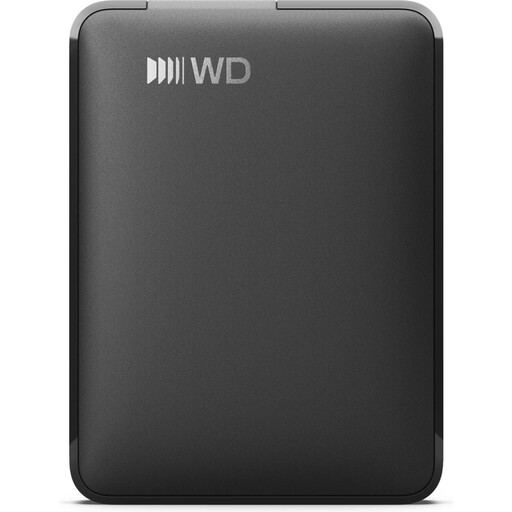
WD Elements 2TB Portable External Hard Drive, USB-C, USB 3.2 Gen 1, 2.5", exFAT, Black
Diese portable HDD kann für Fotos am gemeinsam genutzten Windows- oder Mac-Rechner passen, wenn 2 TB für den geplanten Bestand ausreichen.
2 TB; USB-C; USB 3.2 Gen 1; 2,5 Zoll; exFAT. Laut Produktbeschreibung USB-Stromversorgung und für Windows sowie macOS vorgesehen.
Joybuy
 Kein Bild verfügbar
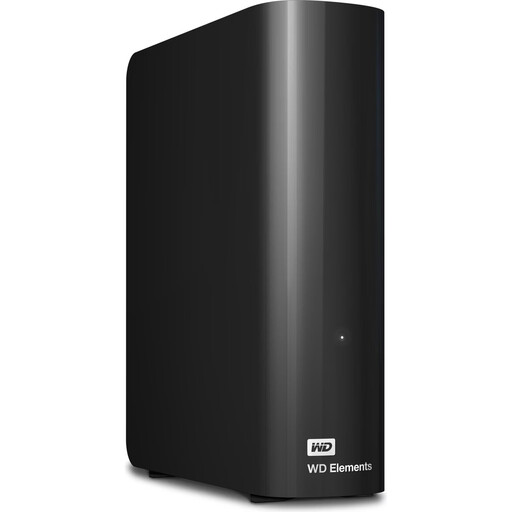
WD Elements 10TB Desktop External Hard Drive, USB 3.2 Gen 1, 3.5", NTFS, Black
Eine stationäre Desktop-HDD für einen umfangreichen Foto- oder Medienbestand, wenn ein externes Netzteil am gemeinsamen Arbeitsplatz eingeplant ist.
10 TB; USB 3.2 Gen 1; 3,5 Zoll; NTFS. Für die Nutzung mit Mac nennt die Produktbeschreibung eine Neuformatierung; das Laufwerk benötigt das mitgelieferte AC-Netzteil.
Joybuy
Häufige Fragen
Wie richte ich die Sicherung am gemeinsam genutzten Windows-Rechner ein?
Der Windows-Dateiversionsverlauf kann Dateien aus Bibliotheken wie „Bilder“ auf einem externen Laufwerk sichern und frühere Versionen wiederherstellen. Prüfen Sie für jedes Nutzerkonto, wo die Fotos liegen und ob die Ordner erfasst werden; testen Sie anschließend das Zurückspielen einer Datei.
Kann ich dieselbe Festplatte als Foto-Speicher und für ein Time-Machine-Backup verwenden?
Apple empfiehlt, ein Time-Machine-Backup-Volume nur für Time-Machine-Backups zu verwenden. Bei der Einrichtung können Daten auf dem ausgewählten Speichergerät gelöscht werden. Prüfen Sie vorhandene Dateien vorher und wählen Sie bei Bedarf ein anderes Volume.
Woran erkenne ich, ob unsere Fotos wirklich gesichert sind?
Prüfen Sie nach einem Sicherungslauf, ob die vorgesehenen Fotoordner enthalten sind, und stellen Sie testweise eine Datei wieder her. Das Bundesamt für Sicherheit in der Informationstechnik weist darauf hin, dass gesicherte Daten auch wieder eingespielt werden können müssen; eine getrennt aufbewahrte zusätzliche Kopie kann vor Risiken am selben Aufbewahrungsort schützen.
Was ist bei einem defekten Laufwerk der Unterschied zwischen Gewährleistung und Garantie?
In Deutschland ist die gesetzliche Gewährleistung von einer freiwilligen Garantie zu unterscheiden. Die Verbraucherzentrale erläutert diesen Unterschied; prüfen Sie zusätzlich die Bedingungen der konkreten Garantie. Eine Gewährleistung oder Garantie ersetzt keine separate Sicherung Ihrer Familienfotos.


