Für einen großen Fotobestand mit mehreren älteren Projektständen kommt eine externe HDD infrage, wenn Speicherplatz wichtiger ist als häufige schnelle Übertragungen; für oft kopierte oder transportierte Projekte kann eine externe SSD besser zum Arbeitsablauf passen. Entscheidend sind der tatsächlich benötigte Platz und ein vollständiger, getesteter Sicherungsumfang: Adobe weist darauf hin, dass die Katalogsicherung von Lightroom Classic nicht automatisch Fotos und Exporte einschließt. Eine einzelne externe Festplatte ersetzt außerdem keine weitere, getrennt aufbewahrte Sicherung.
Wer profitiert von welcher Lösung?
Fotografierende mit wachsendem Archiv
Wenn du Originalbilder und mehrere Projektstände behalten möchtest, solltest du den Platzbedarf deines gesamten Bestands ermitteln. Adobe unterscheidet die Katalogdatei ausdrücklich von den separat zu sichernden Fotos und Exporten.
Fotografierende mit mobilen Projekten
Wenn du Projekte häufig kopierst oder mitnimmst, wägt deine Wahl Speicherplatz gegen Übertragungstempo und Tragbarkeit ab. Samsung nennt für eine T7 Shield-Variante Höchstwerte, die passende Anschlüsse, Kabel und UASP voraussetzen.
Fotografierende mit mehreren Rechnern
Wenn du Sicherungen an verschiedenen Geräten lesen oder wiederherstellen möchtest, solltest du Anschlüsse, Dateisystem und Backup-Software zusammen prüfen. Das Bundesamt für Sicherheit in der Informationstechnik empfiehlt, mögliche Kompatibilitätsprobleme vor dem Backup zu klären.
Worauf kommt es beim Kauf an?
Tragbare externe HDD
Passend, wenn: Dein Foto- und Versionsbestand wächst und du die Festplatte gelegentlich an einen anderen Arbeitsort mitnehmen willst.
Abwägung: COMPUTER BILD ordnete HDDs in seiner Bestenliste vom 12. Juli 2026 beim Speicherplatz fürs Geld vor SSDs ein; beim häufigen Kopieren ist das Tempo ein eigener Prüfpunkt.
Desktop-HDD
Passend, wenn: Du ein umfangreiches Archiv überwiegend an einem festen Arbeitsplatz sicherst.
Abwägung: Das dokumentierte Seagate-Expansion-Desktop-Modell wird mit Netzteil betrieben; für den mobilen Einsatz ist das weniger bequem.
Tragbare externe SSD
Passend, wenn: Du große Projektdateien häufig überträgst oder unterwegs darauf zugreifen möchtest.
Abwägung: COMPUTER BILD beschreibt SSDs als schnell und kompakt. Die von Samsung für die T7 Shield angegebene Höchstgeschwindigkeit setzt unter anderem einen geeigneten Host, ein passendes Kabel und UASP voraus.
| Anliegen |
Beim Kauf prüfen |
Für wen besonders wichtig |
| Platz für Fotos und Projektstände |
Belegten Speicher aller Ordner, aufzubewahrende ältere Stände und konkrete Laufwerkskapazität abgleichen. |
Wenn mein Bildbestand samt älteren Ständen wächst, möchte ich den benötigten Platz vor dem Kauf kennen. Bei Verbrauchern mit Speicherplatz als Hauptanliegen sind es etwa 36 %. |
| Vollständigkeit und Wiederherstellung |
Originalfotos, Katalogdateien, bearbeitete Projekte und Exporte in den Sicherungsumfang aufnehmen; Dateien probeweise wiederherstellen. |
Wenn ich mich auf ein Backup verlassen will, möchte ich fehlende Ordner oder ältere Versionen rechtzeitig bemerken. Bei Verbrauchern, die Wiederherstellbarkeit priorisieren, sind es etwa 29 %. |
| Kopierhäufigkeit und Transport |
Häufigkeit großer Übertragungen, Anschlüsse am Rechner und erforderliches Kabel oder Netzteil prüfen. |
Wenn ich Projekte oft kopiere oder mitnehme, zählt für mich, wie gut Laufwerk und Rechner zu diesem Ablauf passen. Verbraucher mit Tempo und Mobilität als Hauptanliegen machen etwa 21 % aus. |
| Nutzung an verschiedenen Rechnern |
Betriebssysteme, Dateisystem, Kabel und Wiederherstellungssoftware gemeinsam abgleichen. |
Wenn ich meine Sicherung an mehreren Rechnern lesen oder wiederherstellen möchte, muss sie zu allen vorgesehenen Geräten passen. Bei Verbrauchern mit Kompatibilität als Hauptanliegen sind es etwa 14 %. |
Häufige Fehler beim Backup
-
Nur die Katalogdatei sichern
Die Katalogsicherung von Lightroom Classic umfasst laut Adobe nur die Katalogdatei. Originalfotos und Exporte können dadurch außerhalb dieser Sicherung bleiben.
Notiere vorab alle benötigten Speicherorte und prüfe den Umfang anschließend, indem du Dateien wiederherstellst.
Das Erstellen der Übersicht und ein Wiederherstellungstest benötigen zusätzliche Einrichtungszeit.
-
Eine externe Festplatte als einzige unabhängige Sicherung behandeln
Ein Defekt oder Schaden am Aufbewahrungsort kann auch die einzige externe Kopie betreffen.
Plane eine weitere Kopie ein und bewahre sie getrennt auf.
Eine getrennte Kopie erfordert zusätzlichen Speicherplatz oder einen weiteren Dienst.
-
Nur nach Kapazität oder beworbener Geschwindigkeit entscheiden
Die passende Kapazität hängt davon ab, welche Dateien und Projektstände du behalten möchtest. Bei einer SSD können beworbene Höchstwerte außerdem geeignete Anschlüsse und Kabel voraussetzen.
Ermittle zuerst den Platzbedarf und prüfe bei häufigen Übertragungen die Anschlüsse deines Rechners sowie die Bedingungen der konkreten SSD.
-
Dateisystem oder Backup-Software ungeprüft auf einen zweiten Rechner übertragen
Bei der Nutzung an mehreren Plattformen können Kompatibilitätsprobleme auftreten, die das Lesen oder Wiederherstellen erschweren.
Teste die Lesbarkeit und Wiederherstellung auf den tatsächlich vorgesehenen Geräten, bevor du dich auf den Datenträger verlässt.
Je nach gewähltem System kann zusätzliche Einrichtung, eine Umformatierung oder ein anderer Wiederherstellungsweg nötig sein.
Relevante Marken zur Orientierung
Toshiba
Canvio Basics und Canvio Advance sind tragbare HDD-Reihen für externe Speicheraufgaben.
- Toshiba nennt für Canvio Basics auf der deutschen Produktseite Varianten bis 4 TB und eine unmittelbare Nutzbarkeit unter Windows.
- Die von Toshiba für Canvio Advance beschriebene Backup- und Sicherheitssoftware ist für Windows-PCs vorgesehen. Merkmale und Teilenummern der Reihen sind nicht austauschbar.
Western Digital
My Book ist eine Desktop-HDD-Reihe für überwiegend stationäre Archive.
- Das My-Book-Datenblatt von Western Digital führt mehrere Kapazitätsvarianten sowie einen Netzadapter und Verwaltungs- und Backup-Software auf.
- Herstellerangaben zu Software, Verschlüsselung oder Garantie belegen nicht unabhängig, dass eine Wiederherstellung erfolgreich ist. Prüfe die Angaben und Bedingungen der konkreten Variante.
Samsung
Die T7 Shield ist eine tragbare SSD-Reihe für mobile Projekte und häufige Übertragungen.
- Samsung nennt für die deutsche 2-TB-Variante MU-PE2T0S/EU sequenzielle Höchstwerte von bis zu 1.050 MB/s beim Lesen und 1.000 MB/s beim Schreiben.
- Diese Herstellerwerte setzen unter anderem einen passenden Host und ein geeignetes Kabel mit USB 3.2 Gen 2 sowie aktiviertes UASP voraus; sie sind keine garantierten Werte am eigenen Rechner.
Seagate
Expansion Desktop ist eine externe Desktop-HDD-Reihe für Sicherungen am festen Arbeitsplatz.
- Das Seagate-Datenblatt für das dokumentierte Modell nennt USB 3.0 und ein mitgeliefertes Netzteil.
- Das Datenblatt führt regionale Modellnummern und Garantiebedingungen auf, die nicht pauschal auf jede in Deutschland angebotene Variante übertragen werden sollten.
Joybuy-Produkte für externe Backups
Diese Laufwerke sind externe HDDs für Fotoarchive und Projektdateien – als tragbare Modelle oder für den stationären Einsatz.
 Kein Bild verfügbar
WD Elements Portable 5TB USB-C
Eine tragbare HDD für Fotos und andere Dateien, wenn der Bestand samt aufzubewahrenden Projektständen in 5 TB passt.
5 TB; 2,5-Zoll-Format; USB-C; USB 3.2 Gen 1; 240 g.
Bei Joybuy ansehen
Kein Bild verfügbar
WD Elements Portable 6TB USB-C
Eine tragbare HDD für Foto- und Dateiarchive, wenn der benötigte Sicherungsumfang in die angegebene Kapazität passt.
6 TB; 2,5-Zoll-Format; USB-C; USB 3.2 Gen 1; 240 g.
Bei Joybuy ansehen
Kein Bild verfügbar
WD Elements Portable 4TB USB-C
Eine portable HDD für Fotos und weitere Dateien, sofern der ausgewählte Bestand und die Projektstände in 4 TB passen.
4 TB; 2,5-Zoll-Format; USB-C; USB 3.2 Gen 1; 240 g.
Bei Joybuy ansehen
 Kein Bild verfügbar
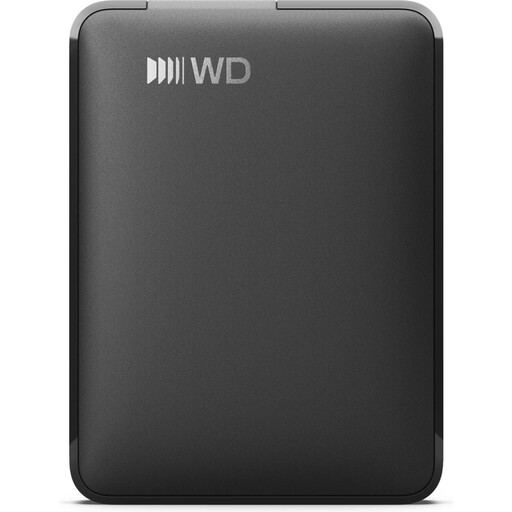
WD Elements 2TB Portable, USB-C, exFAT
Eine portable HDD mit exFAT, die laut Produktbeschreibung für Windows und macOS vorgesehen ist; prüfe, ob 2 TB für deinen Sicherungsumfang genügen.
2 TB; 2,5-Zoll-Format; USB-C; USB 3.2 Gen 1; exFAT; 131 g.
Bei Joybuy ansehen
 Kein Bild verfügbar
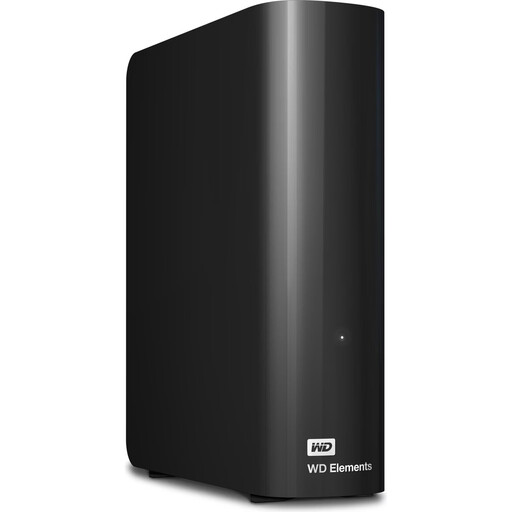
WD Elements 10TB Desktop, NTFS
Eine stationäre HDD für einen großen Bestand, der überwiegend am festen Arbeitsplatz gesichert wird.
10 TB; 3,5-Zoll-Format; USB 3.2 Gen 1; NTFS; externes Netzteil erforderlich. Für macOS nennt die Produktbeschreibung eine erforderliche Neuformatierung.
Bei Joybuy ansehen
Häufige Fragen
Reicht die Katalogsicherung von Lightroom Classic für alle Bilder?
Nein. Adobe zufolge enthalten die von Lightroom Classic ausgeführten Sicherungen nur die Katalogdatei; bearbeitete Fotos und Exporte müssen separat gesichert werden. Prüfe auch, wo deine Originalbilder und übrigen Projektdateien liegen.
Wie prüfe ich, ob ich ältere Projektstände wiederherstellen kann?
Lege fest, welche Ordner und Stände deine Backup-Software sichern soll, und stelle probeweise benötigte Dateien wieder her. Das Bundesamt für Sicherheit in der Informationstechnik empfiehlt, gelegentlich zu prüfen, ob die vorgesehenen Daten vollständig und lesbar vorhanden sind.
Was muss ich beim Wechsel zwischen Windows- und Mac-Rechnern prüfen?
Prüfe am konkreten Laufwerk Dateisystem, Anschluss und Kabel sowie die Wiederherstellung mit deiner Backup-Software. Das Bundesamt für Sicherheit in der Informationstechnik rät dazu, mögliche Kompatibilitätsprobleme bei der plattformübergreifenden Nutzung vor dem Backup zu klären.
Passt für einen Fotokatalog eher eine HDD oder eine SSD?
Eine HDD kommt infrage, wenn viel Speicherplatz für Archiv und Projektstände im Vordergrund steht; eine SSD kann zu häufigen großen Übertragungen oder mobiler Nutzung passen. Prüfe bei einer SSD die Voraussetzungen der konkreten Variante und des Rechners, statt die beworbene Höchstgeschwindigkeit als zugesichertes Tempo anzunehmen.
Muss ich beim Backup von Fotos erkennbarer Personen Datenschutz beachten?
Das hängt vom Inhalt und der privaten oder beruflichen Nutzung der Fotos ab. Die Bundesbeauftragte für den Datenschutz und die Informationsfreiheit erläutert, dass die DSGVO die Verarbeitung personenbezogener Daten regelt; ob sie auf eine konkrete Sammlung anwendbar ist und welche Schutzmaßnahmen nötig sind, lässt sich nicht allein aus der Wahl einer Festplatte ableiten.


