Worauf kommt es beim Kauf an?
Tragbare HDD
Passt, wenn: Sie Rezeptdateien überwiegend an einem Ort sichern und Platz für mehrere Stände einplanen möchten.
Zu beachten: Versionierung muss separat eingerichtet werden; bei manchen Laufwerken können Dateisystem und Rechner eine Neuformatierung erfordern.
Tragbare SSD
Passt, wenn: Sie das Laufwerk häufig mitnehmen oder regelmäßig größere Projektordner übertragen.
Zu beachten: Herstellerangaben zu Spitzengeschwindigkeit gelten nur bei passenden Geräten und Kabeln; auch eine SSD ersetzt keine getrennte Sicherung.
Für mehrere Rezeptfassungen sind vor allem die Wiederherstellungsfunktion, der tatsächliche Speicherbedarf und die Kompatibilität mit Ihren Geräten entscheidend.
| Anliegen |
Beim Kauf prüfen |
Wen es besonders betrifft |
| Frühere Fassungen |
Prüfen Sie, ob Ihre Sicherungssoftware Versionen speichert, wie Sie diese wiederherstellen und ob der Speicherplatz für ältere Stände reicht. |
Wenn ich frühere Rezeptfassungen gezielt zurückholen möchte, ist die Versionsverwaltung wichtiger als die Laufwerksart. Bei Verbrauchern mit Versionen als Hauptanliegen sind es ungefähr 29 %. |
| Schutz vor Datenverlust |
Planen Sie eine getrennt aufbewahrte Kopie und prüfen Sie, ob sich eine Datei testweise wiederherstellen lässt. |
Wenn meine Rezeptsammlung auch nach einem Laufwerksausfall erhalten bleiben soll, brauche ich eine weitere Sicherung außerhalb des Arbeitslaufwerks. Bei Verbrauchern mit Ausfallschutz als Hauptanliegen sind es ungefähr 29 %. |
| Gerätekompatibilität |
Gleichen Sie Anschluss, mitgeliefertes Kabel, Dateisystem und geplante Backup-Software mit den verwendeten Rechnern ab. Eine Neuformatierung kann vorhandene Dateien löschen. |
Wenn ich dieselben Rezepte oder Sicherungen auf den vorgesehenen Geräten nutzen möchte, muss das Laufwerk zum jeweiligen System passen. Bei Verbrauchern mit Gerätekompatibilität als Hauptanliegen sind es ungefähr 18 %. |
| Transport und Übertragung |
Prüfen Sie die Bauform sowie die Schnittstellen von Laufwerk, Kabel und angeschlossenem Gerät; Maximalgeschwindigkeiten setzen passende Bedingungen voraus. |
Wenn ich Rezeptprojekte zwischen Arbeitsorten mitnehmen möchte, zählen eine passende tragbare Bauform und die Anschlüsse meiner Geräte. Bei Verbrauchern mit Mobilität als Hauptanliegen sind es ungefähr 12 %. |
| Vertrauliche Dateien |
Prüfen Sie, ob eine zum Betriebssystem passende Verschlüsselung verfügbar ist und wie Sie das Wiederherstellungskennwort sicher aufbewahren. |
Wenn ich vertrauliche Unterlagen auf einem mitgenommenen Laufwerk speichere, möchte ich den Zugriff bei Verlust begrenzen. Bei Verbrauchern mit Vertraulichkeit als Hauptanliegen sind es ungefähr 12 %. |
Joybuy-Produkte für externe Speicherung
Diese Auswahl umfasst tragbare HDDs und SSDs sowie ein stationäres HDD-Modell zur externen Ablage von Rezeptdateien. Für frühere Fassungen richten Sie zusätzlich eine geeignete Versionierungsfunktion ein.
 Kein Bild verfügbar
WD Elements Portable 5 TB USB-C
Eine tragbare HDD zur externen Ablage, wenn Sie ein Modell mit ausgewiesenen 5 TB suchen; frühere Fassungen müssen über eine separate Versionierungsfunktion gesichert werden.
5 TB Speicherkapazität; USB-C.
Joybuy
 Kein Bild verfügbar
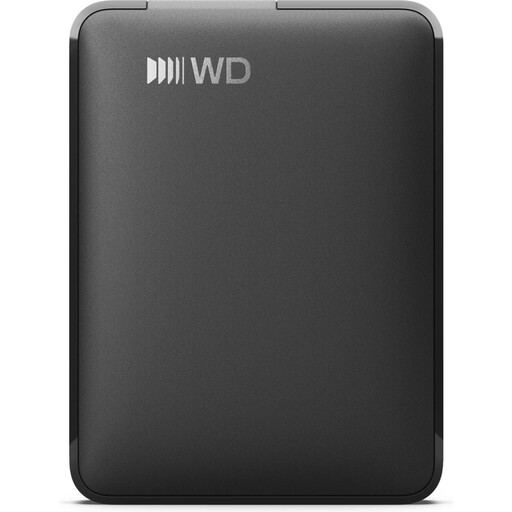
WD Elements 2 TB Portable External Hard Drive
Eine tragbare HDD zur Ablage von Rezeptdateien; prüfen Sie vor dem Kauf, ob das angegebene Dateisystem zu Ihren Geräten und Ihrem Backup-Verfahren passt.
2 TB; USB-C; USB 3.2 Gen 1; 2,5 Zoll; exFAT.
Joybuy
 Kein Bild verfügbar
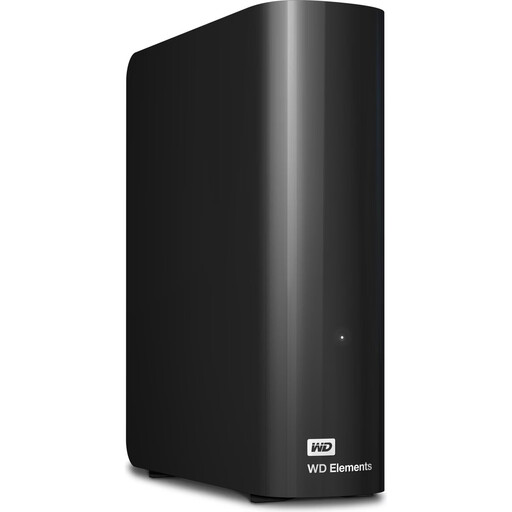
WD Elements 8 TB Desktop External Hard Drive
Ein stationäres Laufwerk für einen festen Sicherungsplatz, wenn die ausgewiesene Kapazität von 8 TB zu Ihrem geplanten Datenbestand passt.
8 TB; USB 3.0; 3,5 Zoll. Laut Beschreibung benötigt das Laufwerk ein externes Netzteil und ist für stationäre Nutzung ausgelegt.
Joybuy
 Kein Bild verfügbar
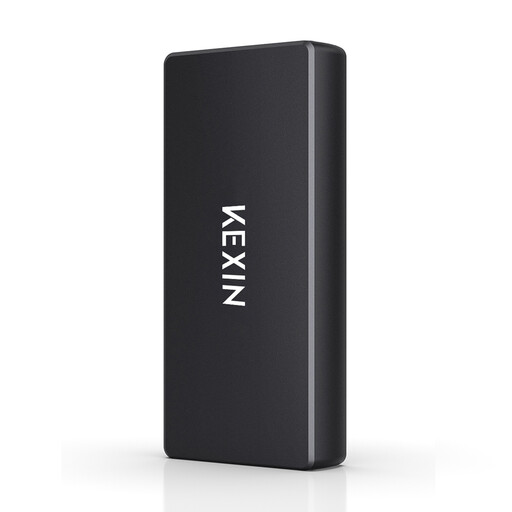
KEXIN External SSD 256 GB
Eine tragbare SSD zur Ablage oder zum Mitnehmen von Rezeptdateien; die passende Kapazität hängt davon ab, wie viele Projektstände Sie speichern möchten.
256 GB; USB 3.1 Type-C; bis zu 500 MB/s laut Produktangabe.
Joybuy
 Kein Bild verfügbar
Kexin M.2 SATA Portable External SSD 256 GB
Eine tragbare SSD zur externen Ablage, wenn 256 GB zu den Rezeptdateien und den geplanten Projektständen passen; gleichen Sie den Anschluss mit Ihren Geräten ab.
M.2 SATA; USB 3.1; 256 GB; bis zu 500 MB/s laut Produktangabe.
Joybuy
Häufige Fragen
Speichert ein externes Laufwerk automatisch ältere Rezeptversionen?
Nein. Unter Windows kann der Dateiversionsverlauf frühere Dateifassungen auf einem externen Ziel sichern; auf dem Mac kann Time Machine ältere Dateien wiederherstellen. Richten Sie die jeweilige Funktion ein und testen Sie, ob sich eine frühere Fassung zurückholen lässt.
Kann ich ein für Windows vorbereitetes Laufwerk einfach als Time-Machine-Volume verwenden?
Nicht unbedingt. Apple bevorzugt APFS für neue Time-Machine-Backup-Volumes; beim Einrichten kann eine Neuformatierung erforderlich sein. Dabei werden vorhandene Dateien auf dem betroffenen Volume gelöscht, sichern Sie sie daher vorher an anderer Stelle.
Welche Ansprüche sollte ich bei einem defekten Laufwerk unterscheiden?
In Deutschland ist die gesetzliche Mängelhaftung gegenüber dem Verkäufer von einer freiwilligen Herstellergarantie zu unterscheiden. Die Verbraucherzentrale erläutert, dass die Garantiebedingungen ihren jeweiligen Umfang festlegen; weder Garantie noch Mängelhaftung ersetzen eine Sicherung verlorener Dateien.
Gilt die DSGVO für meine private Rezeptsammlung?
Für die Verarbeitung personenbezogener Daten durch eine natürliche Person ausschließlich im persönlichen oder familiären Bereich gilt die in Artikel 2 Absatz 2 Buchstabe c der DSGVO beschriebene Ausnahme. Daraus folgt keine pauschale Ausnahme für eine geschäftlich genutzte Sammlung; der konkrete Datenschutzbedarf hängt von Inhalt und Nutzung ab. Der Europäische Datenschutzausschuss erläutert diese Abgrenzung in seinen Leitlinien 05/2021.
Wohin kommt ein defektes externes Laufwerk in Deutschland?
Geben Sie es nicht in den Hausmüll. Das Umweltbundesamt nennt Wertstoffhöfe und geeignete Rückgabemöglichkeiten im Handel. Sichern und entfernen Sie zugängliche persönliche Daten, bevor Sie das Gerät abgeben.


