Worauf kommt es beim Kauf an?
Ein externes Laufwerk speichert nicht automatisch frühere Dateiversionen. Microsoft Support beschreibt den Dateiversionsverlauf als Windows-Funktion, mit der sich Versionen erfasster Dateien von einem ausgewählten externen Laufwerk wiederherstellen lassen.
| Anliegen |
Beim Kauf prüfen |
Für wen wichtig |
| Ältere Projektstände |
Prüfen Sie, ob die Sicherungsmethode Ihre Scanordner erfasst und eine Wiederherstellung einzelner älterer Dateien ermöglicht. |
Wenn ich frühere Fassungen gezielt zurückholen möchte, brauche ich eine Routine, die diese Versionen tatsächlich aufbewahrt. Etwa 36 % der Verbraucher stellen das Wiederfinden älterer Projektstände an erste Stelle. |
| Platz für Scans und Fassungen |
Ermitteln Sie den Umfang Ihrer Scanordner und planen Sie Speicher für die gewünschten zusätzlichen Projektstände ein. |
Wenn ich umfangreiche Scanarchive aufbewahren will, muss der Platz für Originale und weitere Fassungen zusammen reichen. Etwa 29 % der Verbraucher priorisieren den Speicherplatz für Archiv und Projektstände. |
| Transport und Übertragung |
Vergleichen Sie die Anschlüsse und Kabel Ihrer Geräte mit den Bedingungen der Geschwindigkeitsangabe des konkreten Laufwerks. |
Wenn ich Dateien regelmäßig zwischen Arbeitsorten oder Geräten mitnehme, achte ich auf passenden Anschluss und unkomplizierten Zugriff. Etwa 21 % der Verbraucher setzen Transport und regelmäßige Übertragungen an erste Stelle. |
| Vertrauliche Scans |
Prüfen Sie, wer Zugriff benötigt, wie Verschlüsselung und Schlüsselverwaltung geregelt sind und wie Sie Dateien vor einer Weitergabe sicher löschen. |
Wenn meine Scans persönliche oder projektbezogen vertrauliche Daten enthalten, möchte ich den Zugriff passend absichern. Etwa 14 % der Verbraucher priorisieren den Schutz vertraulicher Scans. |
Joybuy-Produkte für Dateiablage und Sicherung
Die Auswahl umfasst externe HDDs für mobile Dateiablage und stationäre Archive sowie eine portable SSD für Projektdokumente.
 Kein Bild verfügbar
WD Elements Portable 5TB USB-C
Für ein mobiles Scanarchiv, wenn Sie 5 TB Speicherplatz einplanen.
USB-C und USB 3.2 Gen 1; exFAT. Als tragbare 2,5-Zoll-Festplatte mit 240 g beschrieben.
Bei Joybuy ansehen
Kein Bild verfügbar
WD Elements Portable 4TB USB-C
Für mobile Dateiablage, wenn 4 TB für Scans und zusätzliche Projektstände zu Ihrem Bedarf passen.
USB-C und USB 3.2 Gen 1. Als tragbare 2,5-Zoll-Festplatte mit 240 g beschrieben.
Bei Joybuy ansehen
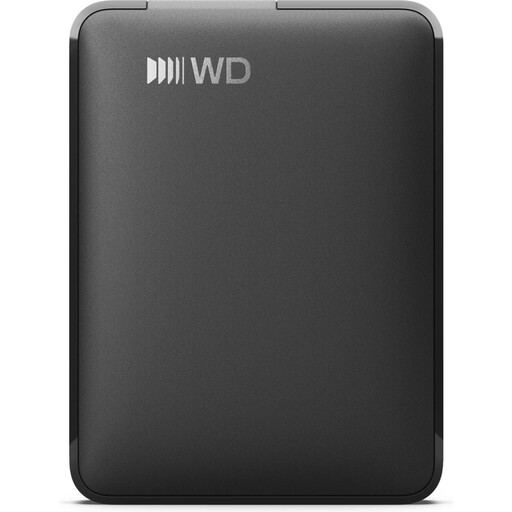 Kein Bild verfügbar
WD Elements Portable 2TB USB-C
Für Scans und mehrere Projektstände auf einem tragbaren Laufwerk, wenn 2 TB ausreichen.
USB-C und USB 3.2 Gen 1; exFAT. Die Beschreibung nennt Kompatibilität mit Windows und Mac sowie eine Bauform von 2,5 Zoll und ein Gewicht von 131 g.
Bei Joybuy ansehen
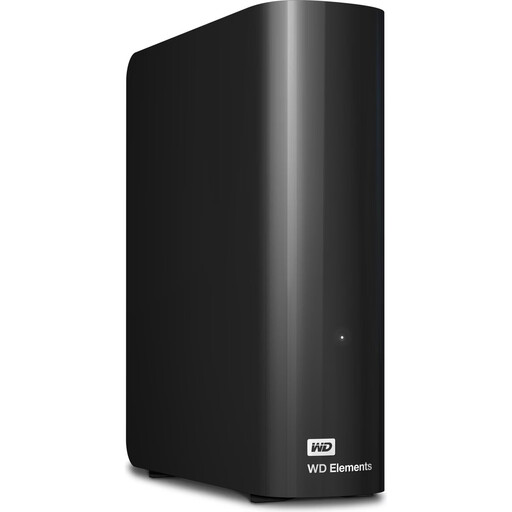 Kein Bild verfügbar
WD Elements Desktop 8TB USB 3.0
Für ein umfangreiches Scanarchiv an einem festen Arbeitsplatz, wenn 8 TB Ihrem Speicherbedarf entsprechen.
3,5-Zoll-Festplatte mit USB 3.0 und NTFS. Die Beschreibung nennt eine stationäre Aufstellung und ein externes Netzteil, das für den Betrieb erforderlich ist.
Bei Joybuy ansehen
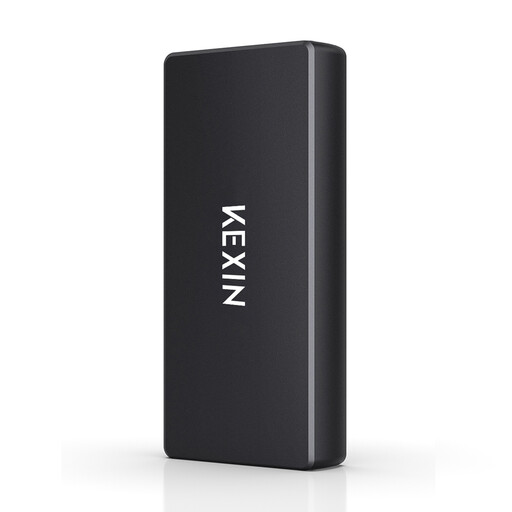 Kein Bild verfügbar
Kexin M.2 SATA Portable SSD 256GB
Für kompakte, mobile Projektdokumente, wenn 256 GB für Ihre Dateien ausreichen.
USB 3.1 und USB-C; laut Produktname bis zu 500 MB/s. Prüfen Sie, ob Anschluss und Geräte zu Ihrer geplanten Nutzung passen.
Bei Joybuy ansehen
Häufige Fragen
Speichert jede externe Festplatte automatisch frühere Fassungen meiner Scans?
Nein. Unter Windows kann der eingerichtete Dateiversionsverlauf Versionen erfasster Dateien auf einem ausgewählten externen Laufwerk speichern und wiederherstellen. Prüfen Sie, ob Ihre Projektordner erfasst sind, und testen Sie die Wiederherstellung einer älteren Datei.
Wie richte ich ein Laufwerk für die Dokumentensicherung ein?
Wählen Sie eine Sicherungsmethode und ein Laufwerk mit ausreichend Speicherplatz. Unter Windows lässt sich beispielsweise der Dateiversionsverlauf mit einem externen Laufwerk einrichten; prüfen Sie anschließend die Wiederherstellung einer Datei. Bei anderen Systemen sollten Sie die Kompatibilität der jeweiligen Software und Formatierung klären.
Reicht eine einzige externe HDD oder SSD für meine Projektstände?
Nicht als einzige zusätzliche Kopie, wenn das Laufwerk zusammen mit dem Ausgangsgerät am selben Ort liegt. Das Bundesamt für Sicherheit in der Informationstechnik empfiehlt, ein physisches Sicherungsmedium getrennt aufzubewahren, damit ein Ereignis wie ein Brand oder Einbruch nicht beide Kopien zugleich betrifft.
Soll ich für Scans eher eine HDD oder eine SSD wählen?
Eine HDD kommt infrage, wenn Sie ein stationäres Archiv aufbauen und den Speicherbedarf in den Vordergrund stellen; eine SSD kann passen, wenn Sie das Laufwerk häufig mitnehmen oder regelmäßig größere Datenmengen übertragen. Prüfen Sie bei SSDs die Geschwindigkeitsbedingungen des konkreten Modells und Ihrer Geräte. Bei beiden Varianten benötigen ältere Dateiversionen eine passende Sicherungsroutine.
Gelten für gescannte Projektdokumente besondere Datenschutzpflichten?
Das hängt davon ab, wie die Dokumente genutzt werden und welche Daten sie enthalten. Werden personenbezogene Daten geschäftlich verarbeitet, verlangt die DSGVO angemessene, am Risiko ausgerichtete technische und organisatorische Maßnahmen, wie der Europäische Datenschutzausschuss erläutert. Daraus folgt keine pauschale Pflicht zum Kauf eines bestimmten Laufwerks. Bei ausschließlich privaten Tätigkeiten ist die rechtliche Einordnung anders.


