需要在厚墙另一侧办公的人
如果会议室里的 Wi-Fi 信号较弱,你需要判断仅仅调整路由器位置是否足够,还是应该增加一个无线接入点。ASUS Support、TP-Link 和 Zoom 都提供了有关无线信号环境、Mesh 连接以及视频会议要求的信息。


先判断问题出在宽带连接,还是路由器到会议室之间的无线信号传输上:单纯换一台更快的路由器,并不能可靠地穿透屏蔽能力很强的墙体。如果宽带连接本身足够稳定,可以通过网线连接的无线接入点或 Mesh 节点,放在靠近办公位置的地方,通常更有针对性;如果无法布线,也可以考虑无线 Mesh,但前提是节点本身仍能与路由器保持良好连接。更换路由器时,还要确认设备与宽带接入类型以及可能已有的调制解调器相匹配。
如果会议室里的 Wi-Fi 信号较弱,你需要判断仅仅调整路由器位置是否足够,还是应该增加一个无线接入点。ASUS Support、TP-Link 和 Zoom 都提供了有关无线信号环境、Mesh 连接以及视频会议要求的信息。
如果远处的房间没有网线,可以考虑通过无线方式连接 Mesh 节点。关键是选择一个节点仍能与主路由器保持稳定连接的位置;ASUS Support 和 TP-Link 也提供了相关建议。
如果还想同时改善 Wi-Fi 覆盖范围,就要确认新路由器是否适用于你的宽带连接,以及能否与已有的调制解调器配合使用。FRITZ!、devolo 和 Telekom 介绍了各自设备支持的不同连接方式和扩展方案。
适合以下情况:在路由器附近可以顺畅进行视频会议,但办公位置的信号较弱。换个更合适的位置可能会有所帮助,但未必能解决厚墙造成的严重信号衰减。
需要权衡:不一定非要换新路由器,但仍应在实际办公位置测试连接效果。
适合以下情况:可以把网线铺设到问题墙体的另一侧,并且需要在那里使用 Wi-Fi。
需要权衡:这样可以避开设备之间的无线传输,但需要铺设网线,也可能需要额外购买设备。
适合以下情况:无法铺设 LAN 网线,但能找到一个与主路由器保持稳定连接的位置。
需要权衡:无线 Mesh 节点与路由器之间的信号仍会受到墙体和干扰影响;宣传的覆盖面积并不能准确反映它在你家中的实际表现。
适合以下情况:现有路由器不适用于你的宽带连接,或无法满足所需的扩展需求。
需要权衡:内置调制解调器的 DSL 路由器,与连接在调制解调器后面的以太网路由器,不能直接互换。
| 关注事项 | 选购时检查 | 哪些人尤其需要关注? |
|---|---|---|
| 会议室 Wi-Fi 覆盖 | 检查额外设备的计划摆放位置,以及它将通过 LAN 网线还是无线方式连接。不要未经测试就把产品宣传的覆盖面积直接套用到你家的墙体结构上。 | 如果会议位置的 Wi-Fi 信号较弱,我想知道在那里能否更好地连接无线接入点。约 36% 的消费者最关注会议室的 Wi-Fi 覆盖。 |
| 稳定的视频会议和上传速度 | 分别在路由器附近和办公位置测试连接。Zoom 建议通过网页版进行 720p 群组视频时,上传速度达到 2.6 Mbit/s,下载速度达到 1.8 Mbit/s。 | 如果画面或声音卡顿,我想判断问题出在无线信号,还是宽带连接速度不足。约 29% 的消费者优先考虑稳定的视频会议连接和充足的上传速度。 |
| 宽带接入类型是否匹配 | 确认你使用的是 DSL、有线宽带还是光纤,以及是否已有调制解调器或 ONT。检查所选设备是否内置调制解调器,还是需要通过以太网连接。 | 更换路由器时,我想避免买到不适用于当前宽带连接方式的设备。约 21% 的消费者优先考虑接入兼容性。 |
| 总成本和后续维护 | 规划时要把路由器、额外的 Wi-Fi 设备以及可能需要的网线都考虑在内。同时,查看制造商提供的固件更新说明。 | 如果现有路由器还能继续使用,我想把额外设备和后续维护成本一并考虑。约 14% 的消费者最关注总成本和维护。 |
Wi-Fi 速率参数并不能证明你在远处的房间里一定能顺畅进行视频会议。频段、障碍物和路由器摆放位置都会影响无线信号传输。
先在会议位置测试连接效果,必要时再考虑增加设备或规划合适的布线方案。
扩展网络可能还需要额外购买 Wi-Fi 设备或铺设网线。
节点还需要把数据传回主路由器。Mesh 并不能自动消除这段无线传输路径上的信号衰减。
先检查计划摆放位置的连接情况;如果可以铺设 LAN 网线,也可以考虑支持以太网回程的系统。
根据设备摆放情况,可能需要更换位置或改用有线连接。
不同设备的配置有所不同:有些内置 DSL 调制解调器,有些则需要通过以太网连接到前置调制解调器。
选购前先确认宽带接入类型和计划采用的连接方式。光纤或有线宽带可能需要外置调制解调器。
FRITZ!Box 路由器和 FRITZ!Repeater 适合用于打造可扩展的家庭网络。
Deco X50 Mesh 系统支持通过无线或网线连接多个 Wi-Fi 设备。
Speedport Smart 4 适用于符合条件的宽带配置,也可搭配兼容的 Mesh 设备扩展网络。
据制造商介绍,WiFi 7 BE6500 可用作路由器、无线接入点或 Mesh 扩展设备。
本次精选包括有线无线接入点、Mesh 系统和适用于可扩展家庭网络的路由器。购买前请确认产品支持的接入类型、设备摆放位置,以及安装时可能需要的 PoE 供电是否符合你的实际需求。
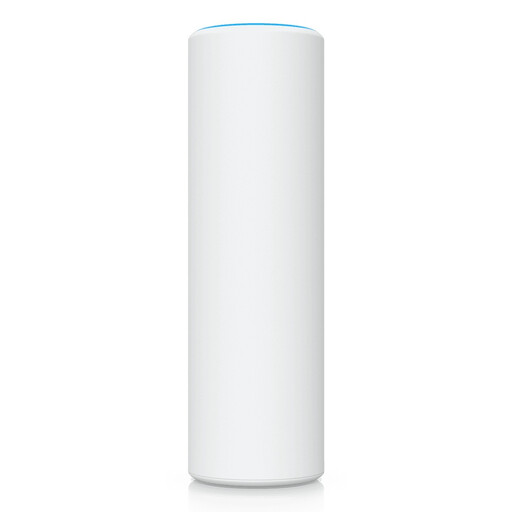 暂无图片
如果可以将网线铺设到会议室,这款有线无线接入点值得考虑。
产品描述列出了 2.5 GbE 以太网回程接口、PoE,以及对 2.4 GHz 和 5 GHz 频段的支持。
供电时需要使用兼容的 PoE 电源。
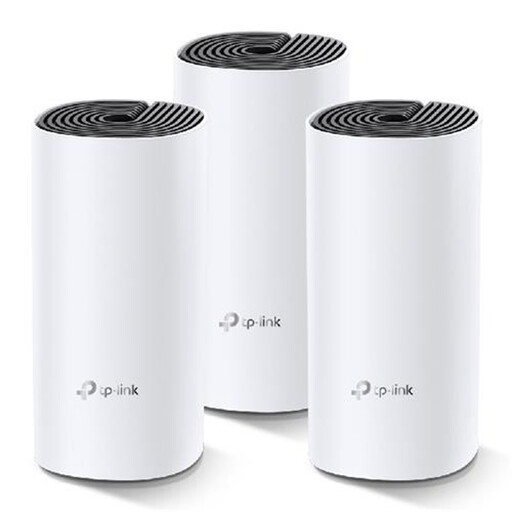 暂无图片
如果想让多个房间连接到同一个 Wi-Fi 网络,这套 Mesh 设备是一个选择。
产品描述列出了路由器和无线接入点两种工作模式,每台设备配有 2 个千兆端口。
请检查额外设备的摆放位置,尤其是在设备之间采用无线连接时。
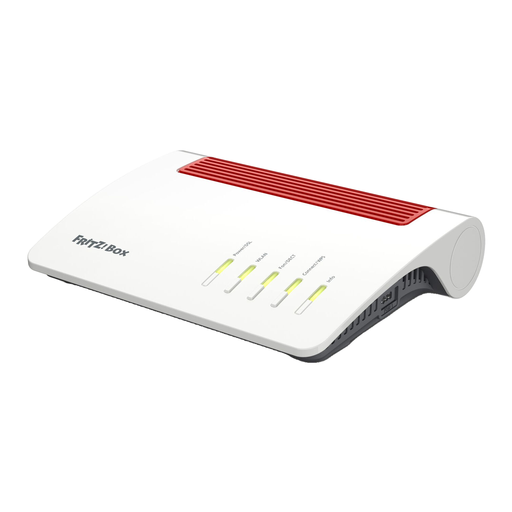 暂无图片
如果这款设备适用于你的宽带连接,并且你希望扩展家庭网络,它可以作为支持 Mesh 扩展的 DSL 路由器使用。
产品描述列出了双频 Wi-Fi、4 个千兆 LAN 端口、ADSL2+ 和 VDSL Supervectoring 35b。
根据产品描述,连接光纤或有线宽带时,需要通过 WAN 接口连接外置调制解调器。
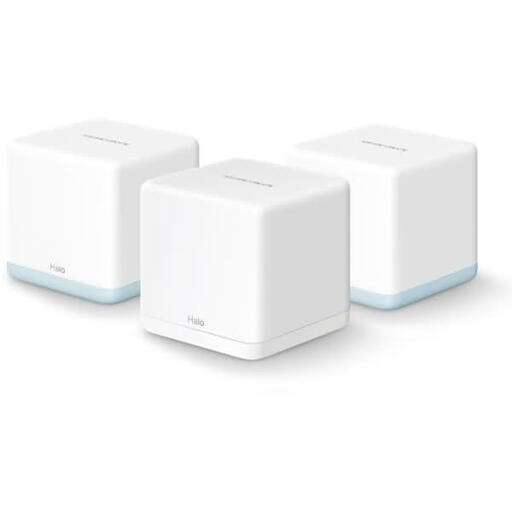 暂无图片
这套 Mesh 系统包含 3 台设备,适用于覆盖多个房间的家庭网络。
产品描述列出了每台设备配备 2 个以太网端口,并支持组建统一网络。
如果采用无线连接,请确认每台额外设备在计划摆放位置都能与主路由器保持稳定连接。
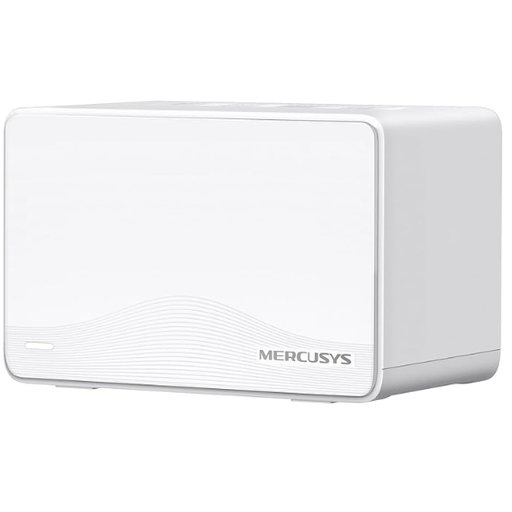 暂无图片
如果你正在寻找包含 2 台设备的 Mesh 系统,可以考虑这套产品。
产品描述列出了每台设备配有 3 个千兆端口,并支持路由器和中继器功能。
说明书建议将第二台设备放在第一台设备的覆盖范围内。
分别比较会议位置和路由器附近的网络连接,并另外检查宽带上传速度。具体要求取决于使用的服务和视频设置;Zoom 建议通过网页版进行 720p 群组视频时,上传速度达到 2.6 Mbit/s。
如果采用无线连接,设备在摆放位置也必须能与主路由器保持稳定连接。先检查该处的信号;如果可以将 LAN 网线铺设到墙体另一侧,也可以改用支持以太网回程或 LAN 桥接的系统。
不需要。德国联邦网络局确认,即使使用无源光纤网络,用户在网络终端连接点也可以自由选择终端设备。但这并不意味着任何路由器都能在没有适配调制解调器或接口的情况下直接连接你的宽带。
CE 标志依据制造商的符合性声明,不代表 Wi-Fi 性能经过独立评估。请查看面向德国市场的具体设备信息,并按照制造商说明及时更新固件;可用的无线信道需遵守当地规定。
不能。仅支持 6 GHz 频段,并不能保证信号穿过厚墙后会更好。ASUS Support 在不同 Wi-Fi 频段的对比中指出,6 GHz 频段的穿墙能力最弱;调整设备位置或增加无线接入点能否改善连接,还要看具体环境。